DTS, bir ApsaraDB for MongoDB çoğaltma kümesi veya bağımsız örneğini başka bir bölgeye geçirir; tam veri geçişini ve çoğaltma kümeleri için artımlı veri geçişini destekler.
Desteklenen geçiş yolları
|
|
|
|
|
|
|
|
|
|
|
|
|
|
|
|
Geçiş türleri
|
|
|
|
|
|
|
|
|
Faturalandırma
|
|
|
|
|
|
|
|
|
|
|
|
Gerekli izinler
|
|
|
|
|
|
|
|
|
|
|
|
Bir veritabanı hesabı oluşturmak ve yetkilendirmek için bkz. MongoDB veritabanlarında kullanıcı izinlerini yönetin.
Ön koşullar
Başlamadan önce aşağıdakilerin sağlandığından emin olun:
Kaynak örnek bir bağımsız veya çoğaltma kümesi örneğidir.
Kaynak örneğin bir genel uç noktası vardır. Genel uç nokta talep edin.
Hedef örnek, hedef bölgede oluşturulmuştur: Bağımsız örnek oluşturun, Çoğaltma kümesi örneği oluşturun veya Parçalanmış küme örneği oluşturun.
Hedef örnek, kaynak örnekteki toplam veri boyutundan en az %10 daha fazla depolama alanına sahiptir (önerilir).
Kaynak ve hedef örnekler uyumlu MongoDB sürümleri ve depolama motorları kullanır.
Başlamadan önce
Tam veri geçişi her iki örnek üzerindeki yükü artırır. Yoğun olmayan saatlerde geçiş yapın.
Bağımsız örnekler artımlı geçişi desteklemez. Veri tutarlılığını sağlamak için tam geçiş sırasında kaynağa veri yazmayın.
Hedefe eşzamanlı yazma işlemleri, kaynak veriden %5–%10 daha fazla depolama alanı tüketir.
Hedefte yinelenen birincil anahtarların (varsayılan:
_id) olmadığından emin olun. Yinelenen anahtarlar veri kaybına neden olabilir. DTS hizmetlerini kesintiye uğratmadan geçişi başlatmadan önce çakışan verileri temizleyin.ApsaraDB for MongoDB, bakım listesinden çıktığında, süresi dolduğunda veya Veritabanı ana sürümünü yükseltin, Veri Aktarım Çözümleri, Örnek yapılandırmasını değiştirme hakkında genel bakış veya Yedekten yeni bir örneğe geri yükleyin sırasında küçük sürümü otomatik olarak güncelleyebilir.
Geçiş görevi oluşturun
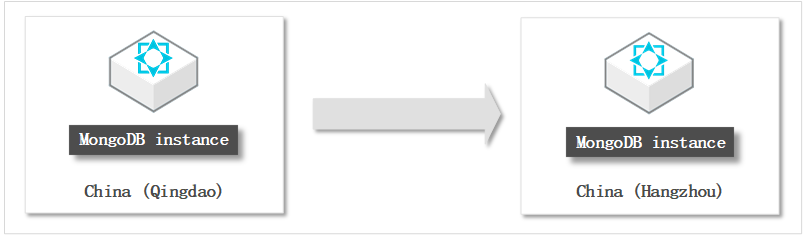
Bu örnekte, bir çoğaltma kümesi örneği Çin (Qingdao) bölgesinden Çin (Hangzhou) bölgesine geçirilmektedir.
Adım 1: Geçişi başlatın
ApsaraDB for MongoDB konsoluna giriş yapın.
Sol gezinme bölmesinde Replica Set Instances veya Sharded Cluster Instances seçeneğine tıklayın.
Sol üst köşede, kaynak örneğin kaynak grubunu ve bölgesini seçin.
Kaynak örneğin örnek kimliğine tıklayın.
Sağ üst köşede Migrate Databases seçeneğine tıklayın.
Adım 2: Kaynak ve hedef veritabanlarını yapılandırın
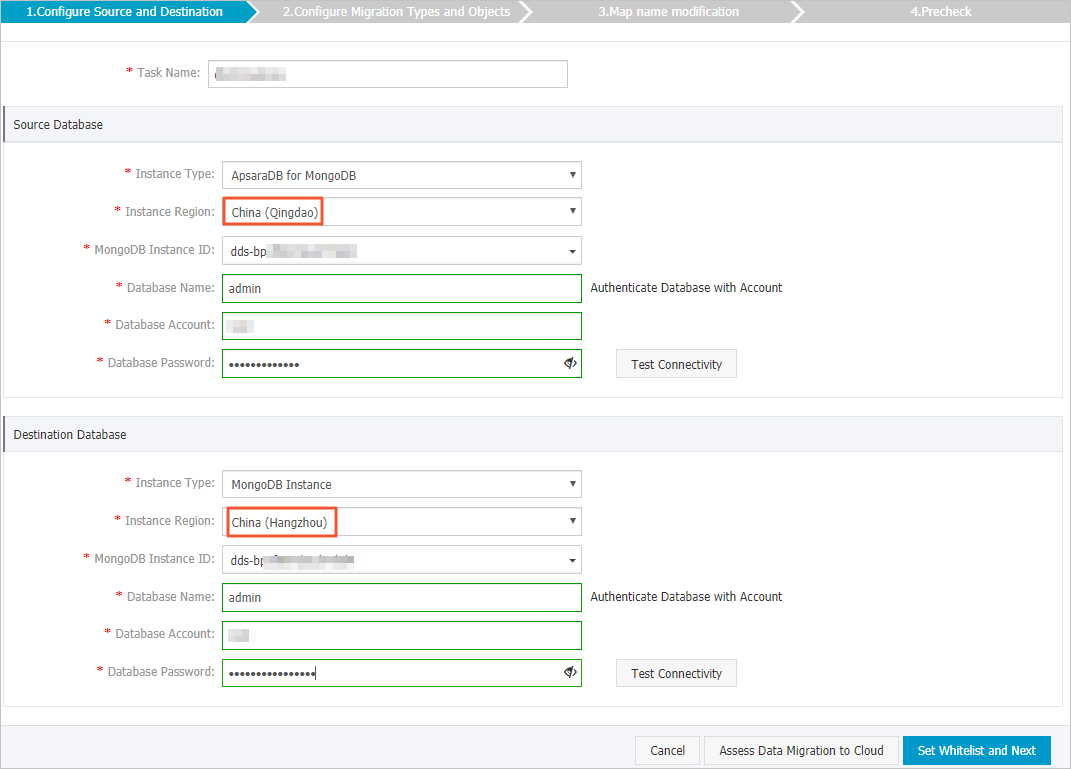
Create Migration Task sayfasında aşağıdaki ayarları yapılandırın:
|
|
|
|
|
|
|
|
|
|
|
|
|
|
|
|
|
|
|
|
|
|
|
|
|
|
|
|
|
|
|
|
|
|
|
|
|
|
|
|
|
|
|
|
|
|
|
|
|
|
|
|
|
|
|
Set Whitelist and Next seçeneğine tıklayın.
DTS, CIDR bloklarını örnek izin listesine veya ECS güvenlik grubu kurallarına otomatik veya manuel olarak ekler. Kimlik bilgilerinizi güvence altına alın, açık bağlantı noktalarını sınırlayın, API çağrılarını kimlik doğrulamasından geçirin ve izin listesi girdilerini düzenli olarak gözden geçirin. Alternatif olarak Express Connect, VPN Gateway veya Smart Access Gateway (SAG) üzerinden bağlanın.
Adım 3: Geçiş türlerini ve nesneleri seçin
Ayar | Açıklama |
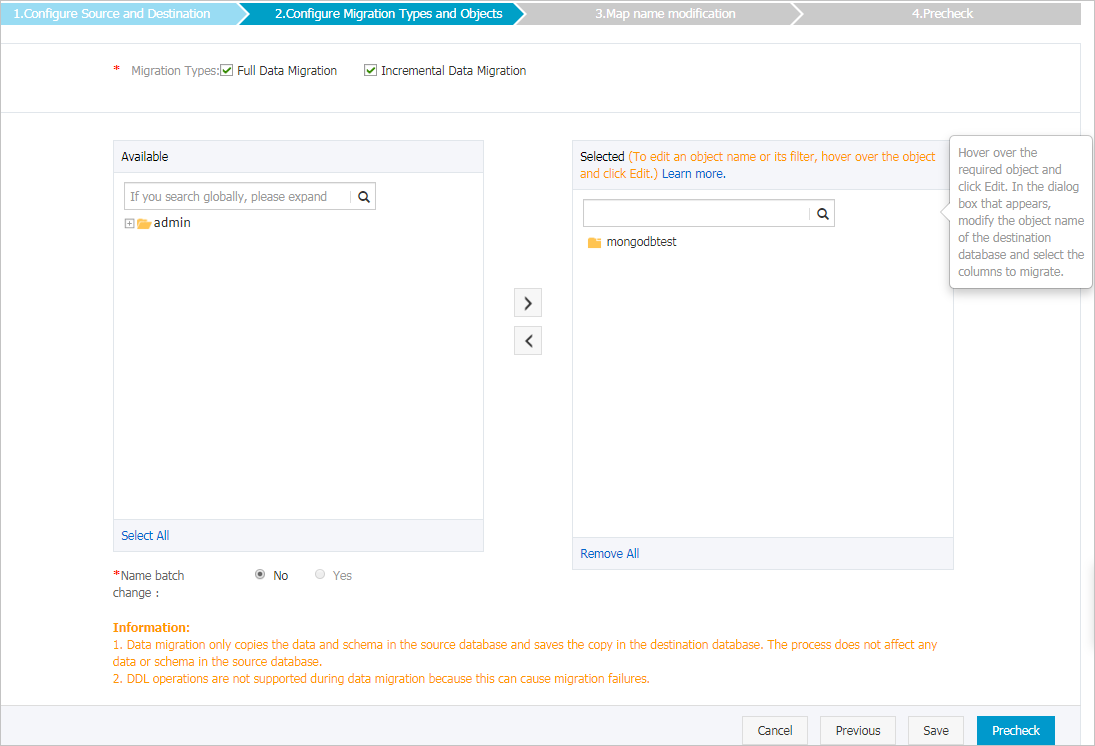
Geçiş türlerini seçin | Yalnızca Full Data Migration seçeneğini veya geçiş sırasında hedefi senkronize tutmak için hem Full Data Migration hem de Incremental Data Migration seçeneklerini seçin. Not Bağımsız örnekler Incremental Data Migration seçeneğini desteklemez. Artımlı geçiş seçilmezse veri tutarlılığını korumak için tam veri geçişi sırasında kaynağa veri yazmayın. |
Geçirilecek nesneleri seçin | Available bölümünden nesneleri seçin ve sağ ok simgesine tıklayarak bunları Selected bölümüne taşıyın. Not DTS, admin veya local veritabanından veri geçiremez. Geçirilebilir nesneler veritabanları, koleksiyonlar ve işlevlerdir. Hedefteki nesneleri yeniden adlandırmak için nesne adı eşleme özelliğini kullanın. |
Nesnelerin yeniden adlandırılıp adlandırılmayacağını belirtin | Nesne adı eşleme kullanarak hedefteki nesneleri yeniden adlandırın. |
Kaynak veya hedef veritabanına başarısız bağlantı denemesi için yeniden deneme zaman aralığını belirtin | DTS, varsayılan olarak başarısız bağlantıları en fazla 12 saat boyunca yeniden dener. Yeniden denemeler sırasında ücretlendirme uygulanır. Kaynak veya hedef kullanılamaz duruma gelirse DTS örneğini serbest bırakın. |
Adım 4: Ön denetimi çalıştırın ve geçişi başlatın
-
Yapılandırmayı doğrulamak için Precheck seçeneğine tıklayın.
Ön denetim başarısız olursa, her bir başarısız öğenin yanındaki View Details seçeneğine tıklayın, sorunları düzeltin ve ön denetimi tekrar çalıştırın.
Uyarılar ön denetimi engellemez. Bunları düzeltin veya yok sayın; ancak uyarıları yok saymak geçiş sonuçlarını etkileyebilir.
Ön denetim başarıyla tamamlandıktan sonra Next seçeneğine tıklayın.
Confirm Settings iletişim kutusunda Instance Class seçeneğini belirleyin ve Data Transmission Service (Pay-As-You-Go) Service Terms şartlarını kabul edin.
Geçiş görevini başlatmak için Buy and Start seçeneğine tıklayın.
Adım 5: Geçişi izleyin ve geçiş yapın
Full data migration: Görevi manuel olarak durdurmayın. Otomatik olarak tamamlanmasını bekleyin.
-
Incremental data migration: Görev otomatik olarak durmaz. Geçişi aşağıdaki gibi yapın:
İlerleme çubuğu Incremental Data Migration değerini gösterene ve durumun The migration task is not delayed olana kadar bekleyin.
Birkaç dakika boyunca kaynak örneğe veri yazmayı durdurun.
Durum tekrar The migration task is not delayed değerine dönene kadar bekleyin.
Geçiş görevini manuel olarak durdurun.
Geçiş tamamlandıktan sonra iş yüklerinizi hedef örneğe yönlendirin.
Geçişi doğrulayın
Geçişten sonra sonuçları doğrulayın:
Veri kaybını kontrol etmek için kaynak ve hedef arasındaki belge sayılarını karşılaştırın.
Dizinlerin hedefte doğru şekilde oluşturulduğunu doğrulayın.
Uygulamanın hedef örneğe bağlantısını test edin.
Sonraki adımlar
Kaynak örneğe artık ihtiyaç duyulmuyorsa onu serbest bırakın:
Kullandıkça öde örnek: Örneği serbest bırakın seçeneğini doğrudan kullanın.
Abonelik örneği: Örnek, faturalandırma döngüsü sona ermeden serbest bırakılamaz.