Simple Message Queue (SMQ) konsolunda kuyruklar oluşturun, düzenleyin, izleyin ve silin.
Ön koşullar
Simple Message Queue (SMQ) hizmetini etkinleştirin ve izinleri verin.
Kuyruk oluşturun
Simple Message Queue (eski adıyla MNS) konsoluna giriş yapın.
Soldaki gezinme bölmesinde seçeneğini belirleyin.
Üst gezinme çubuğunda bir bölge seçin.
Queues sayfasında Create Queue seçeneğine tıklayın.
-
Create Queue panelinde aşağıdaki parametreleri yapılandırın ve OK seçeneğine tıklayın.
Name: Kuyruğun adı.
-
Queue Type: Bir kuyruk türü seçin.
Standard Queue: Normal mesajları göndermek ve tüketmek için kullanılır. Tüketim sırası garanti edilmez.
FIFO Queue: Aynı gruptaki mesajların gönderildikleri sırayla tüketilmesini garanti eder.
Maximum Message Length: Kuyruğa gönderilebilecek bir mesaj gövdesinin maksimum uzunluğu.
Long Polling Period: Kuyrukta mesaj bulunmadığında bir ReceiveMessage isteğinin bekleyeceği maksimum süre. Bu parametreyi 0 olarak ayarlarsanız uzun oylama devre dışı bırakılır. Parametreyi sıfır dışında bir değere ayarlarsanız uzun oylama etkinleştirilir.
Visibility Timeout Period: Bir mesaj kuyruktan alındıktan sonra Inactive durumunda kalacağı süre. Daha fazla bilgi için bkz. Message visibility.
Message Retention Period: Bir mesajın kuyruktaki maksimum yaşam süresi. Bu sürenin sonunda mesaj alınıp alınmadığına bakılmaksızın silinir.
Message Delay Period: Kuyruğa gönderilen bir mesajın tüketilebilmesi için beklenmesi gereken süre.
Enable Logging Feature: Log Management özelliğinin etkinleştirilip etkinleştirilmeyeceğini belirtir. Bu özelliği etkinleştirirseniz bu kuyruğa ilişkin işlem günlükleri otomatik olarak belirtilen Logstore'a gönderilir. Günlüklerde mesaj izlerini, gecikme süresini ve diğer bilgileri görüntüleyebilirsiniz. Daha fazla bilgi için bkz. Log Management.
Kuyruk Queues sayfasında görünür.
Kuyruğu düzenleyin
Queues sayfasında hedef kuyruğu bulun ve Actions sütununda Edit seçeneğine tıklayın.
-
Edit a queue panelinde kuyruk ayarlarını değiştirin ve OK seçeneğine tıklayın.
Güncellenen yapılandırma Queue Details sayfasının Basic Information bölümünde görüntülenir.
Kuyruk bulma
-
Queues sayfasında arama kutusuna bir kuyruk adı ön eki girin ve arama simgesine tıklayın.
Adları belirtilen önekle başlayan kuyruklar listelenir.
Kuyruk ayrıntılarını görüntüleyin
Queues sayfasında hedef kuyruğu bulun ve Actions sütununda Details seçeneğine tıklayın.
Queue Details sayfasında kuyruk ayrıntılarını görüntüleyin.
Uç noktaları alın
Queues sayfasında hedef kuyruğu bulun ve Actions sütununda Details seçeneğine tıklayın.
-
Queue Details sayfasında Endpoint bölümündeki Internet Access ve Internal Access uç noktalarını bulun.
NotUç noktalar hem HTTP hem de HTTPS protokollerini destekler.
Mesaj gönderin
Queues sayfasında hedef kuyruğu bulun ve Action sütununda Send Messages seçeneğine tıklayın.
-
Quick Experience sayfasında Send Message bölümüne Message Content ve Message Delay Period bilgilerini girin ve ardından Send Message seçeneğine tıklayın.
"Message sent successfully" iletisi görüntülenir.
Mesajları alın
Queues sayfasında hedef kuyruğu bulun ve Action sütununda Send Messages seçeneğine tıklayın.
İsteğe bağlı: Quick Experience sayfasında Receive Message bölümünde Edit Parameters of Receiving Messages seçeneğine tıklayın. Edit Parameters of Receiving Messages panelinde Receive Times ve Polling Period değerlerini yapılandırın ve ardından OK seçeneğine tıklayın.
-
Quick Experience sayfasında Receive Message bölümünde Receive Message seçeneğine tıklayın.
Receive Message bölümünde alınan mesajlar listelenir.
İsteğe bağlı: Mesaj listesinde istediğiniz mesajı bulun ve ilgili Actions sütunundaki Details seçeneğine tıklayın. Details iletişim kutusunda mesaj içeriği ve diğer bilgiler gösterilir.
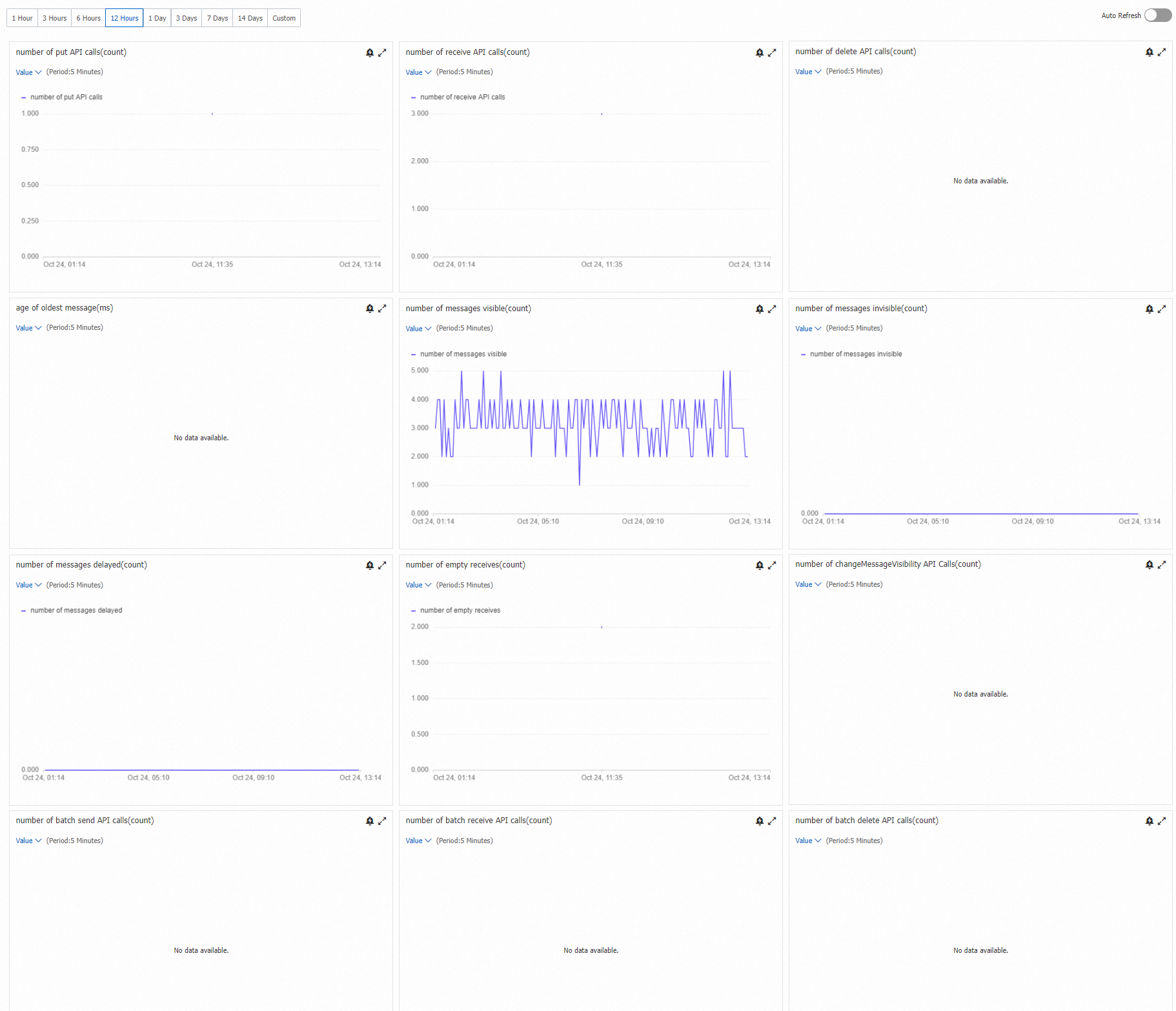
Kuyruk ölçümlerini görüntüleyin
Queues sayfasında hedef kuyruğu bulun ve Actions sütununda seçeneğini belirleyin.
-
Cloud Monitor bölümü kuyruk ölçümlerini gösterir.
 Not
NotBu kuyruk için uyarıları yapılandırmak üzere bir uyarı kuralı oluşturun.
Kuyruğu silin
Bağımlılıkları varken bir kuyruğu silemezsiniz. Önce aşağıdaki bağımlılıkları kaldırın:
Subscriptions: Silme iletişim kutusunun Subscriptions sekmesinde görüntüleyin ve silin.
Dead-letter queue binding: Silme iletişim kutusunun Dead-letter Queue sekmesinde görüntüleyin ve kaldırın.
Event notification rules: Simple Message Queue (eski adıyla MNS) konsolunun Event Notifications sayfasında görüntüleyin ve silin.
EventBridge event streams: EventBridge konsolunda görüntüleyin ve silin.
Silme iletişim kutusu yalnızca Subscriptions ve Dead-letter Queue sekmelerini gösterir; olay bildirimi bağımlılıklarını göstermez. Bir olay bildirimi bağımlılığı varsa her iki sekmede de No Data görüntülenir ancak silme düğmesi devre dışı kalır.
Queues sayfasında hedef kuyruğu bulun ve Actions sütununda seçeneğini belirleyin.
-
Note iletişim kutusunda iletisini okuyun ve OK seçeneğine tıklayın.
Kuyruk Queues sayfasından silinir.
UyarıBir kuyruğun silinmesi geri alınamaz.
Silme işleminden önce kuyruğa yönelik tüm API isteklerini durdurun. Aktif istekler ücretlendirmeye devam eder.