Bu konu, LogView V2.0'ın (bundan sonra LogView olarak anılacaktır) özelliklerini ve kullanımını açıklar. İş bilgilerini görüntülemek için LogView URL'sine erişebilirsiniz.
Genel bakış
LogView, MaxCompute işlerinin durumunu kaydeder ve görüntüler. LogView aşağıdaki özellikleri sunar:
İşleme mantıksal mimarisini gösteren etkileşimli bir yönlendirilmiş döngüsüz grafik (DAG) sunar. Bir işin operatörlerini de görüntüleyebilirsiniz.
İşin çalışma sürecini oynatmanıza olanak tanır.
Fuxi Sensor kullanarak bellek kullanımını ve CPU kullanımını görüntülemenize olanak tanır.
Giriş noktası
Bir MaxCompute işi gönderdiğinizde, https://logview.aliyun.com/logview ile başlayan bir URL otomatik olarak oluşturulur.
İşi MaxCompute istemcisini kullanarak gönderirseniz, LogView'a erişmek için URL'yi bir tarayıcının adres çubuğuna kopyalamanız gerekir.
İşi DataWorks kullanarak gönderirseniz, doğrudan LogView sayfasına gitmek için URL'ye tıklayabilirsiniz.
LogView sayfası üç bölüme ayrılır: üst kısımdaki başlık ve işlevsellik bölümü (1), sol taraftaki Basic Info paneli (2) ve sağ taraftaki iş ayrıntıları bölümü (3; Job Details, Result, SourceXML, SQL Script ve Summary sekmelerini, İlerleme Grafiği DAG diyagramını ve Fuxi Jobs listesini içerir).
|
|
|
|
|
|
|
|
|
|
|
|
Başlık ve işlevsellik bölümü
Bu bölüm iş kimliğini ve iş adını gösterir. İş kimliği, bir MaxCompute işini benzersiz şekilde tanımlar. İş kimliği, işi gönderdiğinizde oluşturulur. İş adı yalnızca iş bir SDK kullanılarak gönderildiğinde görüntülenir. Ayrıca bu bölümün sağındaki simgelere tıklayarak işlem yapabilirsiniz.
|
|
|
|
|
|
|
|
|
|
|
|


Basic Info bölümü
Bu bölüm bir işle ilgili temel bilgileri gösterir.
|
Parametre |
Açıklama |
|
MaxCompute Hizmeti |
İşin çalıştığı MaxCompute uç noktası. Uç noktalar hakkında daha fazla bilgi için bkz. Uç Noktalar. |
|
Proje |
İşin ait olduğu MaxCompute projesinin adı. |
|
Cloud hesabı |
İşi göndermek için kullanılan Alibaba Cloud hesabı. |
|
Tür |
İşin türü. Geçerli değerler: SQL, SQLRT, LOT, XLib, CUPID, AlgoTask ve Graph. |
|
Durum |
İşin durumu. Geçerli değerler:
|
|
Başlangıç Zamanı |
İşin gönderildiği zaman. |
|
Bitiş Zamanı |
İşin tamamlandığı zaman. |
|
Gecikme süresi |
İşin çalıştığı süre. |
|
İlerleme |
İşin ilerleme durumu. |
|
Öncelik |
İşin önceliği. |
|
Kuyruk |
Kaynak kota grubundaki kuyruktaki işin konumu. |
İş ayrıntıları bölümü
İş ayrıntıları bölümünde bir işle ilgili ayrıntıları sorgulayabilirsiniz. Bu bölüm aşağıdaki sekmelerden oluşur:
Job details
-
İlerleme grafiği
Job Details sekmesinin üst kısmında ilerleme grafiği görüntülenir. Grafik, Fuxi job, Fuxi task ve operator olmak üzere üç katman arasında alt görev bağımlılıklarını görselleştirir. Ayrıca sorun giderme araçları da sağlar.
No.
Açıklama
1
Fuxi jobs arasında geçiş yapmak için kullanılan breadcrumb navigasyonu. JOB:_SQL_0_0_0_job_0 bir Fuxi job'un adıdır.
2
Sorunları gidermek için kullanılan araç. Sorun giderme amacıyla Progress Chart, Input Heat Chart, Output Heat Chart, TaskTime Heart Chart ve InstanceTime Heart Chart'ı kullanabilirsiniz.
3
İş durumunu yenilemek için
 simgesine, ilerleme grafiğini yakınlaştırmak veya uzaklaştırmak için
  simgesine tıklayabilirsiniz. Ayrıca MaxCompute Studio belgelerine ulaşmak için
  simgesine ve işin üst düzeyine geçmek için
  simgesine tıklayabilirsiniz.
 4
Yakınlaştırma aracı.
5
Fuxi task. Bir MaxCompute işi bir veya daha fazla Fuxi job'dan oluşur. Her Fuxi job bir veya daha fazla Fuxi task'tan oluşur. Her Fuxi task bir veya daha fazla Fuxi instance'dan oluşur. Giriş verisi miktarı arttığında, MaxCompute verileri işlemek için her görev için daha fazla düğüm başlatır. Bir düğüm, bir Fuxi instance'a eşdeğerdir. Örneğin, basit bir MapReduce işi iki Fuxi task oluşturur: map task (M1) ve reduce task (R2). Bir SQL ifadesi karmaşıksa, birden çok Fuxi task oluşturulabilir.
Her Fuxi task'ın adını yürütme sayfasında görüntüleyebilirsiniz. Örneğin, M1 bir map task'ı gösterir. R4_3_9 içindeki 3 ve 9 alanları, map task'ın yalnızca M3 ve C9_3 tamamlandıktan sonra çalıştırılabileceğini gösterir. Benzer şekilde, M2_4_9_10_16, M2 task'ının yalnızca R4_3_9, C9_3, R10_1_16 ve C16_1 tamamlandıktan sonra çalıştırılabileceğini gösterir. R/W, görevin okuduğu ve yazdığı satır sayısını gösterir.
Bir görevi tıklayarak veya sağ tıklayarak görevin operatör bağımlılıklarını ve operatör grafiklerini görüntüleyebilirsiniz.
Giriş ve çıkış tablolarını hızlıca görüntüleyebilirsiniz.
6
Fuxi task oynatma. Oynatmayı başlatmak veya durdurmak için
 simgesine tıklayabilirsiniz. Ayrıca ilerleme çubuğunu sürükleyebilirsiniz. Başlangıç ve bitiş zamanları ilerleme çubuğunun yanlarında görüntülenir. Oynatma süresi ortada görüntülenir.
 7
Küçük resim.
NotOynatma özelliği Running durumunda olan Fuxi tasks için geçerli değildir.
Platform for AI (PAI) işi gibi bir AlgoTask işi yalnızca bir Fuxi task içerir. Bu nedenle, bu işler için ilerleme grafikleri sağlanmaz.
SQL olmayan işler için yalnızca Fuxi jobs ve Fuxi tasks görüntülenir.
Yalnızca bir Fuxi job varsa, ilerleme grafiği Fuxi tasks arasındaki bağımlılıkları gösterir. Birden çok Fuxi job varsa, ilerleme grafiği Fuxi jobs arasındaki bağımlılıkları gösterir.
-
İş durumu
Job Details sekmesinin alt kısmında işin ayrıntılı yürütme bilgileri görüntülenir.
No.
Açıklama
1
Fuxi Jobs sekmesi. Bu sekmede Fuxi jobs arasında geçiş yapabilirsiniz.
2
Fuxi job'un Fuxi tasks'leriyle ilgili ayrıntılar. Bir Fuxi task'a tıklayarak bu görevin Fuxi instance'ı hakkında bilgi görüntüleyebilirsiniz. Varsayılan olarak, ilk Fuxi job'un ilk Fuxi task'ının Fuxi instance'ı hakkında bilgi görüntülenir.
AlgoTask ve CUPID işleri için bu alanda bir Sensor sütunu bulunur. Fuxi tasks'inin Sensor'una tıklayarak Fuxi instances'ları için CPU kullanımını ve bellek kullanımını görüntüleyebilirsiniz. Fuxi jobs şu şekilde sınıflandırılır:
-
M: Kimliği M ile başlayan bir iş, veri tarama işidir.
-
R: Kimliği R ile başlayan bir iş, Reduce işidir.
-
J: Kimliği J ile başlayan bir iş, JOIN işidir.
-
C: Kimliği C ile başlayan bir iş, sanal bir düğümü gösterir. Düğüm hesaplama içermez ve yalnızca dal seçimi için kullanılır.
Not-
Fuxi Sensor, Çin (Chengdu), Çin (Shenzhen), Çin (Şanghay), Çin (Hangzhou), Çin (Zhangjiakou) ve Çin (Pekin) bölgelerinde kullanılabilir.
-
Bir Fuxi task
interrupteddurumunda yeniden denenebilir. Bu durumda, İlerleme sütunu yalnızca yeniden deneme girişiminin ilerlemesini gösterir. Bu nedenle, genel iş başarıyla tamamlanmış olsa bile bu Fuxi task'ın ilerlemesi%100olmayabilir. Bu beklenen bir davranıştır.
3
LogView, instances'ları durumlarına göre gruplara ayırır. Failed yanındaki değere tıklayarak hatalı düğümler hakkında bilgi sorgulayabilirsiniz.
4
Fuxi instances.
-
Örnek bir kimlik
M1#0_0şeklindedir. İlk0, Fuxi instance'ın otomatik artan kimliğidir. İkinci0, görevin yeniden deneme sayısıdır.0değeri, görevin yeniden denenmediğini gösterir. n değeri, görevin n kez yeniden denendiğini gösterir. -
StdOut ve StdErr. Çıkış mesajlarını, hata mesajlarını ve görüntülemek istediğiniz bilgileri görüntüleyebilirsiniz. Ayrıca bilgileri indirebilirsiniz.
-
Hata ayıklama. Hataları hata ayıklayabilir ve giderebilirsiniz.
-
Fuxi instances sayısı üzerindeki sınırlamalar.
Kullandığınız SQL ifadesi aşağıdaki koşullardan birini karşıladığında Fuxi instances sayısı 1 ile sınırlıdır:
-
Bir
limityan tümcesi içeriyorsa. -
Bir
partition by keyyan tümcesi olmadan bir pencere işlevi kullanıyorsa. -
Bir
group by keyyan tümcesi olmadan bir toplama işlevi kullanıyorsa. -
JOIN işlemlerini gerçekleştirmek için kullanılan SQL ifadesinde eşitlik birleştirme anahtarı yoksa.
-
Bir
order byyan tümcesi içeriyorsa.
-
-
Fuxi Sensor
Fuxi Sensor, bir Fuxi instance'ın çok boyutlu bir kaynak görünümünü sağlayarak gerçek CPU kullanımını ve bellek kullanımını gösterir. Bu özellik, kök neden analizi ve iş performans analizi için değerli bir araçtır; örneğin aşağıdaki senaryolarda kullanılır:
Bellek yetersizliği (OOM) hatası oluştuğunda gerçek bellek kullanımını analiz edin.
-
Bir makine öğrenimi işi için bir Fuxi instance'ın aşağıdaki kaynak kullanımını görüntüleyin:
-
CPU kullanımı
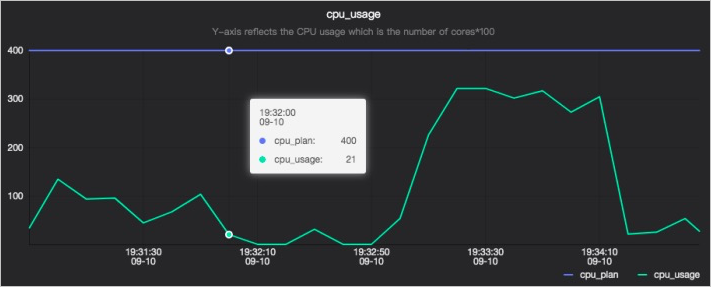
cpu_usage grafiğinde iki çizgi bulunur. Bir çizgi istenen CPU sayısını (cpu_plan), diğer çizgi ise kullanılan CPU sayısını (cpu_usage) gösterir. Y ekseninde 400, dört işlemciyi gösterir. İstenen CPU sayısını yalnızca işlemci sayısını ayarlayarak değiştirebilirsiniz. Kullanılabilecek CPU sayısını ayarlayamazsınız.
-
Bellek kullanımı
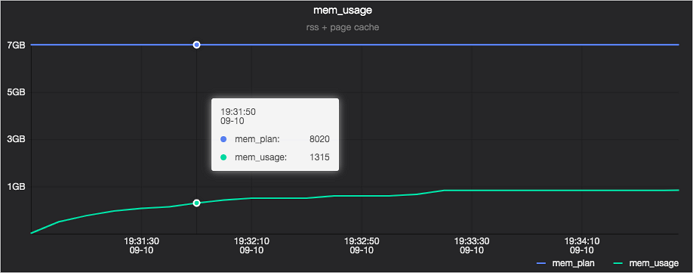
mem_usage grafiğinde iki çizgi bulunur. Bir çizgi istenen bellek kaynağı sayısını (mem_plan), diğer çizgi ise kullanılan bellek kaynağı sayısını (mem_usage) gösterir.
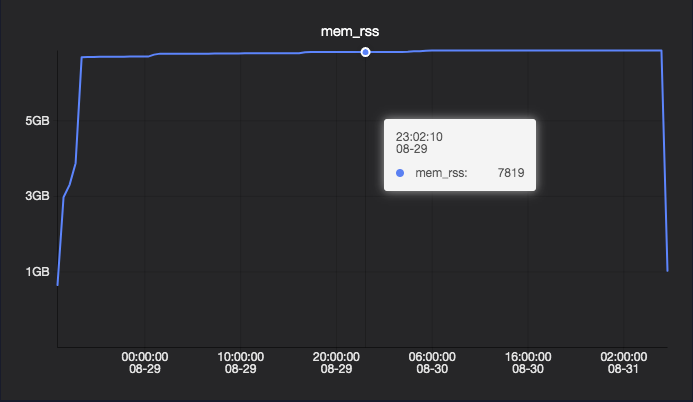
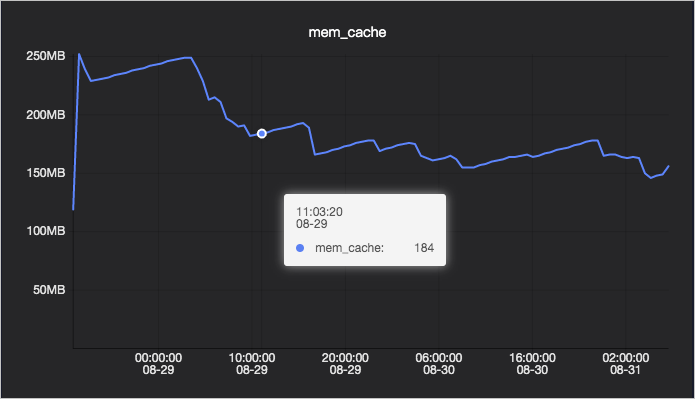
Bellek kullanımı (mem_usage) iki bölümden oluşur: Resident Set Size (RSS) ve PageCache. RSS, bir Malloc çağrısı nedeniyle (dosya eşlemesi olmayan) bir sayfa hatası oluştuğunda ayrılan bellektir. Bellek kıtlığında bu bellek geri kazanılamaz. PageCache, günlük dosyalarını okuma ve yazma gibi durumlarda dosyaları önbelleğe almak için kernel tarafından kullanılan bellektir. Bellek kıtlığında PageCache genellikle geri kazanılabilir.
Bellek ayrıntıları
RSS kullanımı
PageCache kullanımı
-
Result
Result sekmesindeki içerik iş durumuna göre değişir:
-
İş başarıyla çalıştırılırsa iş sonucu görüntülenir.
-
İş sonucunun görüntülenmesini devre dışı bırakmak için aşağıdaki komutu kullanın.
setproject odps.forbid.fetch.result.by.bearertoken=true; -
Sonuç görüntüleme biçimini belirtmek için odps.sql.select.output.format parametresini yapılandırabilirsiniz.
-- To display the result in the CSV format, set this parameter to csv.
set odps.sql.select.output.format=csv;
-- To display the result in the text format, set this parameter to HumanReadable.
set odps.sql.select.output.format=HumanReadable;
-
İş çalıştırılamazsa başarısız olma nedeni görüntülenir.
Source XML
-
XML
İş düzeyleri ve görevle ilgili bilgiler bu sekmede XML biçiminde görüntülenir.
-
Settings
Geçerli görevin ayarları bu sekmede görüntülenir.
-
Command
Geçerli görevin flag ayarları bu sekmede görüntülenir.
SQL script
Geçerli görevin SQL betiği bu sekmede görüntülenir.
History
Geçerli görevin geçmişi bu sekmede görüntülenir.
SubStatusHistory
Geçerli görevin durumu bu sekmede görüntülenir.
Görev yürütmenin her aşamasının alt durum geçmişini görüntülemek için SubStatusHistory sekmesine tıklayın. Tablo aşağıdaki sütunları içerir: Code (1010, 1020 ve 1030 gibi sayısal durum kodu), Description (durum açıklaması), StartTime (başlangıç zamanı), Latency (süre) ve TimeLine (zaman çizelgesi ilerleme çubuğu).
|
|
|
|
|
|
|
|
|
|
|
|
|
|
|
|
|
|
|
|
|
|
|
|
|
|
|
|
|
|
|
|
|
|
|
|
|
|
|
|
|
|
|
|
|
|
|
|
|
|
|
|
|
|
|
|
|
|
|
|
|
|
|
|
|
|
|
|
|
|
|
|
|
|
|
|
|
|
|
|
|
|
|
|
|
|
|
|
|
|
|
|
|
|
|
|
|
|
|
|
|
|
|
|
|
|
|
|