ApsaraVideo Live, yetkisiz kullanımı önlemek ve canlı yayın kaynaklarınızı korumak amacıyla akış alanları için birden fazla erişim kontrol ilkesi sunar. Bu ilkeler arasında URL imzalama, yönlendiren (referer) tabanlı hotlink koruması, IP engelleme ve izin listeleri, protokol yasaklama, bölge engelleme ve uzaktan kimlik doğrulama bulunur. Güvenlik gereksinimlerinize uygun olan ilkeleri yapılandırın.
Genel Bakış
Akış alanınızı güvence altına almak ve yetkisiz kullanımı önlemek için çeşitli erişim kontrol ilkelerini uygulayabilirsiniz. Her bir ilke farklı bir koruma katmanı sağlar:
URL imzalama: Kriptografik imzalar kullanarak her isteğin özgünlüğünü doğrular; bu yöntem, yönlendiren tabanlı yöntemlere kıyasla daha güçlü koruma sunar.
Yönlendiren tabanlı hotlink koruması: Özel engelleme veya izin listeleri kullanarak oynatma isteklerine izin verir veya bunları reddeder; böylece canlı içeriklerinizi korur.
IP adresi engelleme ve izin listesi: Belirli IP adreslerinden gelen erişimi kısıtlar veya buna izin verir.
Protokol yasaklama: Alanınız için oynatma protokollerini kısıtlar. Bu özellik etkinleştirildiğinde, yasaklanmış bir protokol kullanan oynatma URL'leri reddedilir.
Bölge engelleme: Bir engelleme veya izin listesine dayalı olarak bölgeleri belirterek akış alanınıza erişimi yönetir.
Uzaktan kimlik doğrulama: Kullanıcı isteklerini doğrulama amacıyla kendi kimlik doğrulama sunucunuza iletir; bu sayede esnek ve güvenli bir erişim kontrol katmanı eklenir.
URL imzalama
Çalışma mekanizması
URL imzalama, ApsaraVideo Live ile iş sunucunuz arasındaki kimlik doğrulamayı koordine ederek canlı yayın kaynaklarını yetkisiz erişime karşı korur.
İş sunucunuz, kimlik doğrulama bilgilerini içeren imzalı bir URL oluşturur.
Kullanıcı, imzalı URL'yi kullanarak ApsaraVideo Live hizmetine akış gönderme veya oynatma isteği gönderir.
Bir ApsaraVideo Live uç düğümü, imzalı URL'deki kimlik doğrulama bilgilerini doğrular; geçerli isteklere hizmet eder, geçersiz olanları reddeder.
ApsaraVideo Live, istek URL'nizin kimliğini doğruladıktan sonra URL'deki özel karakterler (örneğin = ve +) kaçış dizilerine dönüştürülür.
URL imzalamanın kullanım senaryoları, imzalı URL yapısı ve kimlik doğrulamanın nasıl çalıştığı hakkında daha fazla bilgi edinmek için bkz. İmzalı akış gönderme ve yayınlama URL'leri.
URL imzalamayı yapılandırma
ApsaraVideo Live konsolu üzerinden oturum açın.
Sol gezinme bölmesinde Domain Names seçeneğine tıklayın. Domain Management sayfası görüntülenir.
Yapılandırmak istediğiniz akış alanını bulun ve İşlemler sütunundaki Domain Settings seçeneğine tıklayın.
yolunu izleyin.
-
URL Signing sekmesine tıklayın ve ardından Change Settings seçeneğine tıklayın.
 Not
Bir alan adını ilk kez eklediğinizde URL Signing özelliği varsayılan olarak etkindir. Ayarları yalnızca bu özellik etkinken Change Settings seçeneğiyle değiştirebilirsiniz.
-
URL imzalama parametrelerini yapılandırın ve OK seçeneğine tıklayın.
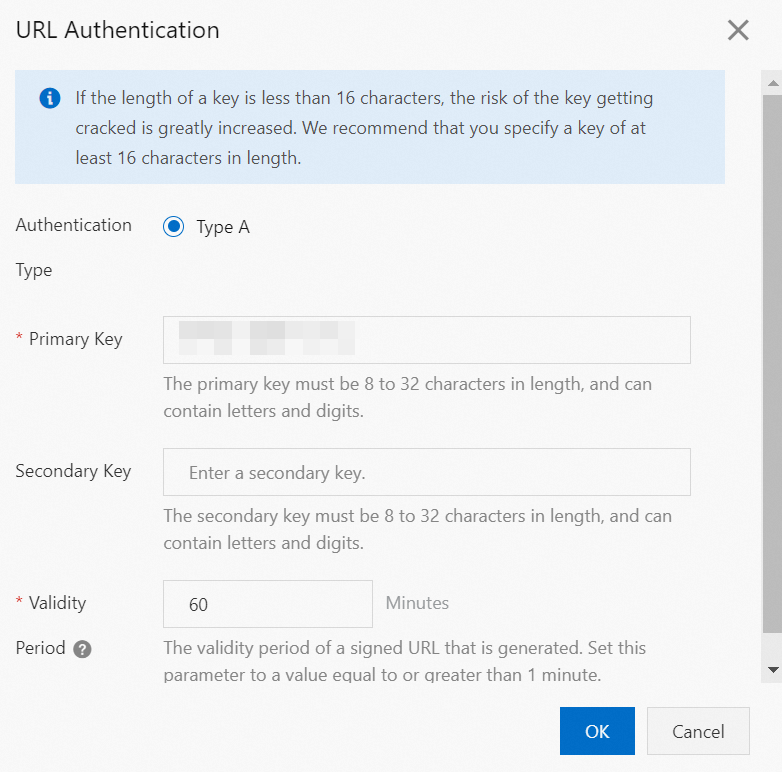
Aşağıdaki tabloda parametreler açıklanmaktadır.
Parametre
Açıklama
Authentication Type
ApsaraVideo Live akış alanları, kaynak sunucu kaynaklarınızı korumak için yalnızca Type A kimlik doğrulamasını destekler.
NotGeçersiz bir URL imzalama isteği 403 hatası döndürür. İmzayı yeniden hesaplamanız gerekir.
-
MD5 hesaplama hatası
Örnek:
X-Tengine-Error:denied by req auth: invalid md5hash=de7bfdc915ced05e17380a149bd760be -
Zaman damgası hatası
Örnek:
X-Tengine-Error:denied by req auth: expired timestamp=1439469547
Primary Key
Bir alan adı eklediğinizde konsol rastgele bir birincil anahtar oluşturur. Birincil anahtarı görüntülemek için sol gezinme çubuğundan Domain Management seçeneğini belirleyin, yapılandırmak istediğiniz alan adını seçin ve URL İmzalama sayfasındaki birincil anahtarı görmek için yolunu izleyin. Ayrıca özel bir birincil anahtar da girebilirsiniz.
Secondary Key
Özel bir ikincil anahtar girin.
Not-
Birincil ve ikincil anahtarlar aynı kimlik doğrulama yetkisine sahiptir. İkincil anahtar öncelikli olarak sorunsuz anahtar rotasyonu için kullanılır.
-
Birincil anahtarı değiştirirseniz eski anahtarla oluşturulan imzalı URL'ler geçersiz hale gelir. Anahtar rotasyonu sırasında hizmet kesintilerini önlemek için yeni birincil anahtarı ayarlamadan önce mevcut birincil anahtarı ikincil anahtar alanına kopyalayın. Bu işlem, geçiş süresince ikincil anahtarın istekleri doğrulamaya devam etmesini sağlar.
Validity Period
İmzalı bir URL'nin akış gönderme veya oynatma isteği başlatabileceği süre. Akış gönderme ve oynatma uzun ömürlü bağlantılar kullandığından, geçerlilik süresi dolduktan sonra aktif bir bağlantı devam eder ancak süresi dolmuş URL ile yapılan yeni istekler başarısız olur. Varsayılan: 1 gün (1.440 dakika). Minimum: 1 dakika. Üst sınır yoktur.
-
URL imzalamayı devre dışı bırakma
URL Signing özelliğini devre dışı bırakmadan önce yetkisiz trafik risklerini anlayın ve sorumluluk reddi beyan sözleşmesini imzalayın.
URL Signing özelliğini devre dışı bıraktıktan sonra süresi asla dolmayan akış gönderme veya yayınlama URL'leri oluşturabilirsiniz.
URL Signing sekmesinde, Read Disclaimer Agreement bağlantısına tıklayın.
Disclaimer Agreement iletişim kutusunda onay kutusunu seçin ve Disable URL Signing seçeneğine tıklayın.
Sorumluluk reddi beyan sözleşmesi imzalandıktan sonra OK seçeneğine tıklayın.
Signed URL anahtarını kapatın. Özellik devre dışı bırakıldığında artık bir kimlik doğrulama anahtarı ayarlayarak URL'leri şifreleyemezsiniz.
Yönlendiren tabanlı hotlink koruması
Çalışma mekanizması
Yönlendiren tabanlı hotlink koruması, istek kaynaklarını tanımlamak için HTTP Referer üst bilgisini kullanır. Bir engelleme veya izin listesi yapılandırırsınız ve ApsaraVideo Live uç düğümleri görüntüleyici isteklerini buna göre filtreler. Kurallarla eşleşen isteklere erişim izni verilir; diğerleri 403 yanıtı alır.
Bu isteğe bağlı bir özelliktir ve varsayılan olarak devre dışıdır.
Engelleme ve izin listeleri birbirini dışlar. Aynı anda yalnızca birini etkinleştirebilirsiniz.
Bu özelliği yapılandırdıktan sonra ApsaraVideo Live joker karakterli alan adlarını otomatik olarak destekler. Örneğin,
example.comgirerseniz kural*.example.comiçin geçerli olur ve tüm alt alan adlarını kapsar.-
Boş Referer alanına sahip isteklere izin verilip verilmeyeceğini seçebilirsiniz. Bu, bir tarayıcının adres çubuğundan bir kaynak URL'sine doğrudan erişime olanak tanır.
Mobil istemciler genellikle bir yönlendiren (referer) alamaz. Varsayılan olarak boş yönlendiren içeren isteklere izin verilir. Boş yönlendiren isteklerine izin vermezseniz mobil istemcilerde bir yönlendiren ayarlamak için ApsaraVideo Player SDK'sını kullanabilirsiniz.
Boş yönlendiren isteklerine izin vermezseniz Enable HTTPS seçeneğini yapılandırmanız ve HTTP'den HTTPS'e zorunlu yönlendirmeyi (HTTP > HTTPS) etkinleştirmeniz gerekir. Bazı tarayıcılar, bir HTTP kaynağı için HTTPS isteği işlerken Referer üst bilgisini kaldırır; bu durum erişimin başarısız olmasına neden olabilir.
Yordam
ApsaraVideo Live konsolu üzerinden oturum açın.
Sol gezinme bölmesinde Domain Names seçeneğine tıklayın. Domain Management sayfası görüntülenir.
Yapılandırmak istediğiniz akış alanını bulun ve İşlemler sütunundaki Domain Settings seçeneğine tıklayın.
yolunu izleyin.
-
Referer-based Hotlink Protection sekmesine tıklayın ve Referer-based Hotlink Protection anahtarını açın.
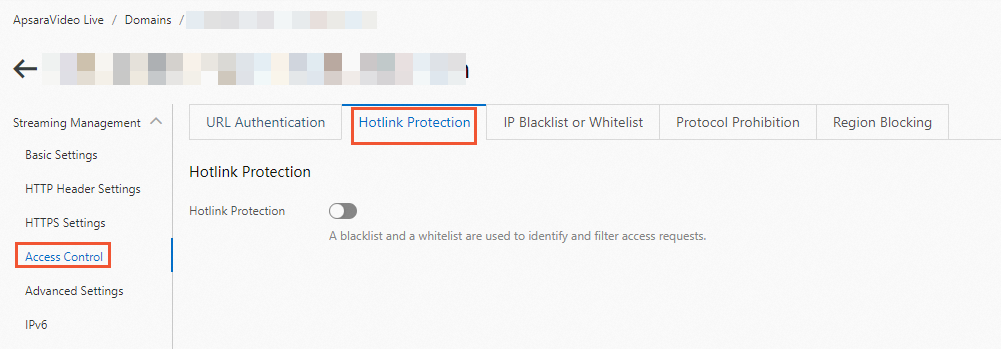
-
Type ve Referrers değerlerini yapılandırın ve ardından OK seçeneğine tıklayın.
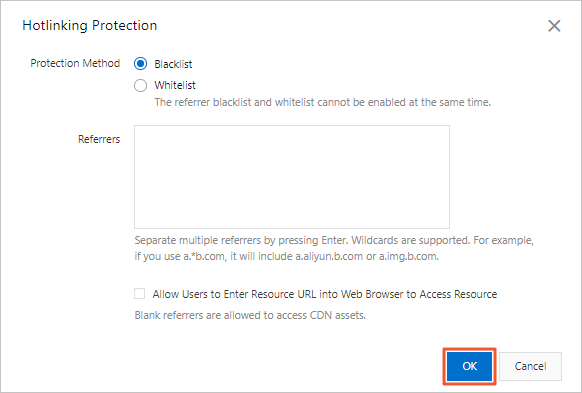
Aşağıdaki tabloda yönlendiren tabanlı hotlink koruması türleri açıklanmaktadır.
Tür
Açıklama
Blacklist
Engelleme listesindeki alan adları kaynağa erişemez.
Whitelist
Yalnızca izin listesindeki alan adları kaynağa erişebilir. Diğer tüm alan adları engellenir.
IP engelleme ve izin listesi
Çalışma mekanizması
Akış alanına erişimini engellemek için bir IP adresini engelleme listesine ekleyin.
Yalnızca belirli bir IP adresinin akış alanına erişmesine izin vermek için bu adresi izin listesine ekleyin.
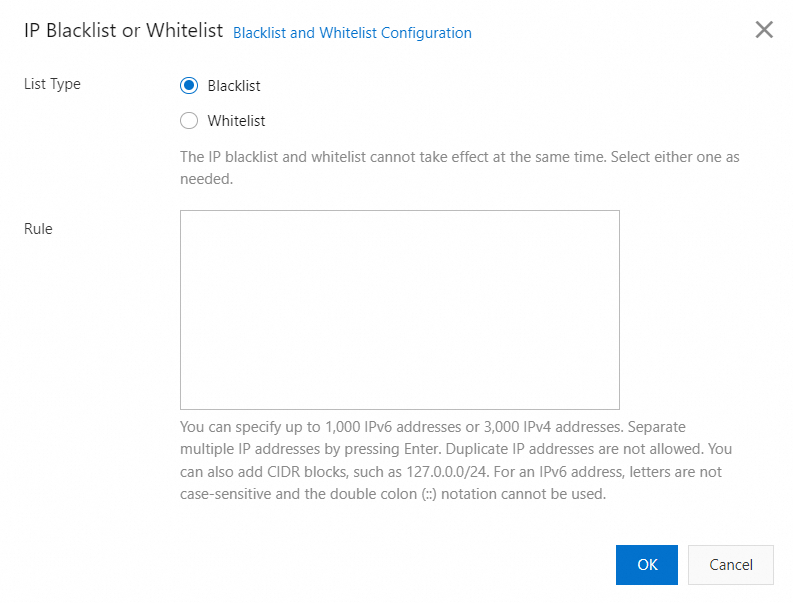
IP adresi engelleme ve izin listeleri IPv6 adreslerini destekler. IPv6 adreslerini girerken büyük harf kullanmanız gerekir; örneğin
2001:DB8:0:23:8:800:200C:417Aveya2001:0DB8:0000:0023:0008:0800:200C:417A.2001:0DB8::0008:0800:200C:417Agibi kısaltılmış IPv6 biçimleri desteklenmez.CIDR gösterimini kullanarak engelleme ve izin listelerine IP adres aralıkları ekleyebilirsiniz. Örneğin,
192.168.0.0/24ifadesi alt ağ maskesinin ilk 24 bitinin ağ adresi için kullanıldığını, geriye kalan 8 bitin (32 - 24) ise ana bilgisayar adresleri için ayrıldığını gösterir. Bu alt ağ 2^8 - 2 = 254 ana bilgisayar içerebilir. Dolayısıyla192.168.0.0/24ifadesi192.168.0.1ile192.168.0.254arasındaki IP adres aralığını temsil eder.
Yordam
ApsaraVideo Live konsolu üzerinden oturum açın.
Sol gezinme bölmesinde Domain Names seçeneğine tıklayın. Domain Management sayfası görüntülenir.
Yapılandırmak istediğiniz akış alanını bulun ve İşlemler sütunundaki Domain Settings seçeneğine tıklayın.
yolunu izleyin.
-
IP Blacklist or Whitelist sekmesine tıklayın ve IP Blacklist or Whitelist anahtarını açın.
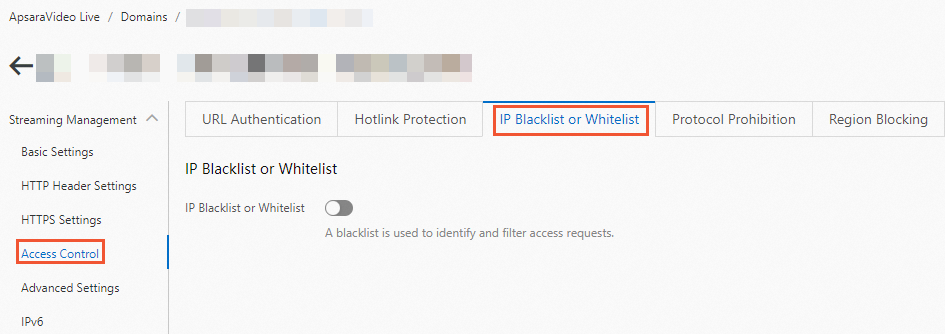
-
List Type ve Rule değerlerini yapılandırın ve ardından OK seçeneğine tıklayın.
Tür
Açıklama
Blacklist
Engelleme listesindeki IP adresleri kaynağa erişemez.
Whitelist
Yalnızca izin listesindeki IP adresleri kaynağa erişebilir. Diğer tüm IP adresleri engellenir.
Protokol yasaklama
Çalışma mekanizması
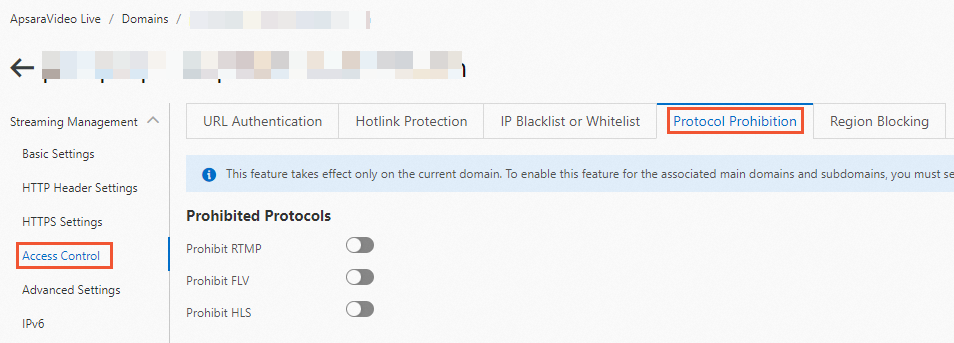
Protokol yasaklama, bir akış alanı (birincil ve alt alan adları dahil) için oynatmayı protokol düzeyinde engeller. Bu özelliği etkinleştirdiğinizde belirtilen protokolü kullanan oynatma URL'leri reddedilir.
Ayrıca BatchSetLiveDomainConfigs API işlemini çağırabilir ve Functions parametresinde alilive kaydını iletebilirsiniz. Daha fazla bilgi için bkz. BatchSetLiveDomainConfigs.
Yordam
ApsaraVideo Live konsolu üzerinden oturum açın.
Sol gezinme bölmesinde Domain Names seçeneğine tıklayın. Domain Management sayfası görüntülenir.
Yapılandırmak istediğiniz akış alanını bulun ve İşlemler sütunundaki Domain Settings seçeneğine tıklayın.
yolunu izleyin.
-
Protocol Prohibition sekmesine tıklayın, engellemek istediğiniz protokolleri seçin ve her biri için anahtarı açın.
Bölge engelleme
Çalışma mekanizması
Bölge engelleme, istemci isteklerinin coğrafi konumunu belirleyerek bölge bazlı erişimi engellemeye veya izin vermeye olanak tanır. Bu yöntem, kötü niyetli istekleri azaltmaya ve içerik dağıtım haklarını uygulamaya yardımcı olur.
Bölge engelleme, HLS, RTMP, FLV ve RTS oynatma protokollerini destekler.
Aynı bölge için hem alan düzeyinde hem de akış düzeyinde bölge engelleme yapılandırırsanız engelleme listesi ayarı önceliklidir. Örneğin, alan düzeyinde bir izin listesi ve akış düzeyinde bir engelleme listesi yapılandırırsanız akış düzeyindeki engelleme listesi uygulanır. Alan düzeyinde bir engelleme listesi ve akış düzeyinde bir izin listesi yapılandırırsanız alan düzeyindeki engelleme listesi uygulanır.
Hem Domain-level Region Blocking hem de Stream-level Region Blocking yapılandırabilirsiniz. İzin listeleri ve engelleme listeleri arasında bir çakışma varsa hangi bölgelerin engelleneceğini belirlemek için engelleme listesi önceliklidir.
Alan düzeyinde bölge engelleme
ApsaraVideo Live konsolu üzerinden oturum açın.
Sol gezinme bölmesinde Domain Names seçeneğine tıklayın. Domain Management sayfası görüntülenir.
Yapılandırmak istediğiniz akış alanını bulun ve İşlemler sütunundaki Domain Settings seçeneğine tıklayın.
yolunu izleyin.
-
Region Blocking sekmesinde Domain-level Region Blocking anahtarını açın. Bir Blocking Type seçin ve Blocked Regions değerini belirtin.
Parametre
Açıklama
Blocking Type
-
Engelleme listesi: Engelleme listesindeki bölgeler akış alanı altındaki hiçbir kaynağa erişemez.
-
İzin listesi: Yalnızca izin listesindeki bölgeler akış alanı altındaki kaynaklara erişebilir. Diğer tüm bölgeler engellenir.
Engelleme ve izin listeleri birbirini dışlar. Aynı anda yalnızca biri etkin olabilir.
Blocked Regions
Engelleme veya izin listesine eklenecek bölgeler.
-
Yapılandırmayı kaydetmek için OK seçeneğine tıklayın.
Akış düzeyinde bölge engelleme
ApsaraVideo Live konsolu üzerinden oturum açın.
Sol gezinme bölmesinde Domain Names seçeneğine tıklayın. Domain Management sayfası görüntülenir.
Yapılandırmak istediğiniz akış alanını bulun ve İşlemler sütunundaki Domain Settings seçeneğine tıklayın.
-
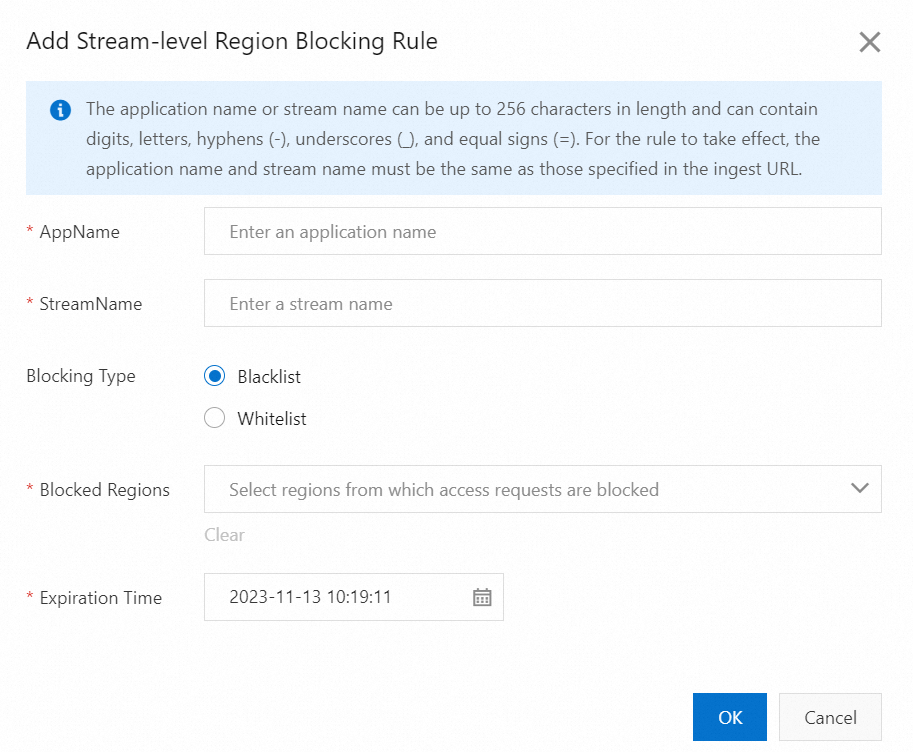
Region Blocking sekmesine tıklayın ve ardından Akış Düzeyinde Bölge Engelleme bölümündeki Add Rule seçeneğine tıklayın.
Parametre
Açıklama
AppName
Canlı yayının uygulama adı.
NotAppName en fazla 256 karakter uzunluğunda olabilir ve rakamlar, büyük/küçük harfler, tire (-), alt çizgi (_) ve eşittir (=) işaretlerini içerebilir. Engelleme kuralının etkili olması için canlı yayın URL'sindeki AppName ile eşleşmelidir.
StreamName
Canlı yayının akış adı.
NotStreamName en fazla 256 karakter uzunluğunda olabilir ve rakamlar, büyük/küçük harfler, tire (-), alt çizgi (_) ve eşittir (=) işaretlerini içerebilir. Engelleme kuralının etkili olması için canlı yayın URL'sindeki StreamName ile eşleşmelidir.
Engelleme türü
-
Engelleme listesi: Engelleme listesindeki bölgelerden gelen görüntüleyiciler belirtilen akışa erişemez.
-
İzin listesi: Yalnızca izin listesindeki bölgelerden gelen görüntüleyiciler belirtilen akışa erişebilir.
NotEngelleme ve izin listeleri birbirini dışlar. Aynı anda yalnızca biri etkin olabilir.
Blocked Regions / Allowed Regions
Erişimin engelleneceği (engelleme listesi) veya izin verileceği (izin listesi) bölgeler.
Son kullanma zamanı
Kuralın sona erdiği zaman. Varsayılan olarak bir kural yedi gün boyunca geçerlidir ancak ihtiyaca göre bu süreyi ayarlayabilirsiniz.
-
Yapılandırmayı kaydetmek için OK seçeneğine tıklayın.
Akış düzeyindeki bölge engelleme kurallarının listesini görüntüleyin. Bir kuralı yapılandırdıktan sonra durumunu kontrol etmek için listeyi yenileyebilirsiniz. Listeyi liste türüne, AppName'e veya StreamName'e göre filtreleyebilirsiniz.
Uzaktan kimlik doğrulama
Çalışma mekanizması
Hem uzaktan kimlik doğrulama hem de URL imzalama, canlı yayın kaynaklarını yetkisiz erişime karşı korur ancak teknik uygulamaları farklıdır:
URL imzalama: Kimlik doğrulama kurallarını canlı yayın merkezinde yapılandırırsınız; sistem tüm kimlik doğrulama veri alışverişini gerçekleştirir.
Uzaktan kimlik doğrulama: Özel bir kimlik doğrulama sunucusu sürdürürsünüz. Bir istek alındığında canlı yayın merkezi bunu doğrulama amacıyla sunucunuza iletir. Kimlik doğrulama sunucusunu oluşturmaktan ve yönetmekten siz sorumlusunuz. Uzaktan kimlik doğrulama HLS protokolünü desteklemez.
Uzaktan kimlik doğrulama veri akışı:

|
Adım |
Etkileşim |
|
① |
Kullanıcı, kimlik doğrulama parametrelerini içeren bir kaynak erişim isteği (POST) canlı yayın merkezine gönderir. |
|
② |
Canlı yayın merkezi kullanıcı isteğini alır ve belirtilen kurallara göre işledikten sonra veya doğrudan POST yöntemiyle kimlik doğrulama sunucusuna iletir. |
|
③ |
Kimlik doğrulama sunucusu istekteki parametreleri doğrular, kimlik doğrulama sonucunu belirler ve sonucu POST yanıtıyla canlı yayın merkezine döndürür. |
|
④ |
Canlı yayın merkezi kimlik doğrulama sunucusundan POST yanıtını alır, sonuca göre işlem yapar ve ilgili verileri kullanıcıya döndürür.
|
Yordam
ApsaraVideo Live konsolu üzerinden oturum açın.
Sol gezinme bölmesinde Domain Names seçeneğine tıklayın. Domain Management sayfası görüntülenir.
Yapılandırmak istediğiniz akış alanını bulun ve İşlemler sütunundaki Domain Settings seçeneğine tıklayın.
yolunu izleyin.
-
Remote Authentication sekmesine tıklayın, Remote Authentication anahtarını açın ve parametreleri yapılandırın.
NotUzaktan kimlik doğrulama etkinleştirildiğinde her kullanıcı isteği işlenmek üzere kimlik doğrulama sunucunuza iletilir. Yüksek hacimli istek bekliyorsanız kimlik doğrulama sunucunuzun performansını ve kapasitesini göz önünde bulundurun.
Parametre
Açıklama
Authentication Server Address
Kimlik doğrulama sunucunuzun genel olarak erişilebilir URL'si. Sistem adres biçimini ve değerini doğrular. Sabit bir URL ayarlayabilir veya değişken birleştirme ile bir URL oluşturabilirsiniz.
-
Sabit URL: HTTP ve HTTPS protokollerini destekler. Değer
127.0.0.1veyalocalhostolamaz. Örnekler:-
http(s)://example.aliyundoc.com/auth
-
http(s)://192.0.2.1/auth
-
-
URL değişken birleştirme: Değişkenleri birleştirerek kimlik doğrulama URL'si oluşturabilirsiniz. Daha fazla bilgi için bkz. URL değişken birleştirme.
Request Method
Canlı yayın merkezinin kimlik doğrulama isteklerini sunucunuza göndermek için kullandığı HTTP yöntemi. Geçerli değerler: GET, POST. Yeni yapılandırmalar için varsayılan: GET. Kaydedilmiş yöntemi olmayan mevcut yapılandırmalar için alanda POST görüntülenir.
Pass Through URL Parameters
Kullanıcının istek URL'sinden hangi parametrelerin kimlik doğrulama isteğine dahil edileceğini denetler. Specified Parameters Passed, Specified Parameters Not Passed seçeneklerini belirleyebilir veya hiçbir parametre iletmemeyi seçebilirsiniz.
NotSpecified Parameters Passed veya Specified Parameters Not Passed seçeneğini belirlerseniz parametreleri virgülle (,) ayırarak giriş kutusuna girin. Örnek:
key1,key2,key3.HTTP Status Code to Return
Kimlik doğrulama sunucunuzun canlı yayın merkezine döndüreceği HTTP durum kodu. Başarı veya başarısızlık için durum kodunu tanımlayabilirsiniz:
-
Successful Authentication: Özel bir başarı durum kodu girin. Canlı yayın merkezi yalnızca sunucunuz bu kodu döndürdüğünde bir isteğe izin verir. Diğer tüm durum kodları isteğin engellenmesine neden olur.
Örneğin, başarı kodunu 200 olarak ayarlarsanız 200 yanıtı başarılı kimlik doğrulamayı gösterir.
-
Failed Authentication: Özel bir başarısızlık durum kodu girin. Canlı yayın merkezi yalnızca sunucunuz bu kodu döndürdüğünde bir isteği engeller. Diğer tüm durum kodları isteğe izin verilmesine neden olur.
Örneğin, başarısızlık kodunu 403 olarak ayarlarsanız 403 yanıtı başarısız kimlik doğrulamayı gösterir.
Authentication Duration (s)
Canlı yayın merkezinin bir istek gönderdikten sonra kimlik doğrulama sunucunuzdan yanıt beklediği süre (saniye).
0 ile 30 arasında bir tamsayı girebilirsiniz.
Retries on Timeout
Zaman aşımı sonrasında canlı yayın merkezinin kimlik doğrulama isteğini yeniden deneme sayısı. Tüm yeniden denemeler başarısız olursa sistem Zaman Aşımı Sonrası Eylem için belirtilen işlemi gerçekleştirir. Eylemi Allow veya Deny olarak ayarlayabilirsiniz.
Zaman aşımı sonrası eylem
Kimlik doğrulama sunucusuna bağlantı zaman aşımına uğradığında canlı yayın merkezinin gerçekleştireceği eylem. Seçenekler Allow ve Deny şeklindedir.
-
Allow: Canlı yayın merkezi kullanıcı isteğine izin verir.
-
Deny: Canlı yayın merkezi kullanıcı isteğini reddeder ve kullanıcıya 403 gibi bir başarısızlık durum kodu döndürür.
Asynchronous Authentication
Etkinleştirildiğinde oynatma, kimlik doğrulama sonucunu beklemeden hemen başlar. Kimlik doğrulama sonucu daha sonra hatalı bulunursa akışın bağlantısı kesilir. Eşzamanlı kimlik doğrulama gecikmesini ortadan kaldırarak ilk kareye ulaşma süresini azaltır.
NotAfter switching between synchronous and asynchronous authentication, test to ensure it works as expected.
-
-
Yapılandırmayı kaydetmek için OK seçeneğine tıklayın.
Uzaktan kimlik doğrulamayı yapılandırdıktan sonra ayarları değiştirmek veya özelliği devre dışı bırakmak için Remote Authentication sekmesine dönebilirsiniz.
URL değişken birleştirme
Kimlik doğrulama URL'sini dinamik olarak oluşturmak için değişkenleri kullanabilirsiniz. Aşağıdaki tabloda kullanılabilir değişkenler açıklanmaktadır.
|
|
|
|
|
Örneğin, akış gönderme URL'si |
|
|
Örneğin, akış gönderme URL'si |
|
|
|
|
|
Tüm Değişkenler tarafından başvurulan tüm değerler, özel karakterlerin belirsizliğe neden olmasını önlemek amacıyla kimlik doğrulama URL'si birleştirilirken |
|
|
|
Akış gönderme veya akış oynatma URL'si rtmp://domain.aliyundoc.com/app/stream?token=***&name=xrc olsun.
Uzaktan kimlik doğrulama sunucusu URL'si http://auth.aliyundoc.com/?app=${udv_host}&streamname=${2}&appname=${1}&token=${arg_token} olarak ayarlanır.
Gerçek kimlik doğrulama URL'si http://auth.aliyundoc.com/?app=domain.aliyundoc.com&streamname=stream&appname=app&token=*** olur.