Qoder CN iki kurulum seçeneği sunar: bağımsız Qoder CN IDE veya mevcut IDE'niz için Qoder CN eklentisi. Kullanmaya başlamak için kurulumdan sonra giriş yapın.
Yeni Qoder CN belgelendirme sitesi artık kullanıma sunulmuştur. Bu sitedeki içerik en son ürün özelliklerini ve değişiklikleri yansıtmayabilir. En güncel ürün belgeleri için docs.qoder.cn adresini ziyaret edin.
Qoder CN IDE artık gelişmiş bağlam mühendisliği ve aracıları entegre ederek kod tabanınızı anlamasını ve karmaşık görevleri yönetmesini sağlar. Gelecekteki güncellemeler Qoder CN IDE ve JetBrains eklentisine odaklanacaktır. VS Code uzantısı güncellemeleri daha az sıklıkla yapılacaktır. VS Code uzantısıyla ilgili sorunlar yaşıyorsanız daha iyi destek almak için Qoder CN IDE'ye geçiş yapın.
Qoder CN IDE
Qoder CN IDE, yerleşik yapay zeka desteğine sahip hepsi bir arada kodlama ortamıdır. Eklenti gerekmez.
Desteklenen işletim sistemleri: Windows 10/11 (x64), macOS 11.0, Linux x64 (.deb/.rpm) veya üzeri.
İndirme URL'si: https://qoder.com.cn/download.
JetBrains IDE'leri eklentisi
macOS, Windows veya Linux üzerinde çalışan JetBrains IDE'lerine Qoder CN yükleyin.
Adım 1: Ön Koşullar
Windows 7 veya üzeri, macOS ya da Linux.
-
JetBrains IDE sürümü 2020.3 veya üzeri. Qoder CN aşağıdaki IDE'leri destekler:
IntelliJ IDEA (Ultimate, Community ve Education sürümleri)
Android Studio
CLion
GoLand
PhpStorm
PyCharm (Professional, Community ve Education sürümleri)
Rider
RubyMine
RustRover
WebStorm
...
Tam listeyi JetBrains IDE araç bulucusunda görüntüleyebilirsiniz.
Adım 2: Qoder CN kurulumu
Aşağıdaki adımlarda örnek olarak IntelliJ IDEA'da Qoder CN kullanımı gösterilmiştir.
En iyi deneyim için New UI temasını kullanın. IDE'nizi en son sürüme yükseltin ve ardından Appearance & Behavior altındaki ayarlardan New UI özelliğini etkinleştirin.
Yöntem 1: Eklenti pazar yerinden kurulum
IntelliJ IDEA ayarlarını açın. Eklenti pazar yerinde Qoder CN eklentisini arayın ve yükleyin.
IntelliJ IDEA'yı yeniden başlatın.
Yöntem 2: Yerel dosyadan kurulum
-
JetBrains IDE'leri için ZIP paketini indirin:
-
IntelliJ IDEA'da ayarlara gidin. Plugins bölümünde dişli çark simgesine tıklayın ve Install Plugin from Disk seçeneğini belirleyin. İndirilen ZIP dosyasını seçin.
IntelliJ IDEA'yı yeniden başlatın.
Adım 3: Giriş yapın ve kodlamaya başlayın
-
IntelliJ IDEA'yı yeniden başlattıktan sonra yan gezinme çubuğundaki Qoder CN simgesine tıklayın. Qoder CN asistan penceresinde Log in düğmesine tıklayın.
Giriş sayfasına yönlendirilirsiniz. Giriş yaptıktan sonra Qoder CN kullanmaya başlayabilirsiniz. Kurulum ve giriş.
VS Code uzantısı
macOS, Windows veya Linux üzerinde çalışan VS Code'a Qoder CN yükleyin.
Adım 1: Ön Koşullar
Windows 7 veya üzeri, macOS ya da Linux.
Visual Studio Code sürüm 1.68.0 veya üzeri.
Adım 2: Qoder CN kurulumu
Yöntem 1: Pazar yerinden kurulum
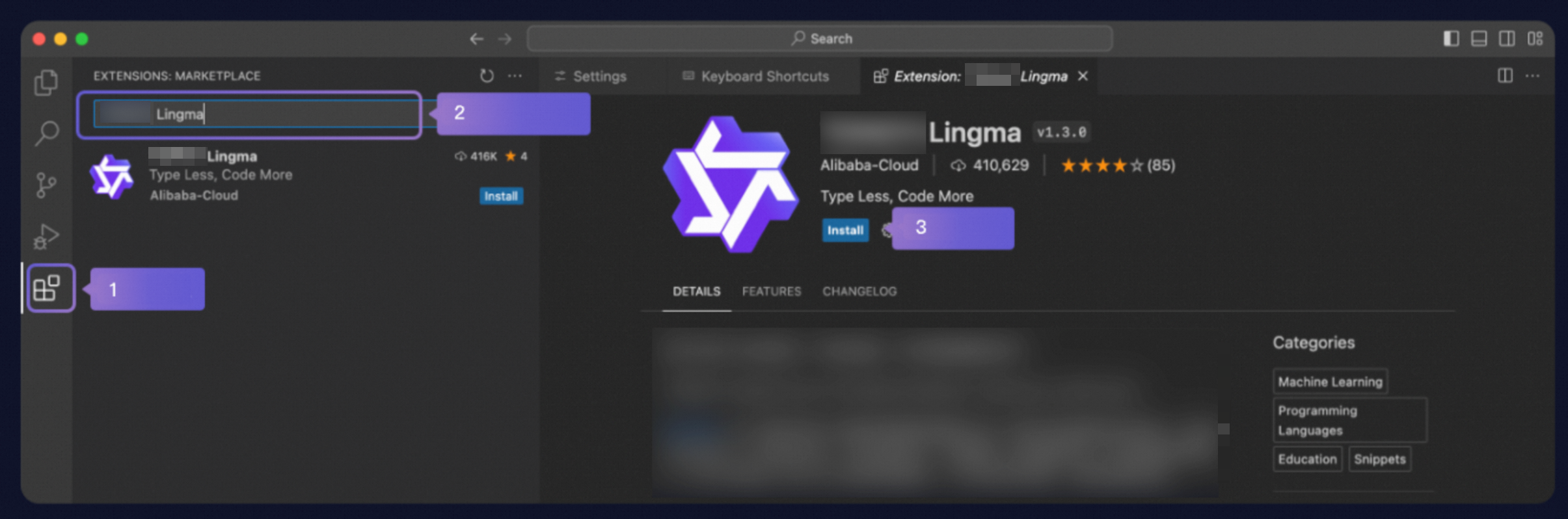
VS Code Marketplace üzerinden doğrudan kurulum yapmak için Install Now bağlantısına tıklayın. Kurulumdan sonra VS Code'u yeniden başlatın.
VS Code'da Extensions görünümünü açın. Qoder CN uzantısını arayın ve yükleyin.
-
Visual Studio Code'u yeniden başlatın.
Yöntem 2: Yerel dosyadan kurulum
-
VS Code için VSIX paketini indirin:
-
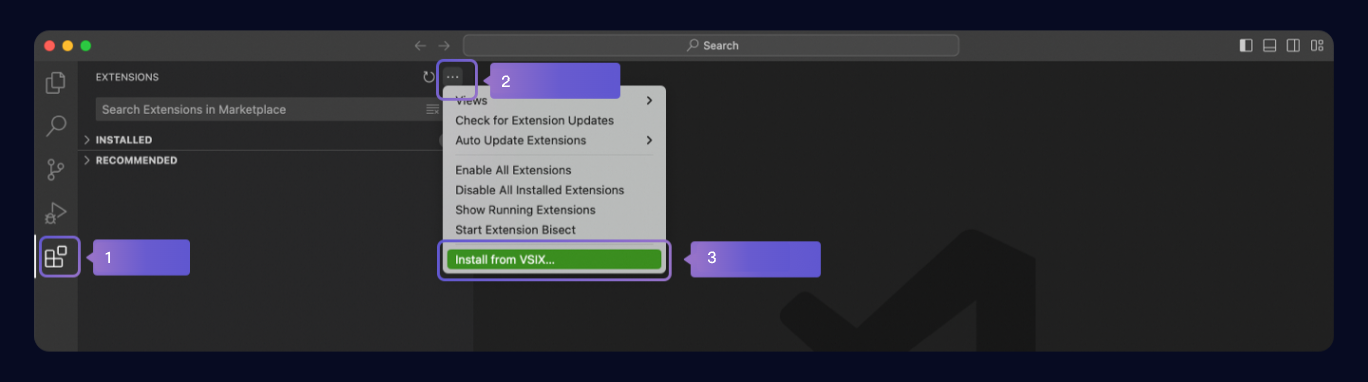
VS Code'da Extensions görünümünü açın. More Actions (...) simgesine tıklayın, Install from VSIX... seçeneğini belirleyin ve indirilen dosyayı seçin.
Visual Studio Code'u yeniden başlatın.
Adım 3: Giriş yapın ve kodlamaya başlayın
-
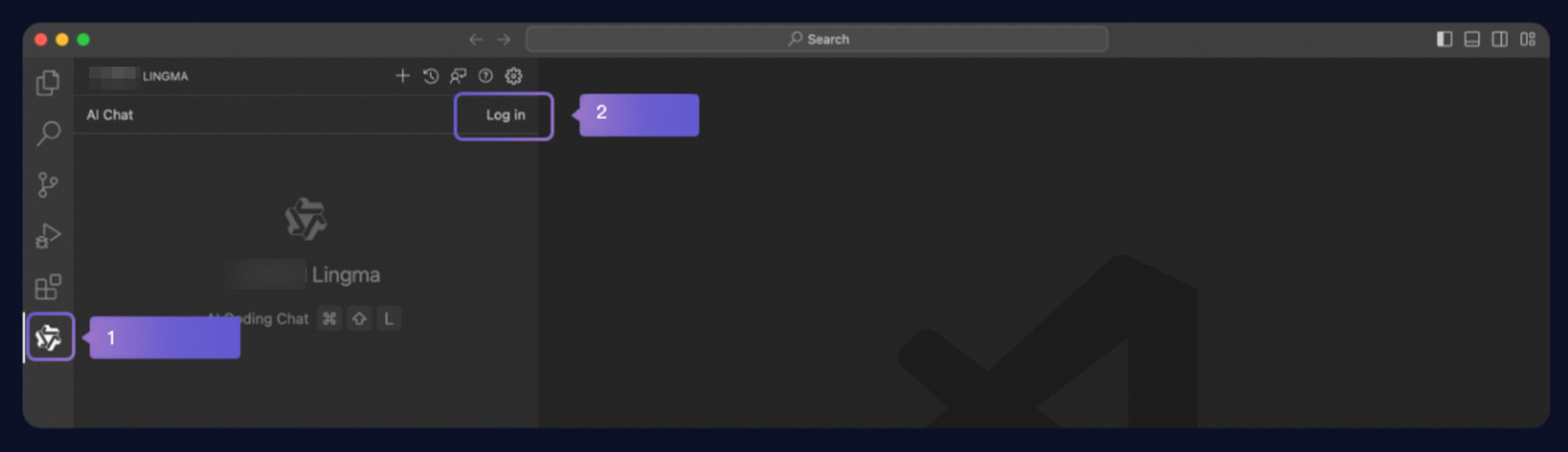
Visual Studio Code'u yeniden başlattıktan sonra yan gezinme çubuğundaki Qoder CN simgesine tıklayın. Qoder CN asistan penceresinde Log in düğmesine tıklayın.
 Önemli
Yan çubukta Qoder CN simgesi eksikse çubuğa sağ tıklayın ve eklemek için Qoder CN seçeneğini belirleyin.

Giriş sayfasına yönlendirilirsiniz. Giriş yaptıktan sonra Qoder CN kullanmaya başlayabilirsiniz. Kurulum ve giriş.