Qoder CN kullanarak nasıl kod yazacağınızı öğrenin.
Yeni Qoder CN dokümantasyon sitesi artık kullanıma sunulmuştur. Bu sitedeki içerik, en son ürün özelliklerini ve değişiklikleri yansıtmayabilir. En güncel ürün dokümantasyonu için docs.qoder.cn adresini ziyaret edin.
Klavye kısayollarını kullanın
Varsayılan klavye kısayolları
Qoder CN kullanıma hazır klavye kısayolları sunar. Aşağıdaki tabloda en yaygın olanlar listelenmiştir:
|
|
|
|
|
|
|
|
|
|
|
|
|
|
|
|
|
|
|
|
|
|
|
|
Ek olarak, AI Chat panelinde satır sonu oluşturmak için Cmd+Enter (macOS/Linux) veya Ctrl+Enter (Windows) tuşlarına basın; sorunuzu modele göndermek için ise Enter tuşuna basın.
Oluşturulan sonuçları değiştirmek için klavye kısayolunu kullanmak daha yüksek bir sıcaklık parametresi sağlayabilir ve bazen daha farklı içerikler üretebilir.
Özel klavye kısayolları
JetBrains IDE
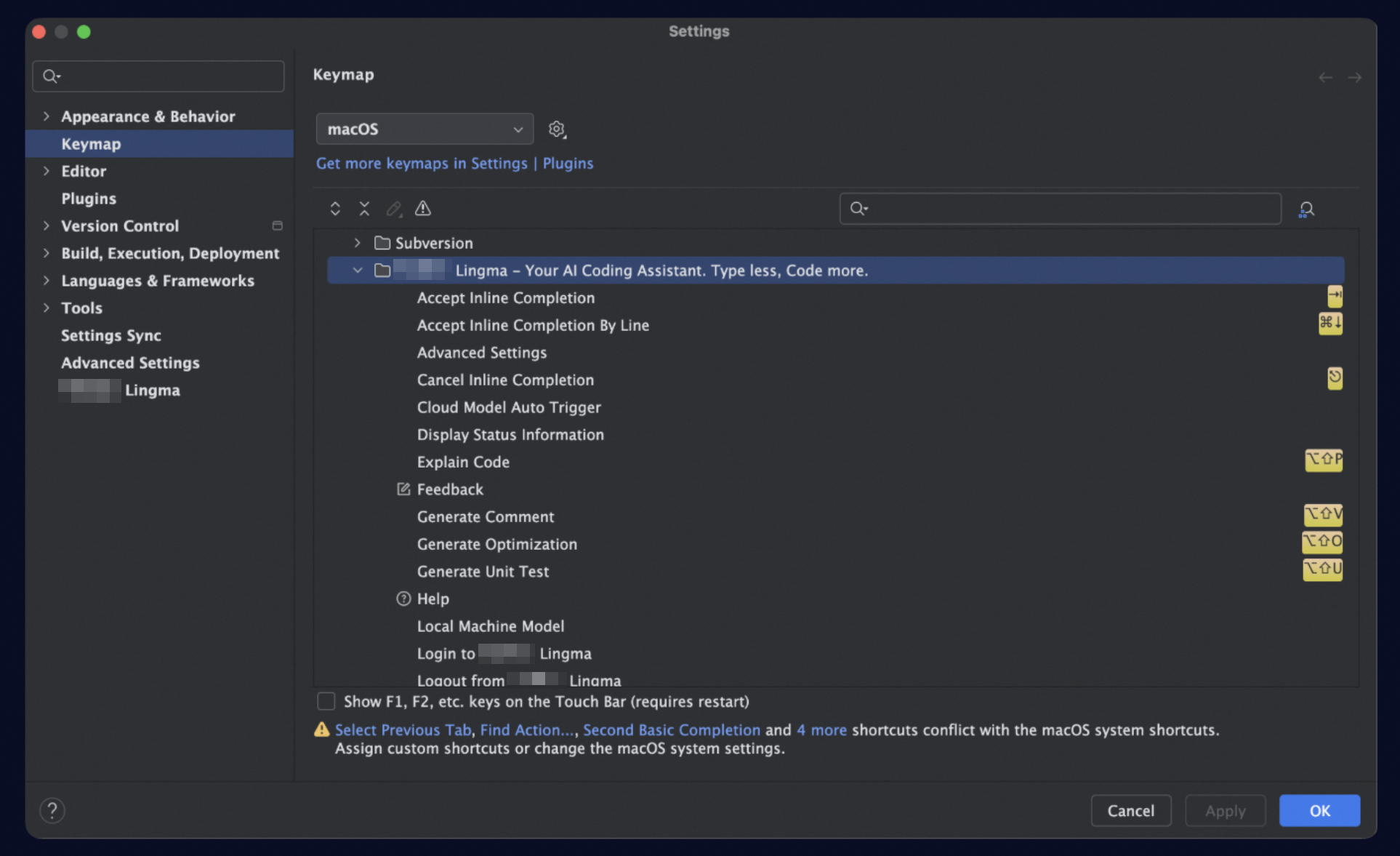
Settings sayfasına gidin.
-
Sol gezinme bölmesinde Keymap öğesini seçin. Ardından, ilgili klavye kısayollarını görüntülemek ve düzenlemek için Plugins altındaki Qoder CN bölümünü bulun ve genişletin.
VSCode
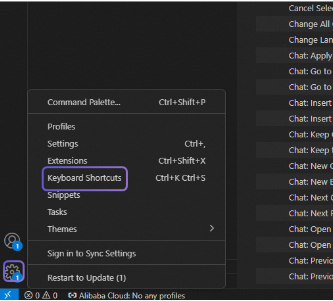
IDE'nin sol alt köşesindeki ayarlar simgesine tıklayın, ardından Keyboard Shortcuts menüsünü seçin.
-
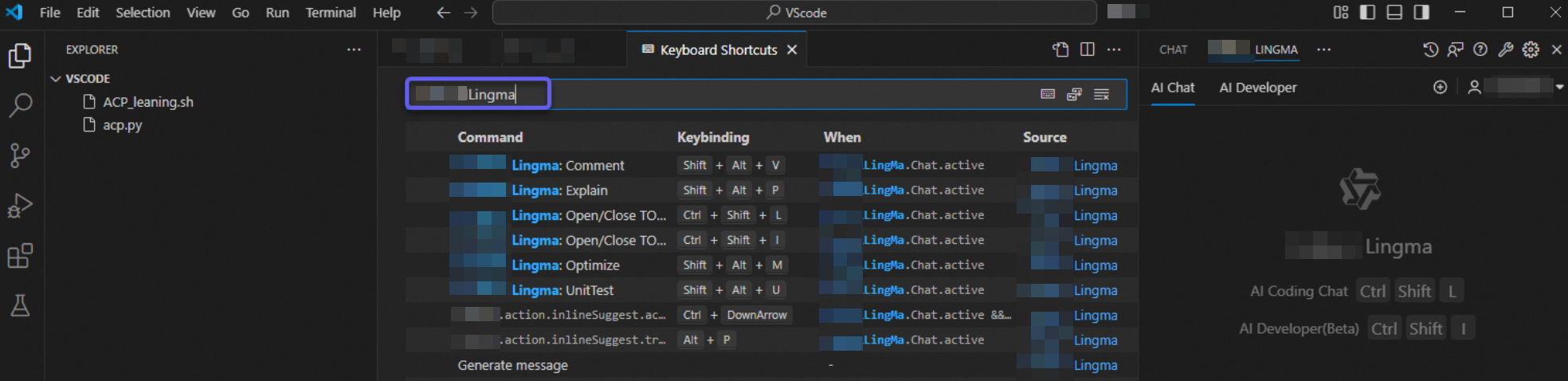
Tüm klavye kısayollarını görüntülemek ve düzenlemek için sayfada Qoder CN araması yapın.
 Not
NotVS Code'daki klavye kısayolları, bunları kolayca bulmanıza yardımcı olmak için çoğunlukla Qoder CN olarak adlandırılır. Ancak satır içi önerileri tetikleme, önceki satır içi öneriyi görüntüleme ve sonraki satır içi öneriyi görüntüleme için kullanılan klavye kısayolları, mevcut özellik adlarını yeniden kullandıkları için farklı bir adlandırma kuralını takip eder.
Ayarları yapılandırın
IDE ayarları
JetBrains IDE
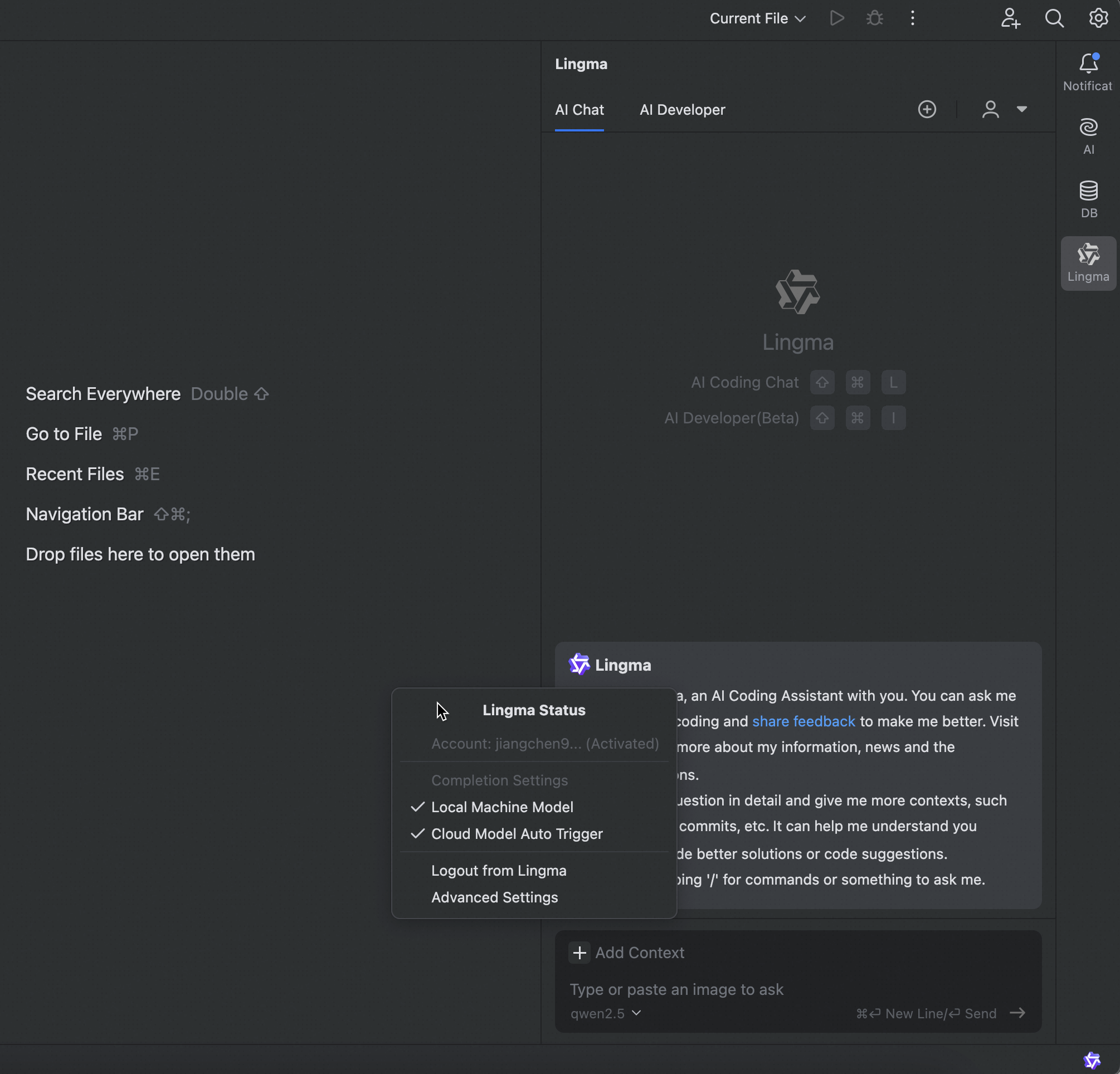
Üst düzey menüye gidin ve Settings öğesini seçin veya durum çubuğundaki Qoder CN simgesine tıklayıp Advanced Settings öğesini seçin.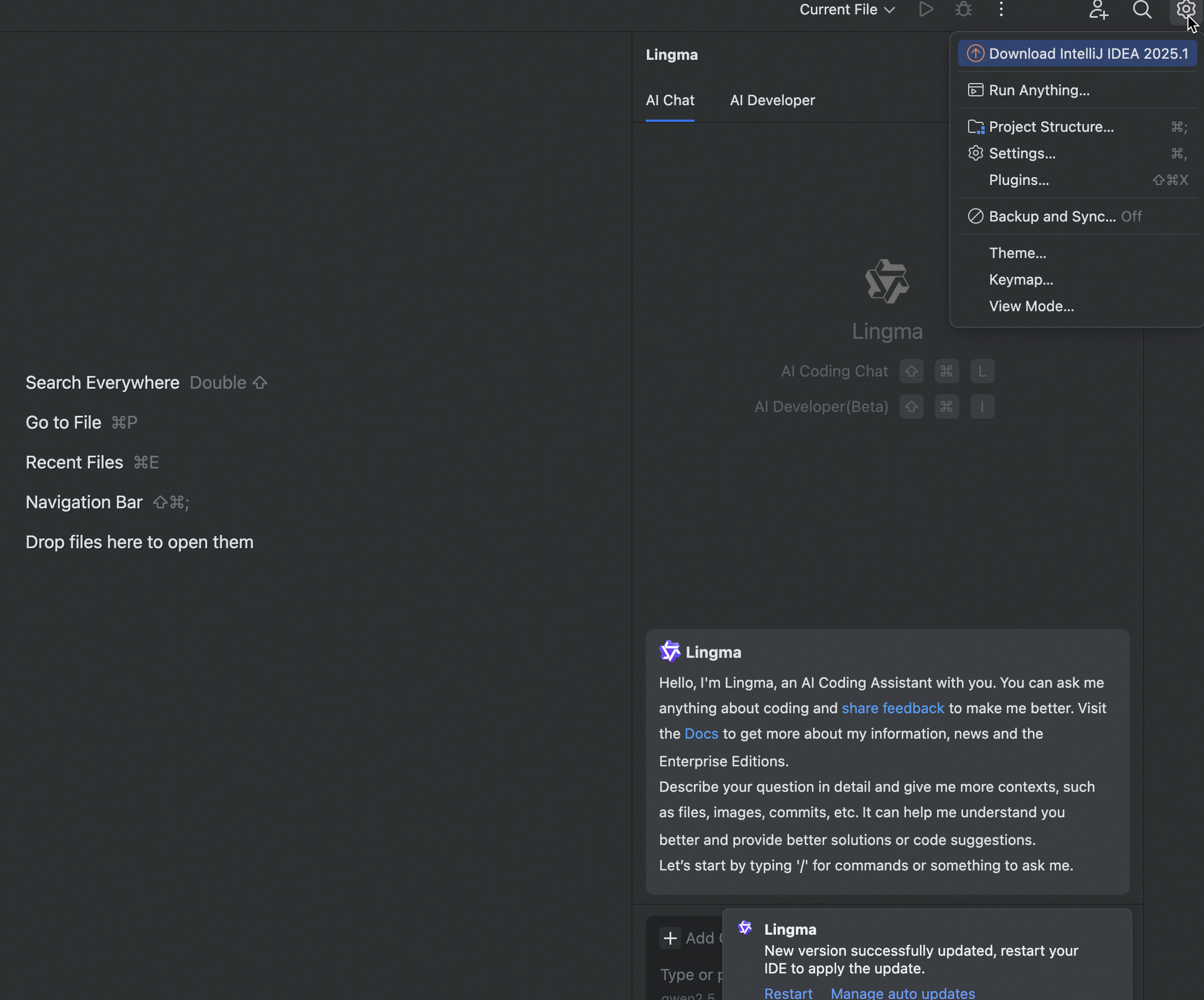
VSCode
Durum çubuğunun sağ alt köşesindeki Qoder CN simgesine tıklayıp Advanced Settings öğesini seçin veya AI Chat panelindeki dişli çark simgesine tıklayın.
Ortak yapılandırma öğeleri
-
Dosya türüne göre otomatik tamamlamayı devre dışı bırakın.
-
Belirli dosya türleriyle çalışırken otomatik tamamlama müdahale oluşturuyorsa, bu dosya uzantılarını listeye ekleyebilirsiniz. Birden fazla uzantı virgülle ayrılmalıdır (örneğin: txt,md).
IDE
Yapılandırma
JetBrains IDE
VSCode Not
NotOtomatik tamamlamanın kendiliğinden tetiklenmesini önlemek için belirli dosya türleri için otomatik tamamlamayı devre dışı bırakabilirsiniz. Dosyalar için otomatik tamamlamayı manuel olarak tetiklemek üzere Alt+P klavye kısayolunu kullanırsanız, LLM tabanlı kod oluşturma ve tamamlama işlevlerini yine de kullanabilirsiniz.
-
-
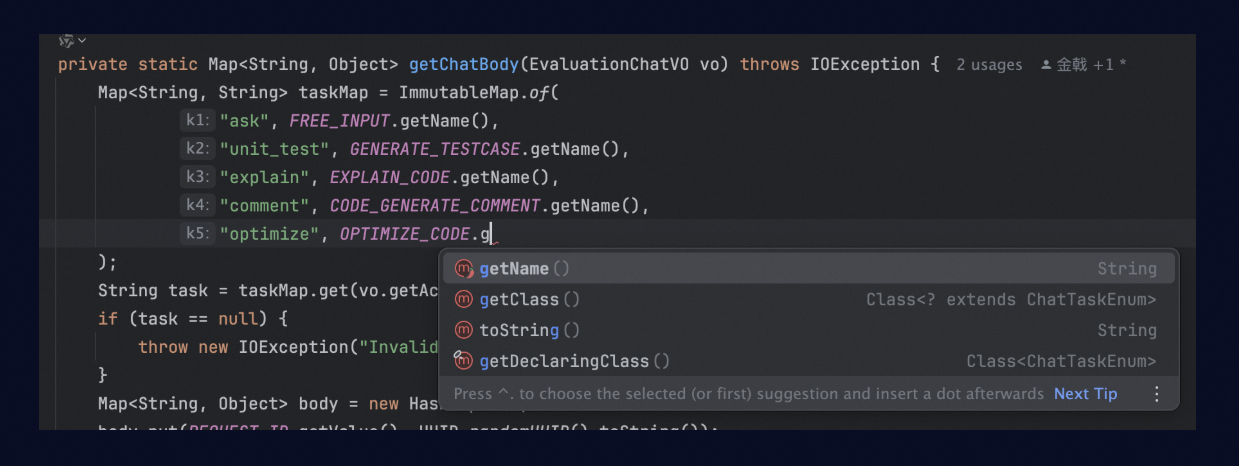
Açılan öneriler göründüğünde tamamlama sonuçlarını koruyun.
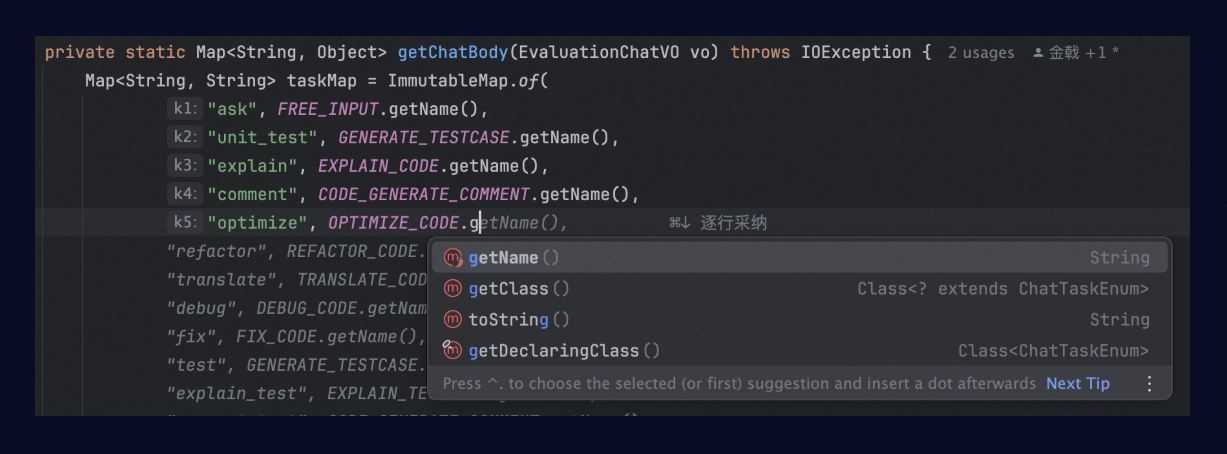
Varsayılan olarak, IDE sözdizimi tabanlı açılan tamamlama önerilerini gösterdiğinde, görsel çakışmaları önlemek amacıyla Qoder CN büyük model tamamlamalarını göstermeyi otomatik olarak durdurur.
-
Qoder CN öğesinin her zaman LLM tamamlamaları oluşturmasını istiyorsanız, bu yapılandırma seçeneğini belirleyebilirsiniz. Aşağıdaki şekilde gösterildiği gibi, Tab tuşuna basıldığında büyük modelin oluşturduğu sonuçlar kabul edilir.
IDE
Yapılandırma
JetBrains IDE
VSCode
-
Oluşturulan kodun maksimum uzunluğunu kontrol edin.
-
Qoder CN hem otomatik tetiklemeler hem de manuel tetiklemeler için farklı kod tamamlama uzunluğu parametreleri ayarlamayı destekler. Manuel tetiklemenin (varsayılan kısayol
Alt+P), otomatik tetiklemelere göre biraz daha uzun tamamlamalar oluşturacak şekilde ayarlanması önerilir.
IDE
Yapılandırma
JetBrains IDE
VSCode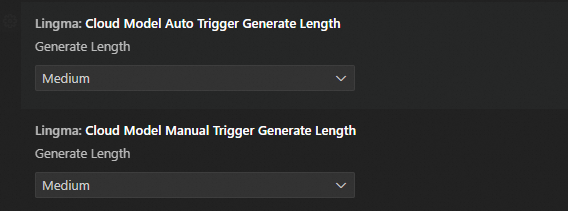 Not
NotBu yapılandırma seçeneği yalnızca modelin oluşturmasına izin verilen maksimum uzunluğu ayarlar. Bir tamamlamada model tarafından oluşturulan içerik doğal olarak daha kısa ise, bu yapılandırmayı değiştirmek modeli daha uzun içerik oluşturmaya zorlayamaz.
-
Kod açıklamalarını kullanın
Açıklamalarla kod tamamlamayı yönlendirin
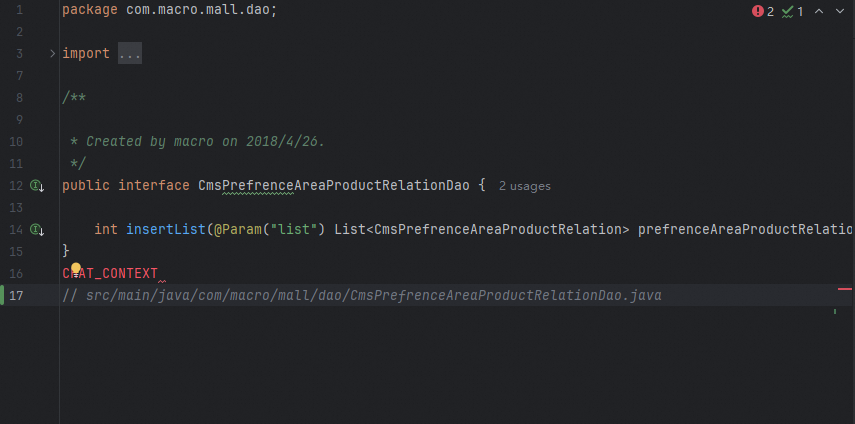
Yönlendirici açıklamalar olmadığında, model yalnızca mevcut bağlama ve proje referanslarında bulunan benzer kodlara dayanarak gelecek kodu tahmin edebilir. Modelin tahminleri yanlış olduğunda, istenen kodu uygulamaya yönelik olarak modeli yönlendirmek için açıklamalar ekleyebilirsiniz.
Örneğin, aşağıdaki kodda model öncelikle beklemediğimiz bir
CHAT_CONTEXTalanı tahmin eder.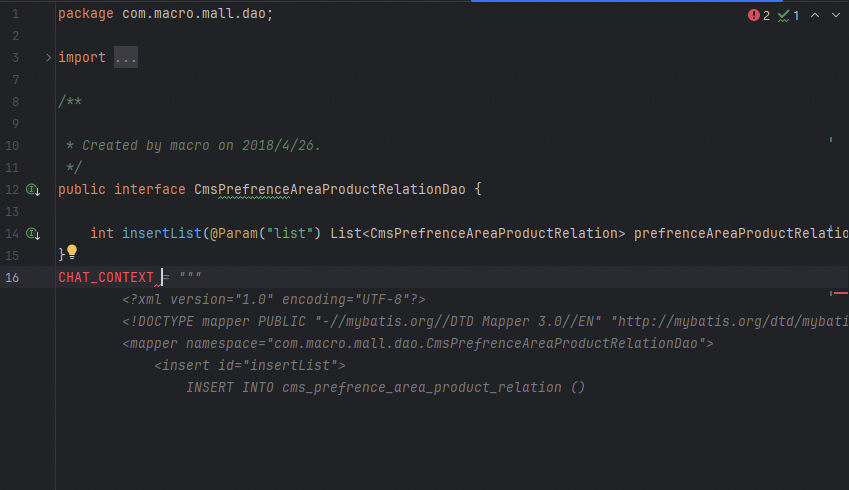
Bu durumda, modele bir geçmiş kayıt alanı oluşturması talimatını vermek için bir açıklama ekleyin. Böylece model beklenen alanı ve ilgili veri kodunu oluşturur.
Açıklamalarla yöntemler oluşturun
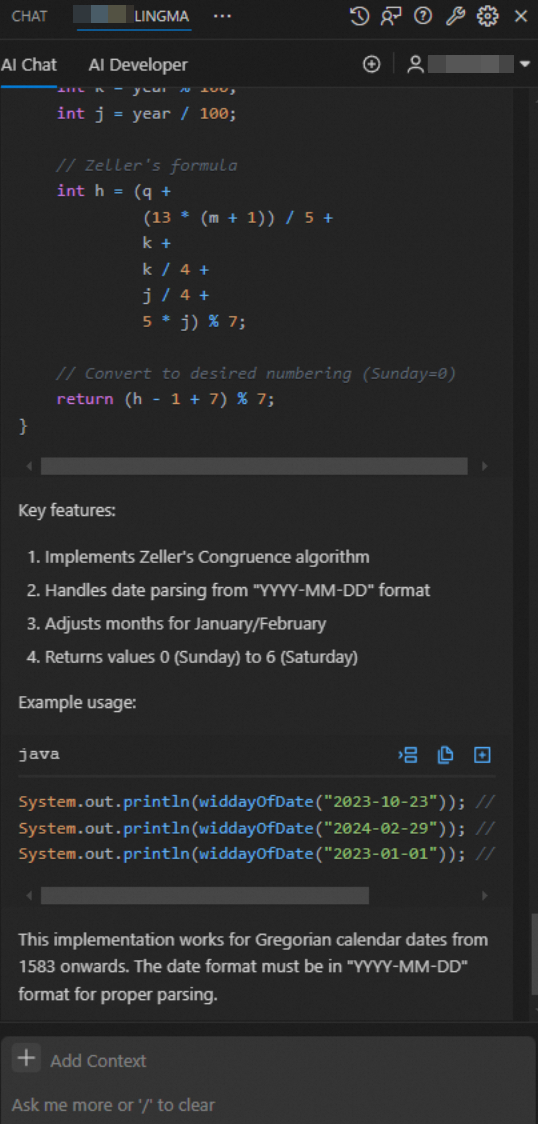
Düzenleyicideki Comment to Code özelliğini veya AI Chat panelini kullanarak açıklamalara dayalı olarak tüm yöntemleri oluşturabilirsiniz. Qoder CN AI Chat'i genellikle kod tamamlama modelinden daha büyük model parametreleri kullandığından, sorunuzu doğrudan AI Chat panelinde sorun.
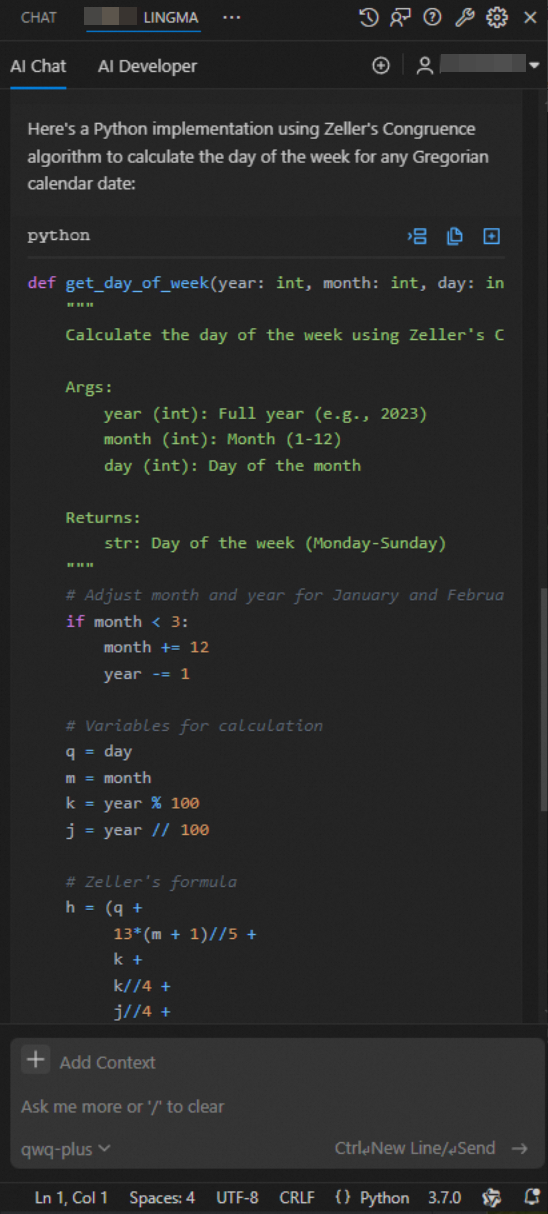
Dil veya yöntem imzası (yöntem adı, parametre türleri, dönüş değeri türleri dahil) için özel gereksinimleriniz varsa, bu ayrıntıları isteminizde belirtin.
Çapraz dosya dizinlerini kullanın
Dosyaları kaydedin ve dizinleri güncelleyin
Qoder CN çapraz dosya dizini oluşturma, kod halüsinasyonlarını önlemek için kritik bir mekanizmadır. Model, mevcut bağlamdaki türleri ve yöntem tanımlarını otomatik olarak tanımlayarak projedeki diğer dosyalardaki tür üyelerini ve yöntem parametrelerini tanır. Yeni bir proje ilk açıldığında, Qoder CN projenin dosya dizinini otomatik olarak oluşturur. Bundan sonra, her dosya kaydetme işlemi o dosya için artımlı bir dizin güncellemesi tetikler.
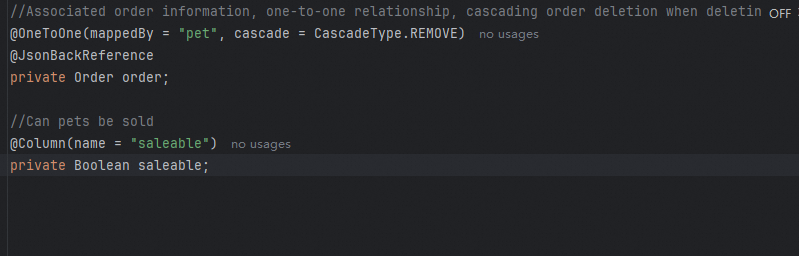 Ancak, IDE bellek önbelleğe alma nedeniyle, bir dosyayı düzenledikten hemen sonra başka bir dosyaya geçtiğinizde yerel dizin yeni eklenen veya değiştirilen içeriği tanımak için güncellenmemiş olabilir ve bu durum modelin orijinal tür yapısına dayanarak çıkarım yapmasına neden olur. Örneğin, bir kod projesinde
 Petnesnesine satılabilir bir özellik ekleyin.Ardından başka bir dosyaya geçin ve LLM'nin kodu tamamlamasını sağlamaya çalışın, ancak model daha az alakalı başka bir alanı kullanarak mantık çıkarır.
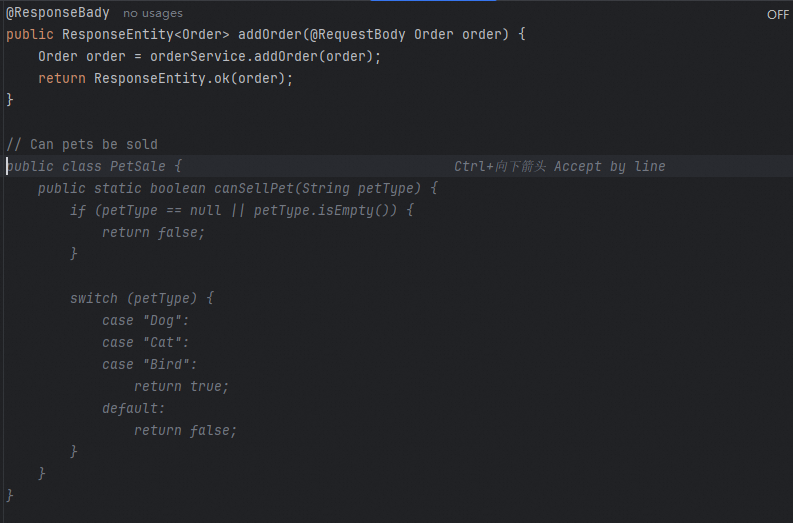
Bu tür bilgi tutarsızlıklarını ortadan kaldırmak için, önceki dosyayı düzenledikten sonra diğer dosyaları düzenlemeye devam etmeden önce
Ctrl+S(macOS/Linux içinCmd+S) tuşlarına aktif olarak basın. Bu, oluşturulan içeriğin değiştirilen nesne yapısını doğru şekilde referans almasını sağlar.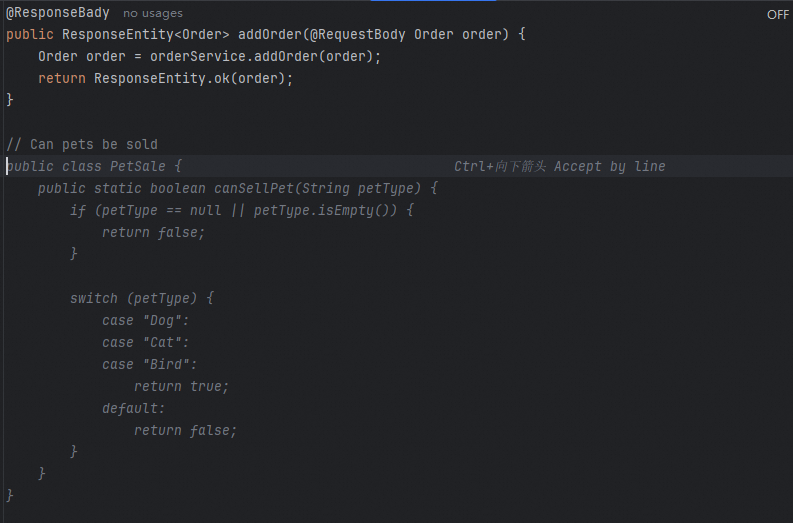
MyBatis senaryoları için optimizasyon çözümü
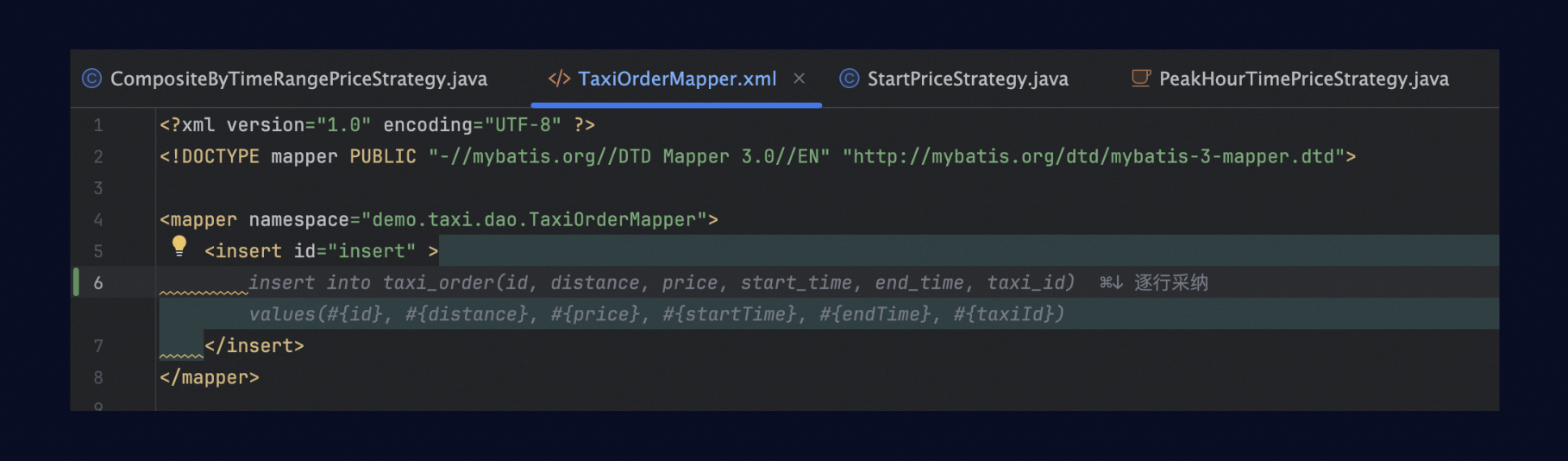
Java, Python ve JavaScript gibi ana akım programlama dilleri için çapraz dosya referans yeteneklerinin yanı sıra, Qoder CN MyBatis XML dosyaları yazarken Mapper nesneleri tarafından referans alınan tablo yapı türlerini de otomatik olarak tanımlamayı destekler. Örneğin, bir insert ifadesi yazarken, Qoder CN oluşturulan her alanın doğru olduğundan emin olmak için mevcut projedeki TaxiOrder tür bilgilerini kullanır.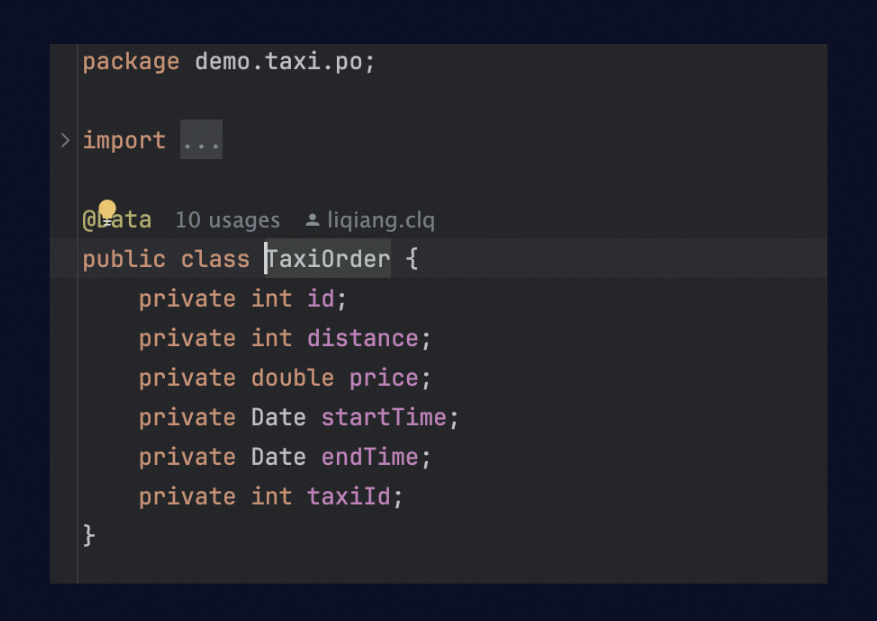
Bağlamı yönetin
Bağlamı zamanında temizleyin
Her sohbet akışında, önceki konuşma içeriği otomatik olarak modele bağlam olarak sağlanır. Önceki içerikle ilgisiz bir soru sorduğunuzda, bu ek bilgiler modelin yanıtını etkileyebilir.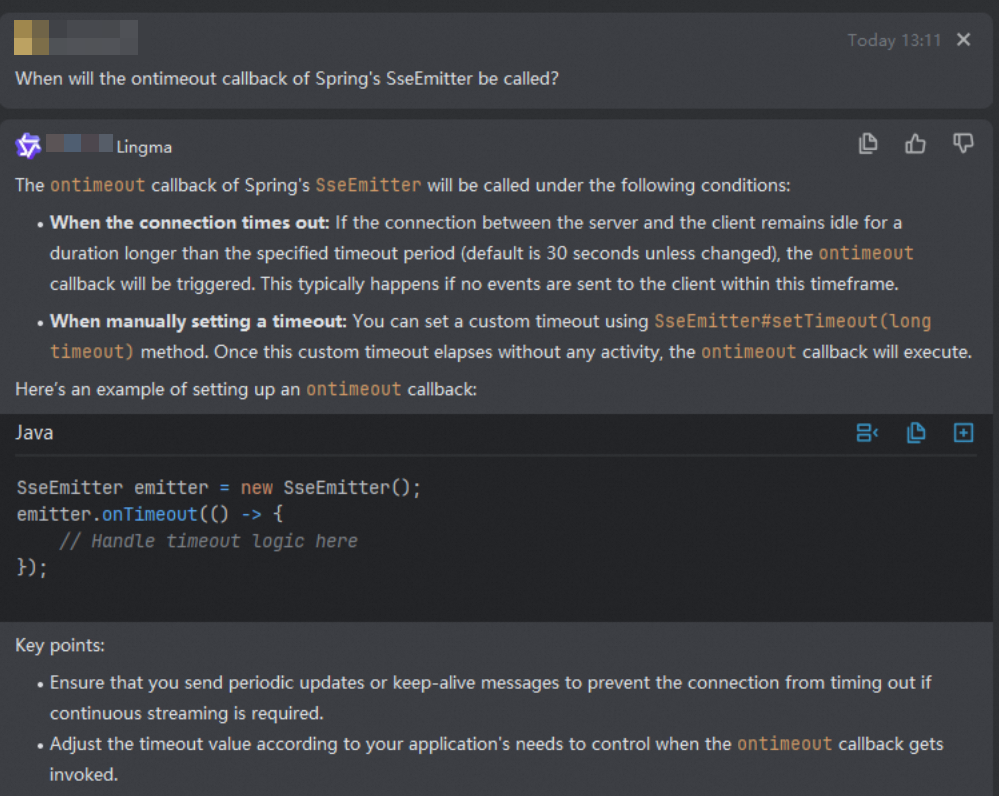
Yeni bir sohbet akışı başlatmak için AI Chat panelinin üst kısmındaki New Chat öğesine tıklayın veya yeni bir sohbet akışı başlatmadan mevcut bağlamı temizlemek için /clear context komutunu kullanın.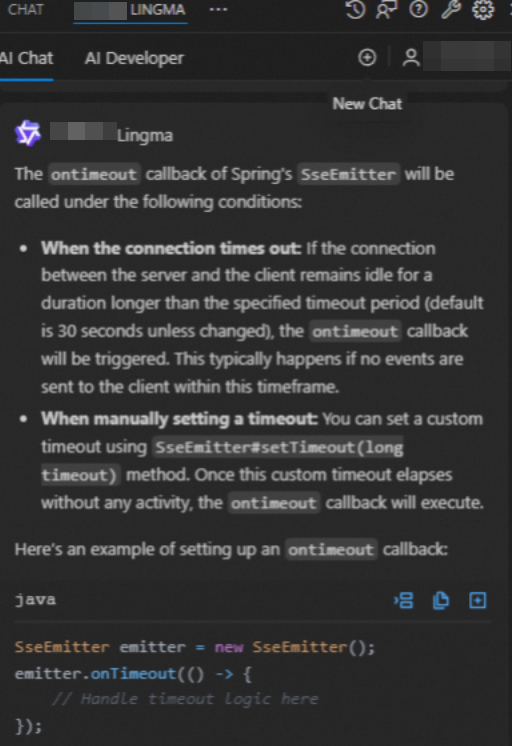
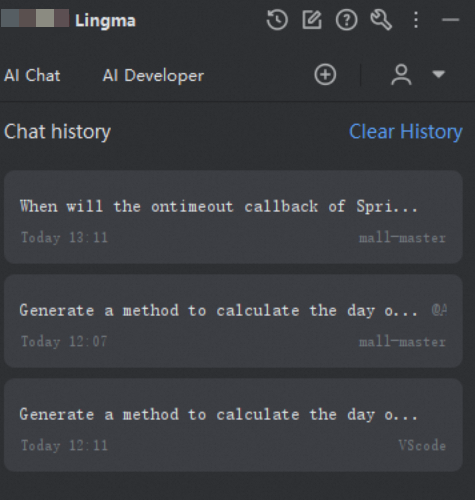
Sohbet geçmişini görüntüleyin
Yeni bir sohbet akışı oluşturduktan sonra şunları yapabilirsiniz:
Önceki konulara dönmek için sohbet geçmişi özelliğini kullanın.
Takip soruları sormaya devam edin.
Kod hakkında soru sorun
Genel sorular
Kod hakkında soru sormanın iki yolu vardır:
Kodu sohbet kutusu alanına yapıştırın.
Kod düzenleyicisinde bir kod parçası seçin ve ardından bununla ilgili sorular sorun, örneğin:
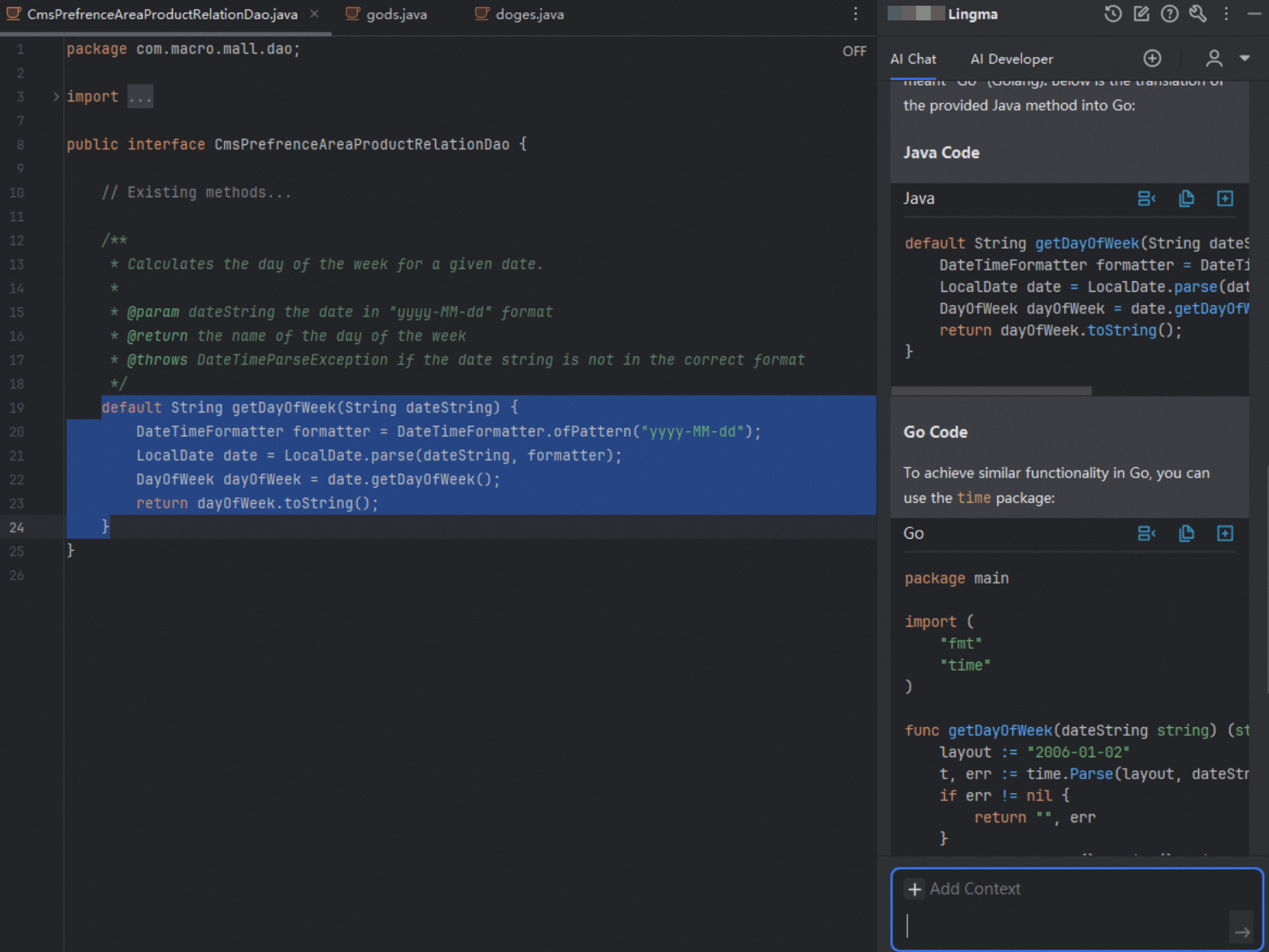
Yerleşik kod görevleri
Qoder CN dört yerleşik kod görevine sahiptir:
Kodu açıkla
Birim testleri oluştur
Kod açıklamaları oluştur
Kodu optimize et
Qoder CN LLM, bu görevler için özel olarak eğitilmiştir. Birim testi oluşturma için kod seçip bir oluşturma yöntemi girmek yerine gerekli yerleşik görevi kullanın.
Qoder CN yerleşik kod görevlerini kullanmak için üç yöntemi destekler. En yaygın yöntem, bir yöntem tanımının başındaki Qoder CN simgesine tıklayıp açılır seçeneklerden görevi seçmektir.
-
Yöntem 1: Bir IDE'de açılır menü kullanın.
IDE
Yapılandırma
JetBrains IDE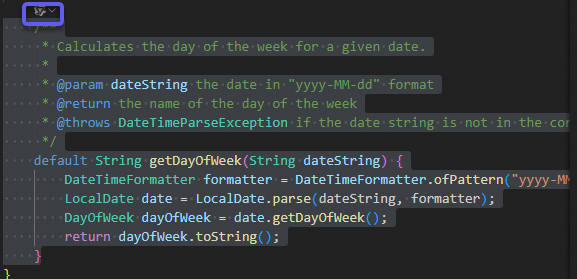
VSCode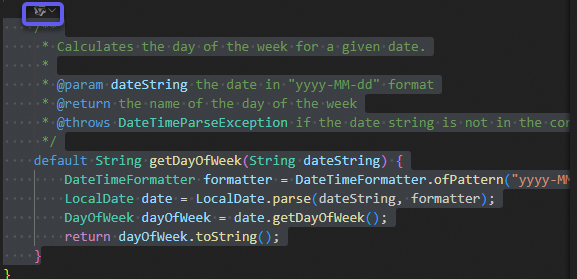
Yöntem 2: Kodu seçin, sağ tıklayın ve bağlam menüsünden Qoder CN öğesini seçin.
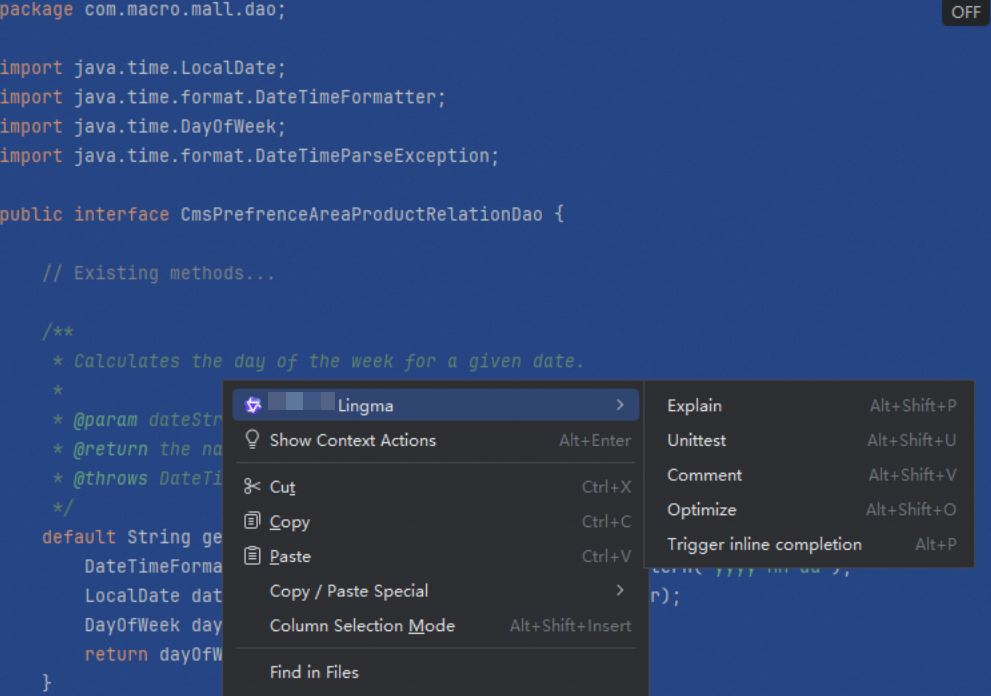
Yöntem 3: Kodu seçin, yerleşik görev menüsünü etkinleştirmek için AI Chat panelinde
/yazın ve ardından uygun görevi seçin.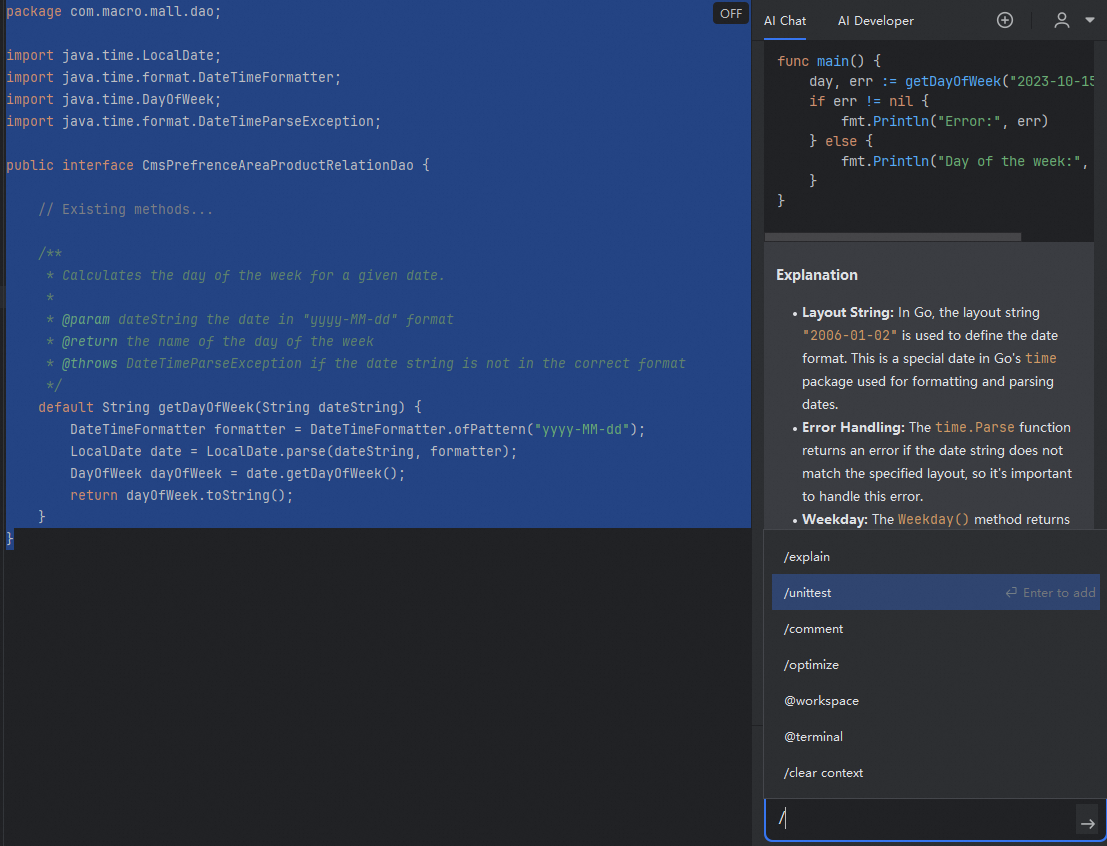
İstem mühendisliği
Sorularda kod referans verin
Soru sorarken, düzenleyicide metin veya kod seçerseniz seçim otomatik olarak Markdown alıntı formatında sorunuza eklenir. Bu nedenle, seçilen koda isteminizde atıfta bulunurken "aşağıdaki kod" veya "bu içerik" gibi ifadeler kullanın. Örneğin:
İyi örnek: Aşağıdaki kodda dizin sınırları dışına çıkma hatası riski olup olmadığını kontrol edin.
Kötü örnek: Seçili kodda dizin sınırları dışına çıkma hatası riski olup olmadığını kontrol edin. (Bu örnekte model seçili kodu tanımlayamaz.)
Komutlara bağlamlar ekleyin
Daha doğru yanıtlar elde etmek için sohbete daha zengin bir bağlam sağlamak amacıyla komutlara ek bilgiler ekleyin.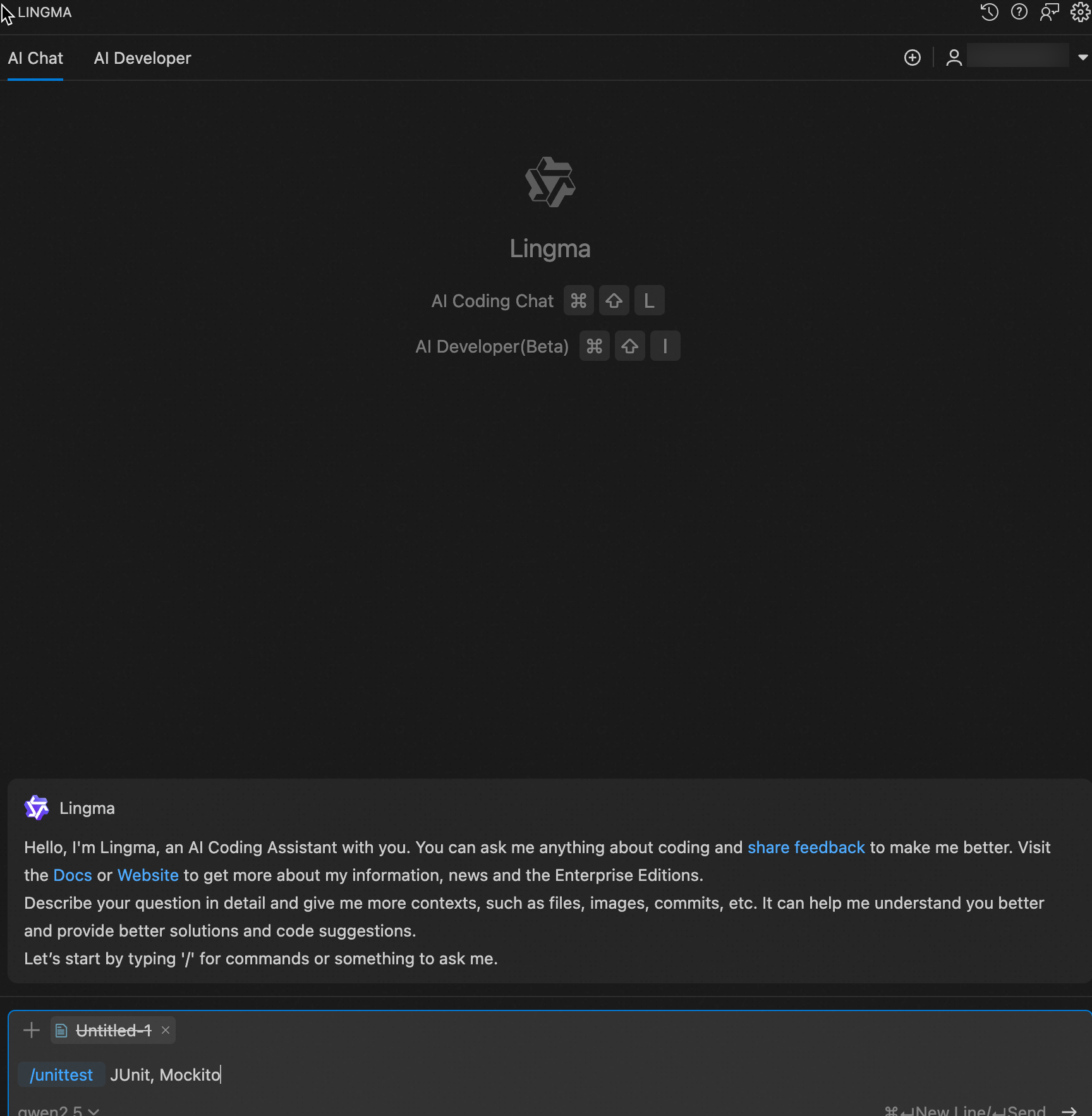
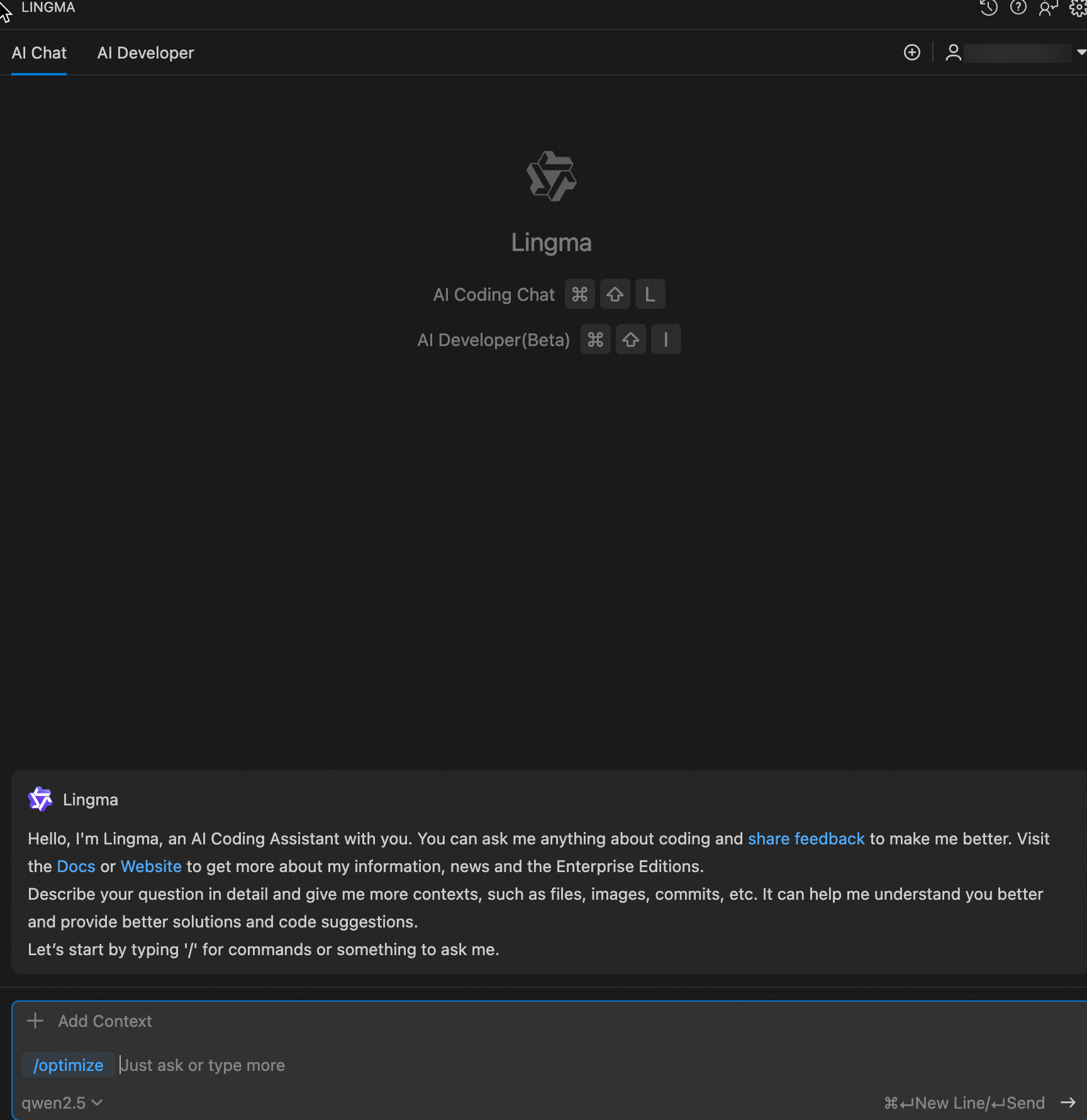
Çok turlu sohbet aracılığıyla etkili kod oluşturun
Büyük dil modelleriyle iletişim kurarken, daha zengin bir bağlam sağlamak daha doğru ve beklenen sonuçlara yol açar. Sonraki sorular için bağlamsal bilgi eklemek üzere önceki sohbet turlarının üzerine inşa edebilir ve böylece oluşturulan sonuçların tüm geçmiş bağlamı daha iyi yansıtmasını sağlayabilirsiniz. Ancak, önceki geçmiş bilgileri müdahale edici hale geldiğinde, bağlamı zamanında temizlemelisiniz.
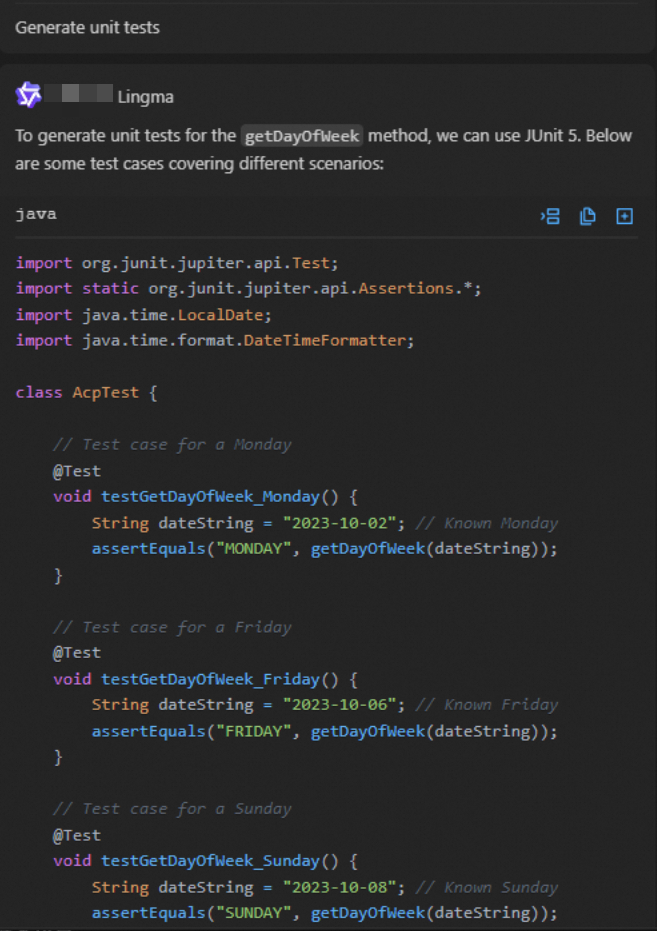 Önceki turu temel alarak daha derinlemesine takip soruları sorabilirsiniz.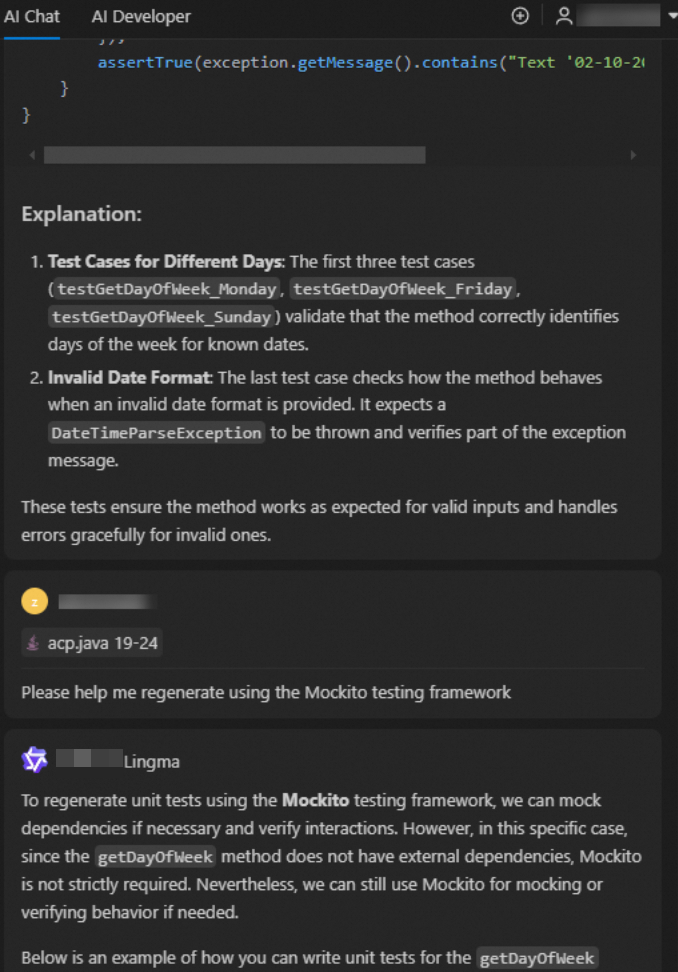
Model için örnekler sağlayın
Modelden belirli bir formatta çıktı almanız veya belirli kurallara uymasını istediğinizde, yalnızca metin açıklamaları yerine referans bir örnek sağlamak genellikle daha iyi sonuç verir. Örneğin, program test sonuçlarını belirli bir JSON yapısına biçimlendirirken, önce dosyayı açın, tüm içeriği seçin ve ardından sohbet kutusunda sorular sorun.
İkincisinin daha tutarlı bir çıktı ürettiği bu iki istemi karşılaştırın:
İstem 1 (Daha az etkili): Dosyayı JSON formatında bir test raporuna dönüştürün. Her test senaryosunun sonuçlarının bir JSON yapısına dönüştürüldüğünden emin olun. name alanını test senaryosu adı ile, success alanını test senaryosu durumu ile, duration alanını milisaniye cinsinden çalışma süresi ile ve coverage alanını test kapsam oranı ile doldurun. detail alanının JSON formatında olduğundan ve her test senaryosu için input ve output alanlarını içerdiğinden emin olun.
-
İstem 2 (Daha etkili): Dosyayı JSON formatında bir test raporuna dönüştürün.
...Report content omitted...Giriş raporu olarak aşağıdaki örneğe bakın.
[
  {
  "name": "If the page number exceeds the valid value range, the system is expected to return an empty list or prompt no-more-data",
  "duration": 3434,
  "coverage": 80,
  "detail": [
    {
    "input": "…",
    "output": "…"
    }
  ]
  }
]