KMS yeni bir görüntü sürümü yayınladığında en son özellikleri kullanmak için örneğinizi manuel olarak yükseltin.
Görüntüyü yalnızca en son sürüme yükseltebilirsiniz. Belirli bir sürüme yükseltme desteklenmez.
Ön koşullar
Başlamadan önce aşağıdaki koşulların karşılandığından emin olun:
Örneğiniz, görüntü sürümü dkms-1.3.0'dan daha yeni olan bir yazılım anahtarı yönetimi örneğidir.
KMS örneğinin sahibisiniz.
Yeni görüntü sürümünün Sürüm notlarını incelediniz.
Etki
Yükseltme yaklaşık 30 dakika sürer. İşlem sırasında hizmetlerde kısa süreli kesintiler yaşanabilir; bu kesintiler işlem tamamlandıktan sonra otomatik olarak giderilir.
Kesintiyi en aza indirmek için yükseltmeyi yoğun olmayan saatlerde planlayın.
Görüntü sürümünü yükseltme
Adım 1: Kullanılabilir yükseltmeleri kontrol etme
KMS konsoluna giriş yapın. Üst gezinme çubuğunda bir bölge seçin. Sol gezinme bölmesinde Resource > Instances seçeneklerini belirleyin.
Hedef örneği bulun ve Details sütunundaki Actions öğesine tıklayın.
-
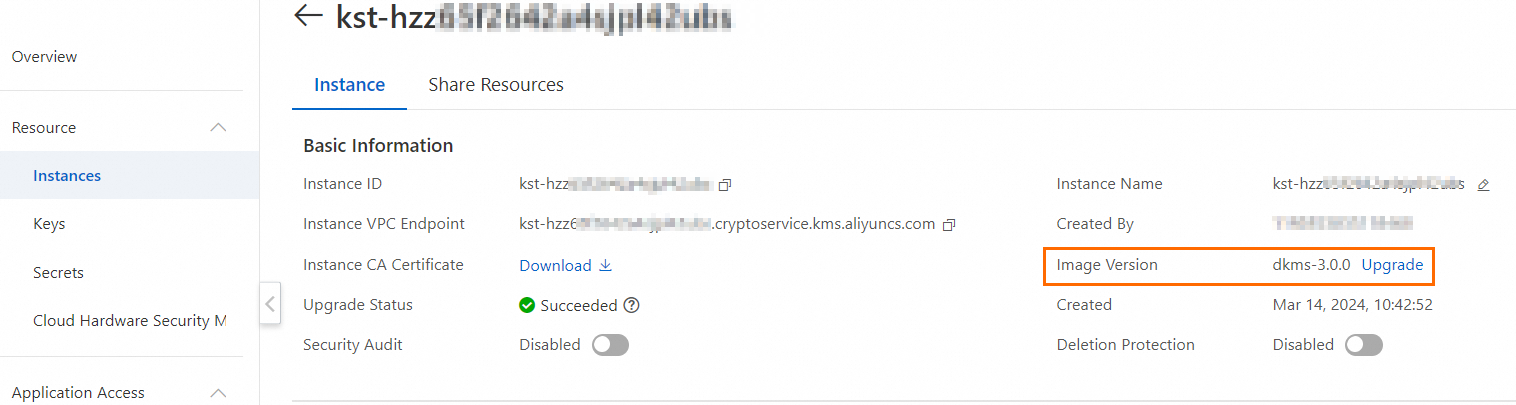
Configure Basic Information sekmesinde Image Version alanını kontrol edin.
Upgrade görünüyorsa yeni bir sürüm mevcuttur.
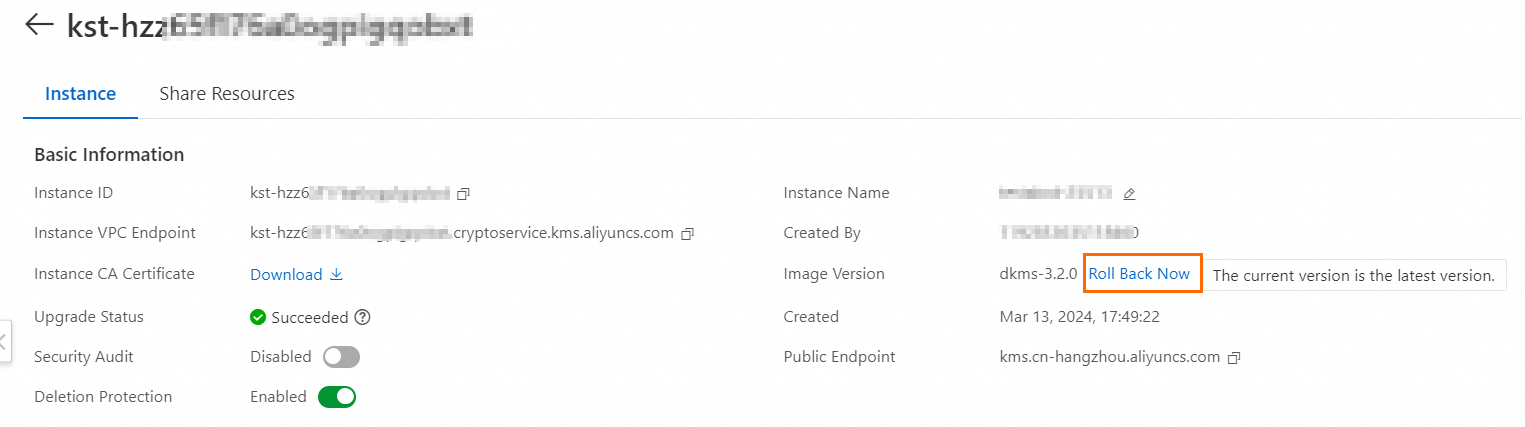
The current version is the latest version. mesajı görünüyorsa yükseltme gerekmez.
Adım 2: Anahtarları ve kimlik bilgilerini yedekleme
Yükseltmeden önce KMS örneğinizdeki anahtarları ve kimlik bilgilerini yedekleyin. Bkz. Yedekleme yönetimi.
Yedekleme özelliği yalnızca yazılım anahtarı yönetimi örnekleri için desteklenir.
Adım 3: Yükseltmeyi başlatma
Upgrade öğesine tıklayın ve bir yükseltme yöntemi seçin:
| Method | Description |
|---|---|
| Automatic Upgrade | Yükseltmeyi sonraki 30 gün içinde planlayın. Planlama başlamadan önce değiştirebilirsiniz. |
| Manual Upgrade | Yükseltmeyi hemen başlatmak için OK öğesine tıklayın. |
Adım 4: Yükseltme sonucunu doğrulama
Yaklaşık 30 dakika sonra yükseltme durumunu kontrol edin:
Status durumu Succeeded ise yükseltme tamamlanmıştır.
Status durumu Failed ise Alibaba Cloud teknik desteğine başvurun.
Adım 5: Hizmet kullanılabilirliğini doğrulama
Örnek durumunun Enabled olduğunu onaylayın.
Şifreleme işlemlerinin ve kimlik bilgisi alma işlemlerinin beklendiği gibi çalıştığını doğrulayın.
Overview sayfasında hizmetlerin doğru çalıştığını teyit etmek için 4xx error requests veya 5xx error requests olup olmadığını kontrol edin.
Görüntü sürümünü geri alma
Yükseltmeden sonra bir hizmet arızası meydana gelirse yükseltmeden sonraki bir hafta içinde önceki görüntü sürümüne geri dönün.
KMS konsoluna giriş yapın. Üst gezinme çubuğunda bir bölge seçin. Sol gezinme bölmesinde Resource > Instances seçeneklerini belirleyin.
Hedef örneği bulun ve Actions sütunundaki Details öğesine tıklayın.
Instance sekmesinde Roll Back Now öğesine tıklayın. Geri alma işlemi başarısız olursa Alibaba Cloud teknik desteğine başvurun.
İlgili konular
Görüntü yükseltmeleriyle ilgili yönetim olaylarını sorgulayın: Key Management Service yönetim olaylarını sorgulamak için ActionTrail kullanma.