Kural motorunun veri iletme özelliğini kullanarak verileri Geniş Sütunlu modelindeki Tablestore (OTS) örneklerine iletebilirsiniz. Bu konuda veri iletme süreci açıklanmaktadır. Bu örnekte kaynak konu olarak Thing Specification Language (TSL) iletişim konusu kullanılmıştır.
Ön Koşullar
Geniş sütunlu modeldeki OTS örneklerine veri iletmeyi destekleyen bir bölgede, verileri geniş sütunlu modeldeki OTS örneklerine iletebilecek bir IoT Platform örneği oluşturmuş olmalısınız. Daha fazla bilgi için bkz. Bölgeye göre özellik kullanılabilirliği.
DataSource adlı bir veri kaynağı oluşturmalı ve bu veri kaynağına bir TSL iletişim konusu eklemelisiniz. Daha fazla bilgi için bkz. Veri kaynağı ekleme.
-
Bir Tablestore örneği ve bir veri tablosu oluşturmuş olmalısınız. Daha fazla bilgi için bkz. Tablestore belgeleri.
ÖnemliIoT Platform'un Enterprise Edition sürümünü kullanıyorsanız, Tablestore örneğiniz IoT Platform örneğinizle aynı bölgede bulunmalıdır.
Arka Plan Bilgileri
Geniş Sütunlu Model: Bu model, Bigtable veya HBase modeline benzer. Meta veriler ve büyük veri işleme gibi çeşitli senaryolar için uygundur. Veri sürümleri, yaşam süresi (TTL), birincil anahtar sütunlarının otomatik artışı, koşullu güncellemeler, yerel işlemler, atomik sayaçlar ve filtreler gibi birçok özelliği destekler. Daha fazla bilgi için bkz. Geniş Sütunlu Model.
Kullanım Notları
Verileri OTS'ye iletmek için veri iletme özelliğinin yeni veya önceki sürümünü kullanabilirsiniz. Veri iletme özelliğinin önceki sürümünün kullanımı hakkında daha fazla bilgi için bkz. Tablestore'a veri iletme.
Veri Hedefi Oluşturma
IoT Platform konsolu üzerinde oturum açın.
Overview sayfasında yönetmek istediğiniz örneği bulun ve örnek kimliğine veya örnek adına tıklayın.
Sol gezinme bölmesinde seçeneğini belirleyin.
-
Data Forwarding sayfasında sağ üst köşede bulunan Go to New Version öğesine tıklayın.
NotBu işlemi daha önce yaptıysanız otomatik olarak Data Forwarding sayfasının yeni sürümüne yönlendirilirsiniz.
Data destination sekmesine tıklayın ve ardından Create data destination seçeneğini belirleyin.
-
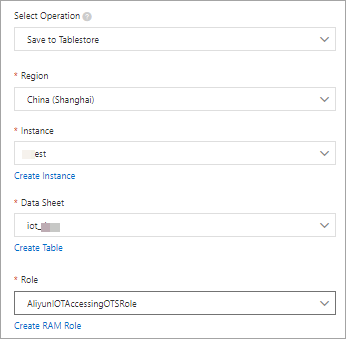
Create Data Destination iletişim kutusunda bir veri hedefi adı girin. Bu örnekte DataPurpose kullanılmaktadır. Parametreleri yapılandırın ve OK düğmesine tıklayın.
NotYalnızca JSON formatındaki verileri iletebilirsiniz.
Parameter
Description
OperationStore Data to Tablestore seçeneğini belirleyin.
RegionTablestore örneğinizin bulunduğu bölgeyi seçin.
InstanceBir Tablestore örneği seçin.
Bir örnek oluşturmak üzere Tablestore konsoluna gitmek için Create Instance öğesine tıklayabilirsiniz. Daha fazla bilgi için bkz. Tablestore belgeleri.
Storage Class
Wide Column Model seçeneğini belirleyin.
Data TableVerileri alacak Tablestore veri tablosunu seçin.
Bir veri tablosu oluşturmak üzere Tablestore konsoluna gitmek için Create Data Table öğesine tıklayabilirsiniz.
RolesIoT Platform'a Tablestore'a veri yazma izni veren bir RAM rolü seçin.
RAM rolü yoksa RAM konsolunda bir RAM rolü ve yetkilendirme ilkesi oluşturmak için Create RAM Role öğesine tıklayın. RAM rolü oluşturma.
Ayrıştırıcı Yapılandırma ve Başlatma
DataParser gibi bir ayrıştırıcı oluşturun. Daha fazla bilgi için bkz. 1. Adım: Ayrıştırıcı oluşturma.
-
Resolver Details sayfasında veri kaynağını ilişkilendirin.
Yapılandırma sihirbazında Data Source bölümünde Associate Data Source seçeneğine tıklayın.
İletişim kutusunda Data Source açılır listesinden DataSource'u seçin ve OK düğmesine tıklayın.
-
Resolver Details sayfasında veri hedeflerini ilişkilendirebilirsiniz.
Yapılandırma sihirbazında Data Destination seçeneğine tıklayın. Ardından Data Destination listesinin sağ üst köşesinde bulunan Associate Data Destination öğesine tıklayın.
Açılan iletişim kutusunda Data Destination açılır listesinden DataPurpose'u seçin ve OK düğmesine tıklayın.
-
Veri hedefi listesinde Data Destination ID değerini bulun ve kaydedin. Örneğin: 1000.
Bu Data Destination ID değerine ayrıştırma betiğinde ihtiyacınız olacaktır.
parser details sayfasında Parser Script sekmesine tıklayın.
-
Kod düzenleyicisine bir betik girin. Betiğin nasıl değiştirileceği hakkında daha fazla bilgi için bkz. Betik sözdizimi.
İşlev parametreleri hakkında daha fazla bilgi için bkz. İşlev listesi.
// Use the payload() function to obtain the data that is submitted by devices and convert the data to JSON-formatted data. var data = payload("json"); // Obtain the submitted property values. var h = data.items.Humidity.value; var t = data.items.Temperature.value; // Add the deviceName and id primary keys to the table. You can use the writeTableStore() method to write humidity and temperature values to columns by using the column:value format. writeTableStore(1000, {"deviceName":deviceName(), "id":timestamp(), "temperature":t, "humidity":h}); -
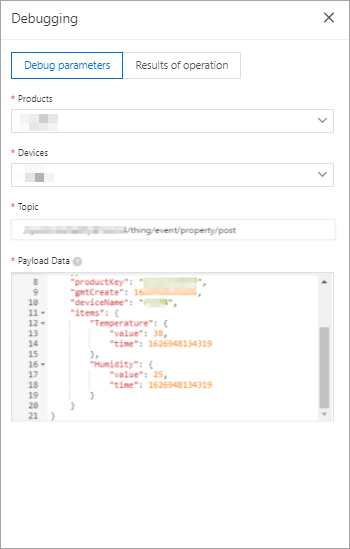
Debugging seçeneğine tıklayın. Açılan iletişim kutusunda bir ürün ve cihaz seçin, bir konu belirtin ve betiğin beklendiği gibi çalışıp çalışmadığını kontrol etmek için payload verilerini girin.
Aşağıdaki görselde parametreler gösterilmektedir.
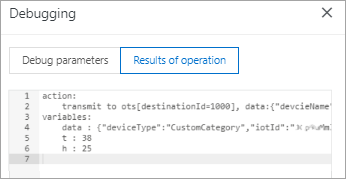
Aşağıdaki sonuç, betiğin beklendiği gibi çalıştığını gösterir.
Publish seçeneğine tıklayın.
Data Forwarding sayfasındaki Resolver sekmesine dönün ve DataParser ayrıştırıcısı için Start seçeneğine tıklayın.
-
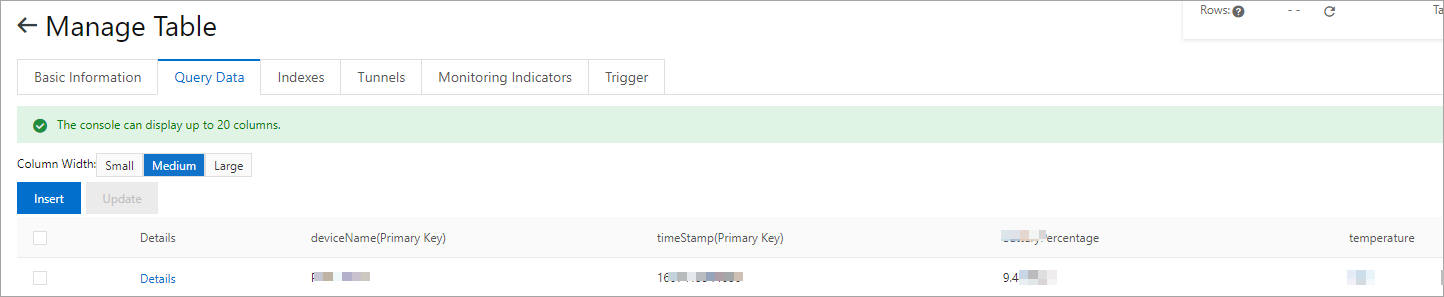
Veriler gönderildikten sonra OTS konsolunda oturum açın. Verileri almak için kullanılan tablonun Query Data sekmesine gidin ve belirtilen verilerin alınıp alınmadığını kontrol edin.