Bir cihazı IoT Platform'a bağlamak için JT/T 808 bulut ağ geçidi kullanmak istiyorsanız, IoT Platform konsolunda bir bulut ağ geçidi eklemeniz gerekir. Bu konuda, bir JT/T 808 bulut ağ geçidinin nasıl oluşturulacağı açıklanmaktadır.
Önkoşullar
Exclusive Edition'ın Enterprise örneğini satın almış olmanız gerekir. Daha fazla bilgi için bkz. Enterprise örneği satın alın.
Arka plan bilgileri
JT/T 808 bulut ağ geçidi kullanarak bir cihazı IoT Platform'a bağlama hakkında bilgi edinmek için bkz. JT/T 808 gateways.
Bulut ağ geçidi ekleyin
IoT Platform konsolu oturum açın.
Instance Overview sayfasında hedef Exclusive Edition Enterprise örneğine tıklayın.
Sol gezinme bölmesinde seçeneğini belirleyin ve ardından Add Cloud Gateway seçeneğine tıklayın.
-
Ekran talimatlarına göre parametreleri belirtin ve Next seçeneğine tıklayın. Parametreler aşağıdaki tabloda açıklanmıştır.
Parameter
Description
Gateway Name
Bulut ağ geçidi için bir ad girin. Ad, örnek içinde benzersiz olmalıdır. Ad 4 ila 30 karakter uzunluğunda olabilir ve Çince karakterler, Japonca karakterler, harfler, rakamlar ve alt çizgi (_) içerebilir. Bir Çince veya Japonca karakter iki karakter olarak sayılır.
Protocol
JT/T 808 seçeneğini belirleyin.
Custom Port Number
Geçerli değerler: 1024 ila 65535. Varsayılan değer: 7999.
Authentication Type
One-party verification
Bu seçeneği belirlerseniz, bir cihazın doğrulama bilgilerini IoT Platform'a aktarmanız gerekir. Doğrulama bilgileri, cihazın Üretici Kimliği (Manufacturer ID), Terminal Modeli (Terminal Model) ve Terminal Kimliğini (Terminal ID) içerir. IoT Platform, cihazı bu doğrulama bilgilerine göre doğrular.
Third-party Certification
Alibaba Cloud Function Compute: Bu seçeneği belirlerseniz, Device-verified FC Service, Device-verified FC Function ve Authorize parametrelerini yapılandırmanız gerekir. Cihaz doğrulaması için mevcut bir Function Compute işlevini seçebilir veya yeni bir işlev oluşturabilirsiniz. Oluşturduğunuz işlevin giriş ve çıkış parametrelerinin belirli gereksinimleri karşılaması gerekir. Özel bir işlev adı belirtebilirsiniz. Cihaz doğrulama işlevinin giriş ve çıkış parametrelerine ilişkin gereksinimler hakkında bilgi edinmek için bkz. Tablo 1 Cihaz kaydı parametreleri, Tablo 2 Cihaz doğrulama parametreleri ve Tablo 3 Cihaz kaydını silme parametreleri.
Bir hizmet oluşturmak üzere Function Compute konsoluna gitmek için Create Service seçeneğine tıklayın. Function Compute hizmetleri hakkında bilgi edinmek için bkz. Hizmetleri yönetin.
Bir işlev oluşturmak üzere Function Compute konsoluna gitmek için Create Function seçeneğine tıklayın. Function Compute işlevleri hakkında bilgi edinmek için bkz. İşlevleri yönetin.
AliyunIOTAccessingFCRolerolü mevcut değilse, rolü oluşturmak üzere RAM konsoluna gitmek için Create RAM Role seçeneğine tıklayın. RAM rolü oluşturma ve role izin verme hakkında bilgi edinmek için bkz. RAM rolü oluşturun.
Transmission Protocol
TCP
Bir cihaza Transmission Control Protocol (TCP) üzerinden bağlanıyorsanız, cihazı İnternet üzerinden bağlamanız önerilmez. Güvenliği sağlamak için özel hat üzerinden bağlantı kurun.
ÖnemliBir cihaza TCP üzerinden bağlanıyorsanız sertifikaları yapılandırmanız gerekmez. Temel Bilgiler adımındaki tüm yapılandırmaları tamamladıktan sonra ağ geçidini oluşturmak için OK seçeneğine tıklayın.
TLS
Cihazları Transport Layer Security (TLS) üzerinden IoT Platform'a bağlıyorsanız sunucu taraflı tek yönlü doğrulamayı, cihazlar için Çevrimiçi Sertifika Durumu Protokolünü (OCSP), cihazlar ile sunucular arasında çift yönlü güvenli bağlantıları ve diğer özellikleri etkinleştirebilirsiniz.
X.509 sertifikası tabanlı cihaz doğrulamayı etkinleştirin. Create Service parametresinin geçerli değerleri:
Create Function
Create RAM Role
OK
Enable OCSP
X.509 sertifikası tabanlı cihaz doğrulamayı devre dışı bırakın. Disabled parametresinin geçerli değerleri:
OCSP Verification for Server Certificate
OCSP Verification for Client Certificate
Not-
Çevrimiçi Sertifika Durumu Protokolü (OCSP), bir sertifikanın iptal durumunu sorgulamak amacıyla bir Sertifika Yetkilisine (CA) sorgu göndermek için kullanılan bir İnternet protokolüdür.
-
İstemci sertifikası için OCSP doğrulaması, istemci bir mesaj gönderdiğinde gerçekleştirilir. Sertifika iptal edilmişse sunucu bağlantıyı etkin bir şekilde kapatır.
-
Sunucu taraflı OCSP Stapling özelliği için varsayılan önbellek süresi 5 ila 60 dakikadır. Önbellek süresi dolduğunda, OCSP Stapling bilgileri yeniden alınıncaya kadar ilk erişim isteği için OCSP Stapling etkili olmaz.
Tablo 1 Cihaz kaydı parametreleri
Parameter type
Parameter name
Data type
Description
Example
Request parameters
manufacturer
String
Cihaz üreticisinin kimliği.
Kimlik 4 ila 11 karakter uzunluğunda olmalı ve harfler, rakamlar ile tire (-) içerebilir.
{
    "manufacturer":"mf0001",
    "deviceModel":"dm0001",
    "deviceId":"di0001",
    "licensePlateColour":"1",
    "licensePlateNumber":"ZhejiangA****",
    "phone":"1**********",
    "action":"register"
}
deviceModel
String
Cihazın modeli.
Cihaz modeli 4 ila 30 karakter uzunluğunda olmalı ve harfler, rakamlar ile tire (-) içerebilir.
deviceId
String
Cihazın kimliği.
Kimlik 4 ila 30 karakter uzunluğunda olmalı ve harfler, rakamlar ile tire (-) içerebilir.
licensePlateColour
String
Plaka rengi. Değer, JT/T 808 protokolünün gereksinimlerini karşılamalıdır. Daha fazla bilgi için bkz. JT/T 808-2019.
licensePlateNumber
String
Plaka numarası.
phone
String
Cep telefonu numarası.
action
String
Değeri, cihaz kaydını belirten
registerolarak ayarlayın.Response parameters
result
String
Kaydın başarılı olup olmadığını gösterir. Geçerli değerler:
truefalse
Başarılı yanıt örneği
{
        "result":"true",
        "message":"",
        "authCode":"****"
    }
Başarısız yanıt örneği
{
        "result":"false",
        "message":"4"
    }
message
String
Kayıt başarısız olursa döndürülen hata mesajı. Geçerli değerler:
1: Araç kayıtlı.2: Araç bulunamadı.3: Cihaz kayıtlı.4: Cihaz bulunamadı.
authCode
String
Kayıt başarılı olursa döndürülen kimlik doğrulama kodu.
Tablo 2 Cihaz doğrulama parametreleri
Parameter type
Parameter name
Data type
Description
Example
Request parameters
phone
String
Cep telefonu numarası.
{
    "phone":"1**********",
    "authCode":"****",
    "protocol":"TCP",
    "action":"auth",
}
authCode
String
Kayıt başarılı olursa döndürülen doğrulama kodu.
protocol
String
Aktarım protokolü.
action
String
Değeri, cihaz doğrulamayı belirten
autholarak ayarlayın.Response parameters
result
String
Doğrulamanın başarılı olup olmadığını gösterir. Geçerli değerler:
truefalse
{
        "result":"true",
        "message":""
     		"manufacturer":"mf0001"
      	"deviceModel":"dm0001"
      	"deviceId":"di0001"
    }
message
String
Doğrulama başarısız olursa döndürülen hata mesajı.
manufacturer
String
Doğrulama başarılı olursa döndürülen cihaz üreticisi kimliği.
deviceModel
String
Doğrulama başarılı olursa döndürülen cihaz modeli.
deviceId
String
Doğrulama başarılı olursa döndürülen cihaz kimliği.
Tablo 3 Cihaz kaydını silme parametreleri
Parameter type
Parameter name
Data type
Description
Example
Request parameters
manufacturer
String
Cihaz üreticisinin kimliği.
{
    "phone":"1**********",
    "manufacturer":"mf0001",
    "deviceModel":"dm0001",
    "deviceId":"di0001",
    "action":"unregister",
}
deviceModel
String
Cihazın modeli.
deviceId
String
Cihazın kimliği.
phone
String
Cep telefonu numarası.
action
String
Değeri, cihaz kaydının silinmesini belirten
unregisterolarak ayarlayın.Response parameters
result
String
Kayıt silmenin başarılı olup olmadığını gösterir. Geçerli değerler:
truefalse
{
        "result":"true",
        "message":""
    }
message
String
Kayıt silme başarısız olursa döndürülen hata mesajı.
-
Client and Server-side OCSP Verification adımını tamamlayın ve Enable OCSP seçeneğine tıklayın.
Sertifikaları yapılandırın
ÖnemliAktarım protokolü olarak TCP'yi seçerseniz sertifikaları yapılandırmanız gerekmez.
Bu adımda yapılandırılan sertifikalar Privacy Enhanced Mail (PEM) dosyalarıdır.
设备端证书 ve 服务端证书的OCSP验证 parametrelerini yapılandırmanız gerekir.
X.509 sertifikası tabanlı cihaz doğrulamayı etkinleştirirseniz 客户端+服务端证书的OCSP验证 parametresini yapılandırmanız gerekir.
Önceki adımda Enable OCSP parametresini 信任证书 veya Server Certificate olarak ayarlarsanız bu adımda Private Key of Server Certificate parametresini sunucu kök sertifikasına ayarlamanız gerekir.
-
Gateway sayfasında oluşturduğunuz ağ geçidine ilişkin adı, kimliği, ağ geçidi URL'si, durumu ve ilişkili ürün dahil olmak üzere bilgileri görüntüleyin.
ÖnemliAğ geçidi URL'sini not etmeniz gerekir. Bir cihazı JT/T 808 üzerinden IoT Platform'a bağlarken JT/T 808 uç noktasını ağ geçidi URL'si ile değiştirmeniz gerekir. Ağ geçidi URL'sini JT/T 808 uç noktası olarak belirtebilir veya JT/T 808 uç noktasını ağ geçidi URL'sine çözmek için bir CNAME kaydı yapılandırabilirsiniz.

(İsteğe bağlı) Bulut ağ geçidini değiştirin
Bir bulut ağ geçidi oluşturduktan sonra bulut ağ geçidi listesinde ilgili ağ geçidini bulun ve Eylemler sütunundaki Device Root Certificate seçeneğine tıklayarak ağ geçidi adını, sertifika bilgilerini veya FC kimlik doğrulama işlevini değiştirin.

Sonuç
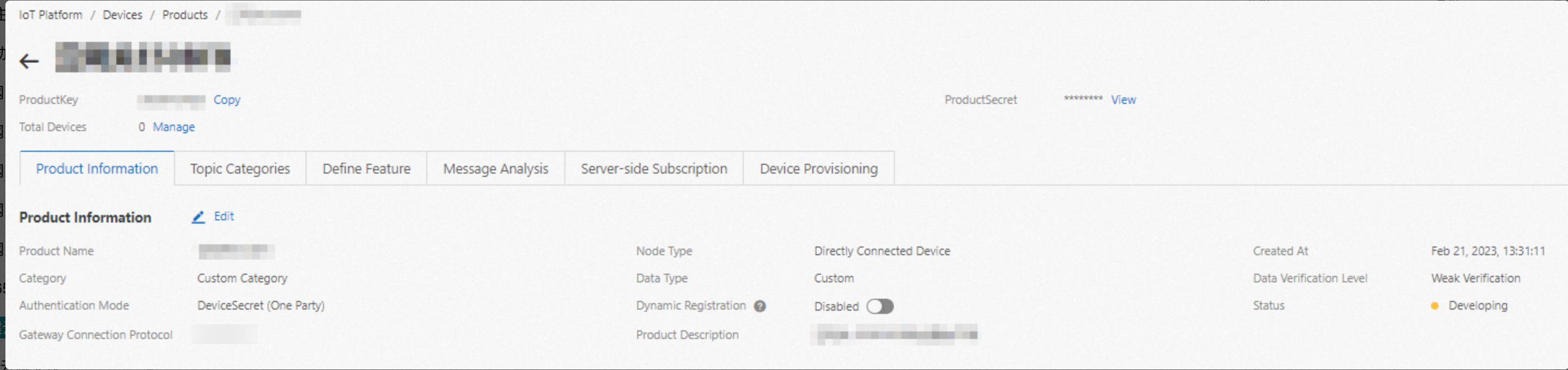
Bir bulut ağ geçidi oluşturduktan sonra IoT Platform, ağ geçidi ile ilişkili bir ürün oluşturur. Ürün adı, Cloud gateway+${Cloud gateway ID} biçimindedir. Yeni ürünü görüntülemek için seçeneğini belirleyin. Yeni ürün, Products sayfasında görüntülenir.
Ürünün Trusted Certificate sütunundaki Edit seçeneğine tıklayın. Devices sayfasında ürün bilgilerini görüntüleyebilirsiniz.
Sonraki adımlar
Authentication Type parametresi Products olarak ayarlanmış olan bulut ağ geçidini ilk kez kullanarak bir cihazı IoT Platform'a bağladığınızda IoT Platform, manufacturer, deviceModel ve deviceId parametrelerinin değerlerini
${manufacturer}_${deviceModel}_${deviceId}biçiminde birleştirerek DeviceName olarak kullanır ve bir cihaz oluşturur.Authentication Type parametresi View olarak ayarlanmış bir bulut ağ geçidi oluşturduktan sonra cihazları ilgili ağ geçidi ürününe eklemek için cihazların doğrulama bilgilerini aktarmanız gerekir. Daha fazla bilgi için bkz. Birden çok cihaz ekleyin.