Bu konu, IDaaS EIAM'de daha güvenli ve kullanışlı parolasız bir oturum açma deneyimi sağlamak için WebAuthn kimlik doğrulamasının nasıl yapılandırılacağını ve kullanılacağını açıklar. Yöneticilerin WebAuthn'i kuruluşlarının kimlik altyapısına hızlıca entegre etmesine yardımcı olmak amacıyla temel avantajları ve yapılandırma adımlarını içerir.
Genel Bakış
WebAuthn, FIDO2 standardının temel bir bileşenidir. Web siteleri için üst düzey, donanım tabanlı parolasız bir oturum açma deneyimi sunar. Web sitesi kimlik doğrulaması için bilgisayarınızın yerel cihaz şifreleme ve biyometrik özelliklerinden yararlanır.
İki tür kimlik doğrulayıcı kullanabilirsiniz:
Platformlar arası kimlik doğrulayıcı; birden fazla cihazda kullanılabilen YubiKey gibi harici bir güvenlik anahtarıdır.
Platform kimlik doğrulayıcısı; kullandığınız cihazın yerleşik kimlik doğrulama özelliğidir (örneğin Mac Touch ID veya Windows Hello).
Daha fazla bilgi için WebAuthn Kılavuzu (harici bağlantı) adresine bakın. Çoğu modern tarayıcı WebAuthn'i destekler. Tarayıcınızın uyumluluğunu buradan (harici bağlantı) kontrol edin.
Oturum açma gösterimi
Yalnızca kullanıcı adınızı kullanarak güvenli bir şekilde oturum açın; parola gerekmez. Aşağıda çalışma şeklini görebilirsiniz:
Oturum açtıktan sonra IDaaS uygulama portalının My Applications sayfasına yönlendirilirsiniz. Bu sayfada size atanmış mO-Jira ve Alibaba Cloud - SASE gibi tek oturum açma (SSO) uygulamaları görüntülenir. Bir uygulamaya tek oturum açma yapmak için ilgili uygulama kartına tıklayın. Bir uygulama Application account not configured olarak görünüyorsa önce uygulama hesabını yapılandırın.
Kimlik doğrulayıcı kaydı
Kullanıcılar, kimlik doğrulayıcıyı oturum açmak için kullanmadan önce hesaplarına kaydetmelidir.
Oturum açma için WebAuthn kullanmak isteyen her kullanıcı öncelikle My Account sayfasına gitmelidir. Security Information > WebAuthn authenticator bölümüne gidin, Manage seçeneğine tıklayın ve ardından yönetim panelinde yeni bir kimlik doğrulayıcı kaydedin.
Kayıt işlemi yaklaşık bir dakika sürer. Register Authenticator öğesine tıkladıktan sonra kurulumu tamamlamak için tarayıcınızın ekrandaki talimatlarını izleyin.
Kayıttan sonra kullanıcılar oturum açmak için etkinleştirilmiş herhangi bir kimlik doğrulayıcıyı kullanabilir. Kullanıcılar ayrıca kayıtlı kimlik doğrulayıcılarını yönetebilir.
Yöneticiler şu anda kullanıcı kimlik doğrulayıcılarını yönetemez. Her kullanıcı kayıt ve yönetim işlemini bireysel olarak tamamlamalıdır.
Oturum açma senaryoları
Senaryo 1: Parolasız oturum açma
WebAuthn'in yaygın ve kullanışlı bir kullanım alanı, parola tabanlı oturum açmanın yerine geçmesidir.
Kullanıcılar IDaaS oturum açma sayfasına gider, kullanıcı adlarını girer ve kimliklerini doğrulamak için bir WebAuthn yöntemi seçer. Başarılı doğrulamadan sonra uygulamada oturum açarlar. Bu akış tüm web uygulamaları için geçerlidir. Süreç aşağıda gösterilmiştir:
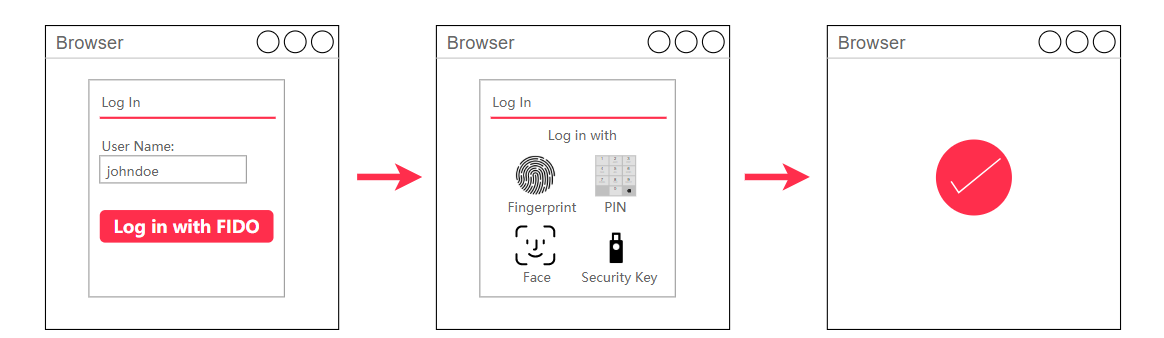
IDaaS yöneticileri, WebAuthn seçeneğini General sekmesindeki Login menüsünde bulabilir. Bu seçenek varsayılan olarak devre dışıdır. Bu özelliği kullanmak için etkinleştirin.
Etkinleştirildikten sonra oturum açma sayfasında WebAuthn oturum açma seçeneği görünür. Kullanıcılar bu seçeneği belirleyerek oturum açabilir; örneğin Mac Touch ID kullanılabilir.
IDaaS, belirtilen hesap için kayıtlı kimlik doğrulayıcı bilgilerini alır. Hesap için kayıtlı bir kimlik doğrulayıcı yoksa IDaaS bir hata görüntüler ve kullanıcı devam edemez.
Senaryo 2: MFA
WebAuthn, MFA için son derece güvenli bir faktör olarak da kullanılabilir.
Kullanıcılar her zamanki gibi kullanıcı adlarını ve parolalarını girer. MFA etkinse MFA akışına girerler; burada güvenli oturum açma için bir WebAuthn kimlik doğrulayıcısı kullanmayı seçebilirler. Süreç aşağıda gösterilmiştir:
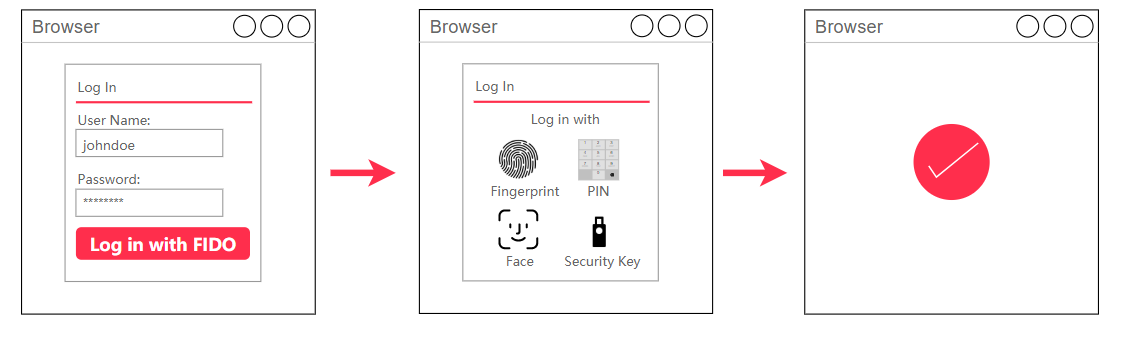
IDaaS yöneticileri, 2nd Authentication sekmesindeki Login menüsüne gidebilir. WebAuthn onay kutusunu seçin ve Save düğmesine tıklayın. MFA'nın etkin olduğundan emin olun.
Etkinleştirildikten sonra kullanıcılar oturum açtıktan sonra MFA sayfasına ilerler. Bir kullanıcı bir WebAuthn kimlik doğrulayıcısı kaydettirdiyse hızlı ve güvenli kimlik doğrulama için bunu seçebilir.
MFA sayfası dört doğrulama yöntemi sunar: SMS verification code, email verification code, app-based dynamic password ve WebAuthn authenticator. Select WebAuthn authenticator seçeneğine tıkladıktan sonra tarayıcı bir kimlik doğrulama iletişim kutusu görüntüler; burada Touch ID kullanarak veya parolanızı girerek MFA'yı tamamlayabilirsiniz.