Function Compute'u kullanırken hesabınızın harcamalarını düzenli olarak kontrol etmeniz, fatura kayıtlarını ve maliyet ayrıntılarını gözden geçirmeniz veya hesabınızda gecikmiş ödeme bulunduğunda kullanılmayan örnekleri silmeniz gerekiyorsa Giderler ve Maliyetler sayfasında Function Compute ile ilgili faturaları görüntüleyebilirsiniz.
Faturalar nasıl oluşturulur
Faturalar, cloud ürünlerinizin faturalandırma yöntemine göre oluşturulur:
Abonelik (önce öde, sonra kullan): Abonelikler, tasarruf planları ve kaynak planları gibi kaynaklar için satın alma sırasında ödeme yaparsınız. Maliyet, o ayın faturasına eklenir.
Kullandıkça öde (önce kullan, sonra öde): Kullandıkça öde ECS örnekleri gibi kaynakları önce kullanırsınız. Sistem, bir faturalandırma döngüsü (saatlik, günlük veya aylık) boyunca kullanımınıza göre ücretleri hesaplar ve bunları o ayın faturasına ekler.
faturalandırma yöntemleri hakkında bilgi edinin.
Cloud ürünleri gerçek kullanıma göre faturalandırılır ve ölçüm granülerliği ürüne göre değişir. Faturalar sabit bir faturalandırma döngüsü için oluşturulur. Bir kaynağı döngü ortasında serbest bırakırsanız fatura yine de tam döngüyü kapsar ancak yalnızca gerçek kullanım ücretlerini içerir. Kullandıkça öde faturaları genellikle birkaç dakika ila birkaç saatlik bir gecikmeyle kullanılabilir hale gelir. Özel kurallar için her ürünün faturalandırma belgelerine bakın.
Fatura türleri ve oluşturma zamanları
Geçerli ayın faturası gerçek zamanlı olarak güncellenir ancak sonraki ayın faturası oluşturulduktan sonra kesinleşir.
Fatura ayı, fatura tarihi ve tüketim zamanı dahil olmak üzere faturalarınızdaki tüm saatler UTC+8 (Pekin Saati) cinsindendir. Bu saatleri kendi yerel saat diliminize dönüştürmeniz gerekebilir.
|
Tür |
Açıklama |
Oluşturma zamanı |
Bağlantı |
|
Aylık fatura |
Ay için ödenecek toplam tutarı görüntüleyin. Mutabakat, tahsilat amacıyla harcama özeti PDF'si dışa aktarabilirsiniz. |
Sonraki ayın 3'ünde saat 12:00'de |
|
|
Fatura ayrıntıları |
Maliyet doğrulaması ve analizi için her kaynakla ilgili ayrıntılı ücretleri görüntüleyin. Ayrıntıları CSV dosyası olarak dışa aktarabilirsiniz. |
Sonraki ayın 3'ünde saat 12:00'de |
|
|
Faturayı böl |
Dahili maliyet dağıtımı ve bütçe yönetimi için faturaları departmana veya projeye göre bölün. Bu bilgiler yalnızca dahili kullanım içindir ve tahsilat için kullanılamaz. |
Sonraki ayın 4'ünde saat 12:00'de |
Faturaları görüntüleyin
Alibaba Cloud konsolunda oturum açın. Sağ üst köşede Price > Bills öğesine tıklayın ve giderlerinizi görüntüleyin.
Ana hesap varsayılan olarak erişime sahiptir.
Bir RAM kullanıcısının AliyunBSSReadOnlyAccess ilkesine (Faturalandırma Yönetimi'ne salt okunur erişim) sahip olması gerekir.
Fatura Ayrıntıları sayfası eski ve yeni olmak üzere iki sürümde mevcuttur. Sürümü sayfa stilinden tanımlayabilirsiniz.
Yeni Fatura Ayrıntıları sayfası davet usulüyle kullanıma sunulmaktadır. Fatura verilerini yalnızca hesabınızda etkinleştirildiği tarihten itibaren görüntüleyebilirsiniz. Daha eski fatura ayrıntılarını sorgulamak için eski sürüme geri dönün.
Yeni sürümdeki temel iyileştirmeler şunlardır:
Yeni özellikler: Maliyet Ayrıntıları (kaynak düzeyinde maliyet analizi) ve fatura aboneliği (faturaları otomatik olarak OSS veya MaxCompute'a iter).
Alan bilgisi: İndirim Ayrıntıları, Kupon Düşüm Ayrıntıları, Düşüm Süresi, Kullanım Ayrıntıları, Liste Fiyatı Kullanım Kademesi ve Kümülatif Kullanım Kademesi Kuralları alanlarını ekler. Bazı alanlar kaldırılmış veya ayarlanmış ve tüm alanlar artık gruplandırılmıştır.
Aşağıdaki tabloda yeni ve eski Fatura Ayrıntıları sayfaları karşılaştırılmaktadır.
|
Yeni sürüm:
|
Eski sürüm:
|
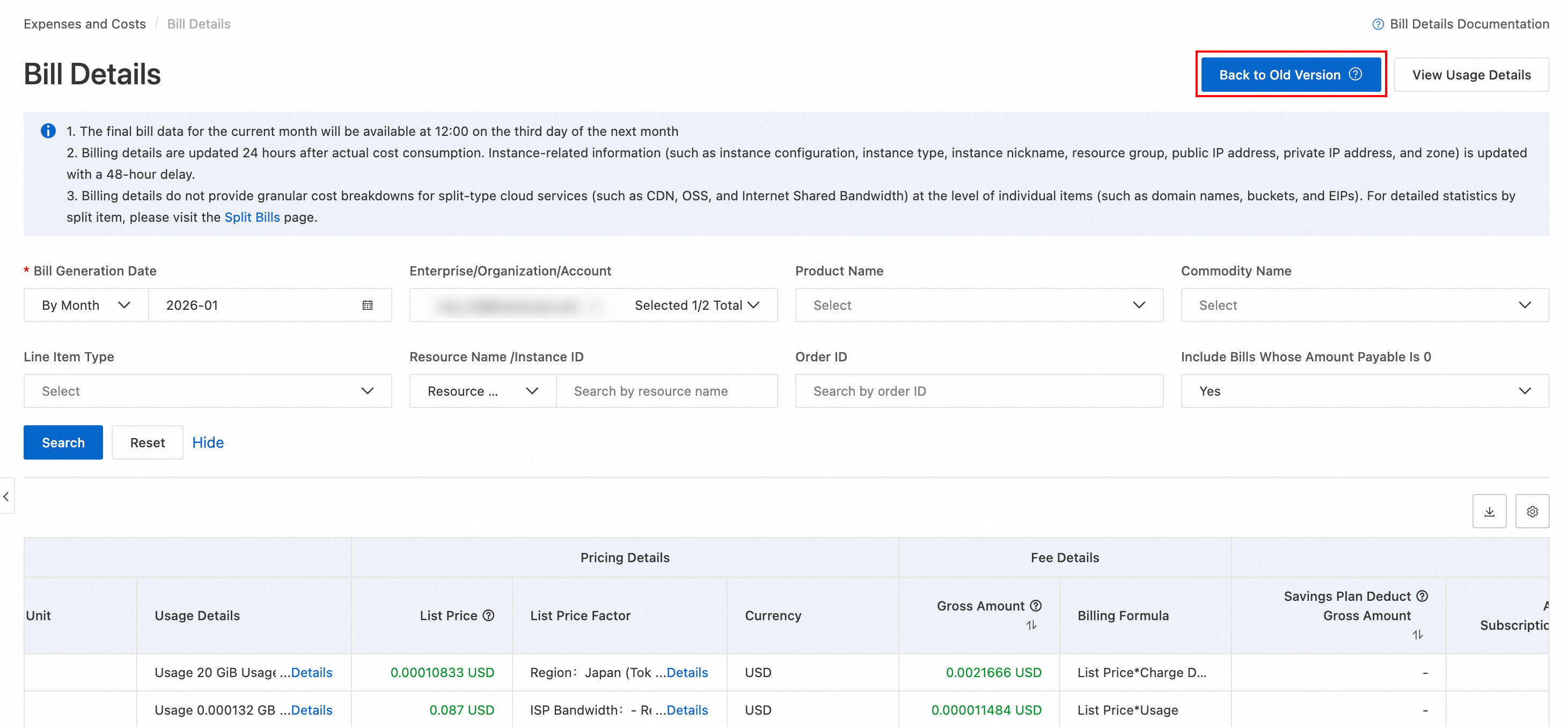
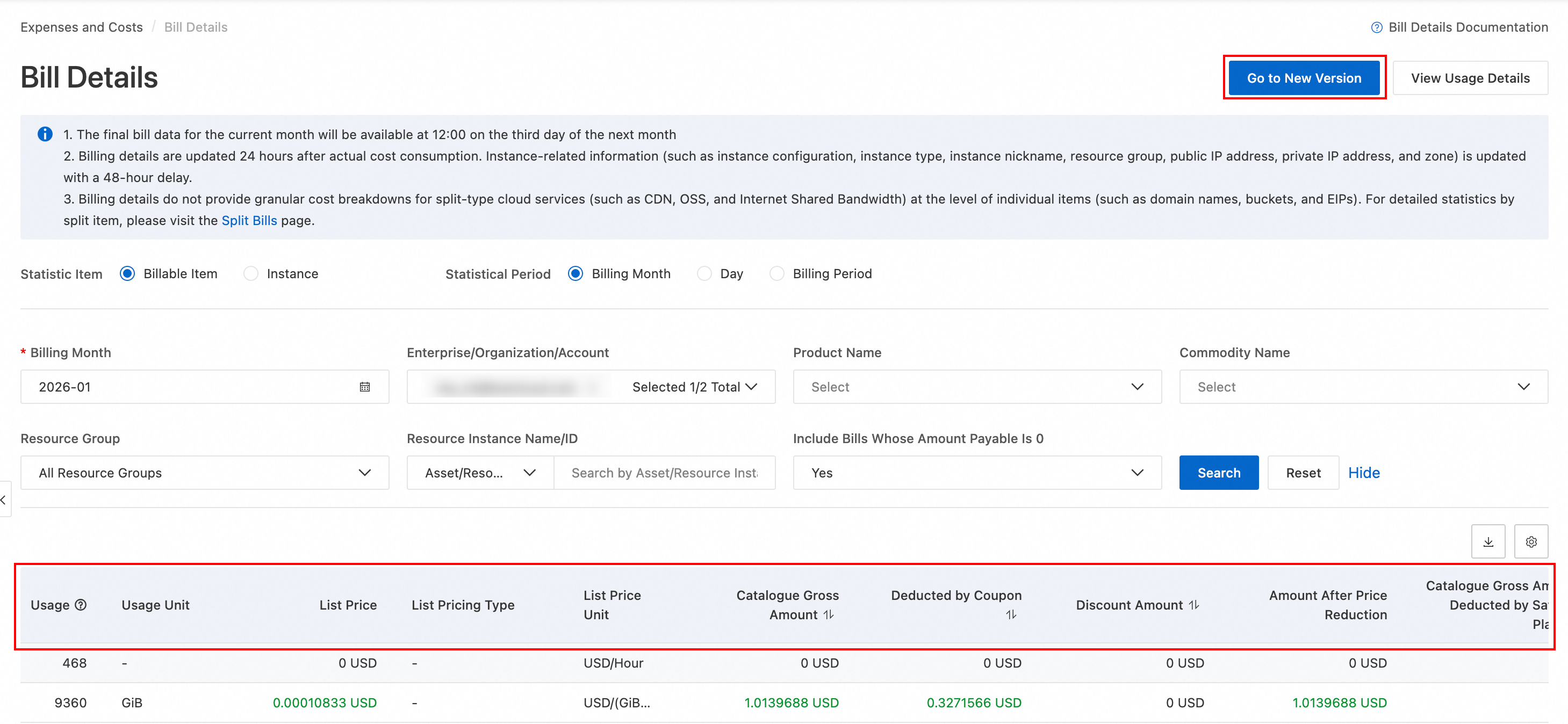
Eski Giderler ve Maliyetler konsolu yeni fatura sürümünü içermez.
Sürümler arasındaki farklar hakkında bilgi için Yeni faturalandırma raporu alanları konusuna bakın.
Aylık fatura özetlerini görüntüleyin
Fatura Özeti sayfasında toplam giderleri ve fatura özetlerini görüntüleyebilir, indirimleri doğrulayabilir, geri ödeme yapabilir veya faturaları dışa aktarabilirsiniz.
Aylık özet alanında aşağıdaki temel bilgilere dikkat edin:
Tax-inclusive Payable Amount: Faturalandırma dönemi için cloud kaynaklarına ödemeniz gereken nihai tutardır. Bu tutar, tüm indirimler, tasarruf planları gibi abonelik düşümleri ve kupon düşümleri uygulandıktan sonra hesaplanır. Formül:
Amount Payable = list price - Discount Amount - Coupon Deduction Amount - Rounding-off Amount.Paid Amount: Nakit ve ön ödemeli kartlarla yapılan ödemeler dahil olmak üzere ödediğiniz toplam tutar.
OutStanding Amount: Ödenmemiş açık tutar. Formül: OutStanding Amount = Tax-inclusive Payable Amount - Paid Amount.
Overview of Monthly Bill sayfasında farklı boyutlara göre fatura özet verilerini görüntüleyebilirsiniz. Bir boyut sekmesi seçin ve özet verileri Billing Month değerine göre filtreleyin:
|
|
|
|
|
|
|
|
|
|
By Organization (yalnızca kurumsal hesaplar) |
|
|
|
|
|
|
|
Eski konsol
Kullanıcı Merkezi - Fatura Özeti bölümüne gidin. Burada gider özetinizi faturalandırma döngüsüne (fatura ayı) göre görüntüleyebilirsiniz. Ayrıca bağlı finansal alt hesapların gider özetlerini görüntülemek için hesap değiştirebilirsiniz.
Sayfa şunları gösterir:
Seçilen hesabın Alibaba Cloud ile nihai mutabakatı yansıtan aylık faturası.
Seçilen hesap için son altı aydaki harcama eğilimi ve ürüne özgü harcama dağılımı.
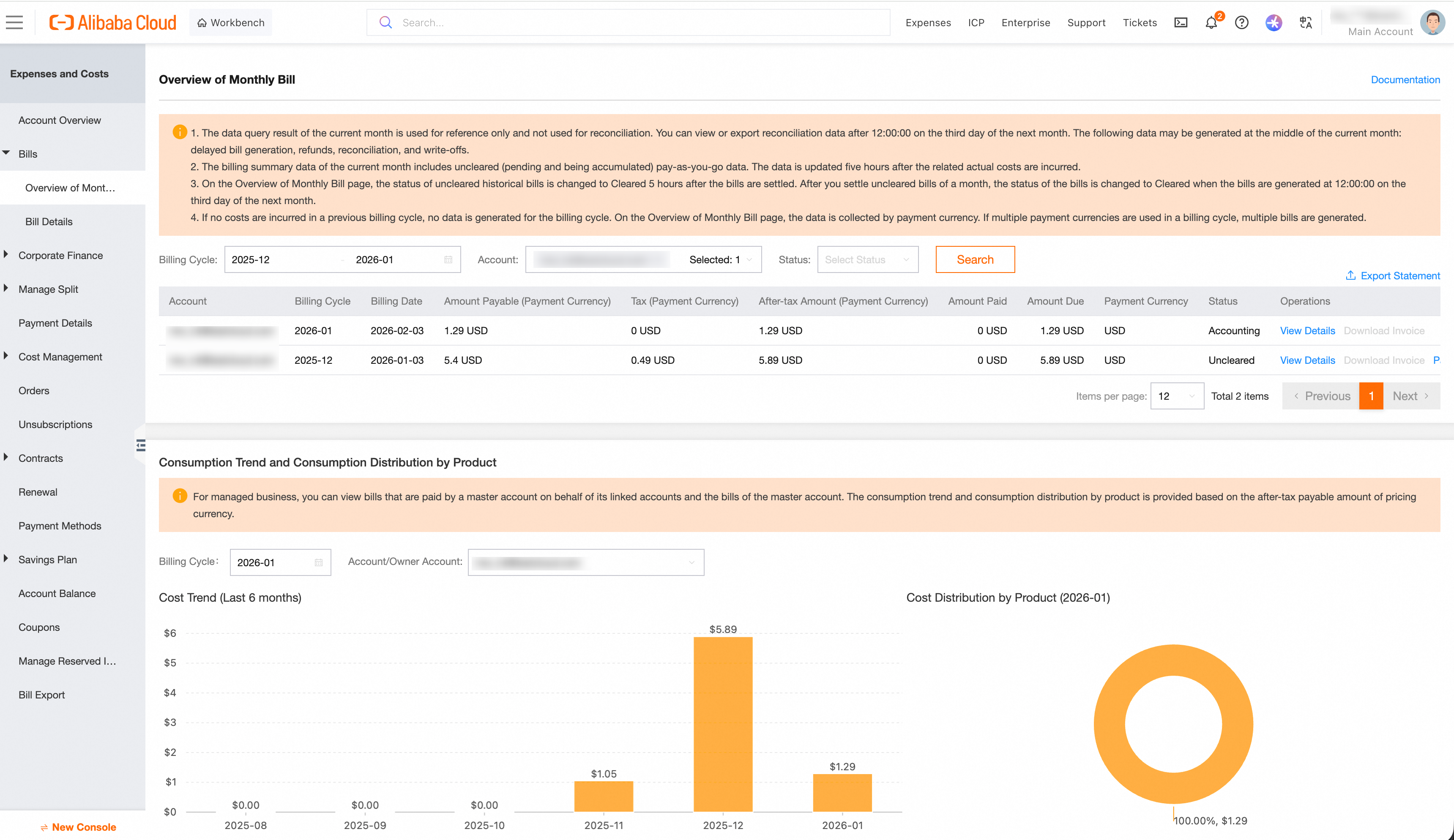
Yeni konsol
Fatura Özeti sayfasında toplam giderleri ve fatura özetlerini görüntüleyebilir, indirimleri doğrulayabilir, geri ödeme yapabilir veya faturaları dışa aktarabilirsiniz.
Aylık özet alanında aşağıdaki temel bilgilere dikkat edin:
Tax-inclusive Payable Amount: Faturalandırma dönemi için cloud kaynaklarına ödemeniz gereken nihai tutardır. Bu tutar, tüm indirimler, tasarruf planları gibi abonelik düşümleri ve kupon düşümleri uygulandıktan sonra hesaplanır. Formül:
Amount Payable = list price - Discount Amount - Coupon Deduction Amount - Rounding-off Amount.Paid Amount: Nakit ve ön ödemeli kartlarla yapılan ödemeler dahil olmak üzere ödediğiniz toplam tutar.
OutStanding Amount: Ödenmemiş açık tutar. Formül: OutStanding Amount = Tax-inclusive Payable Amount - Paid Amount.
Overview of Monthly Bill sayfasında farklı boyutlara göre fatura özet verilerini görüntüleyebilirsiniz. Bir boyut sekmesi seçin ve özet verileri Billing Month değerine göre filtreleyin:
|
|
|
|
|
|
|
|
|
|
By Organization (yalnızca kurumsal hesaplar) |
|
|
|
|
|
|
|
Günlük fatura ayrıntılarını görüntüleyin
Bill Details sayfasında günlere göre filtreleme yaparak günlük harcamalarınızı görüntüleyin.
Eski faturalar
Bill Details sayfasında Statistic Item değerini Billing Item veya Instance olarak ayarlayın.
Statistic Period değerini günlük özetleri görüntülemek için Day veya saatlik ayrıntıları görüntülemek için Billing Period olarak ayarlayın, ardından bir Billing Month seçin.
Search öğesine tıklayın. Günlük harcamalarınızı anlamak için fatura ayrıntılarında Product Name ve Amount Payable alanlarını kontrol edin.
Yeni faturalar
Bill Details sayfasında Bill Generation Date filtresine tıklayın, istatistikleri güne göre seçin, ardından From ve To alanlarını aynı güne (örneğin 2025-10-15) ayarlayın.
Search öğesine tıklayın. O günkü her cloud ürününün kullanımını ve maliyetlerini anlamak için fatura ayrıntılarında Product Information, Usage Information ve Payable Information alanlarını görüntüleyin.
Görüntülenen sütunları özelleştirmek için sağ taraftaki  simgesine tıklayın.
Eski konsol
Fatura Ayrıntıları sayfasında Statistic Period değerini By Day olarak ayarlayın.
Search öğesine tıklayın. O günkü kullanım ve maliyetleri faturalandırılabilir öğe, örnek, ürün ve finansal birime göre toplanmış şekilde anlamak için fatura ayrıntılarında Product Detail, Usage ve Amount After Discount alanlarını görüntüleyin.
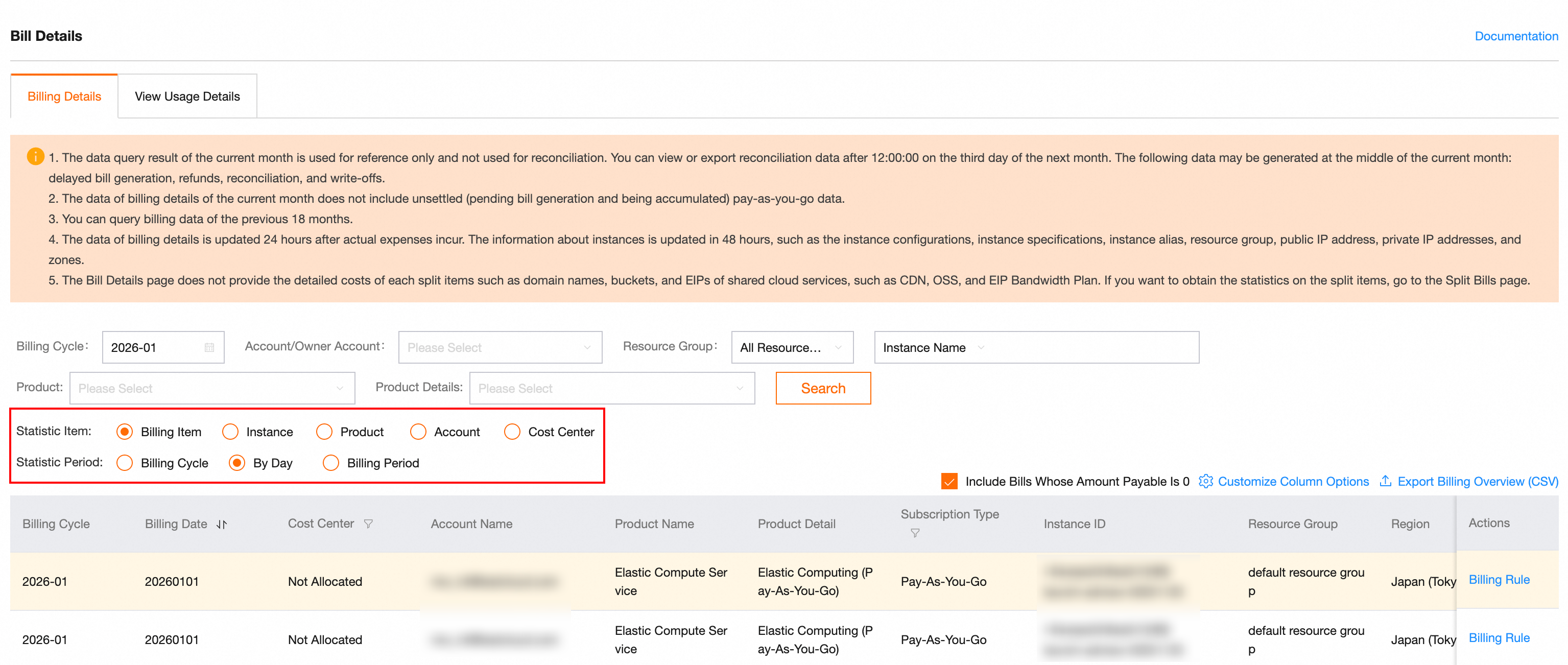
Faturada görüntülenen sütunları özelleştirmek için sağ taraftaki Customize Column Options düğmesine tıklayın.
Yeni konsol
Bill Details sayfasında günlere göre filtreleme yaparak günlük harcamalarınızı görüntüleyin.
Eski faturalar
Bill Details sayfasında Statistic Item değerini Billing Item veya Instance olarak ayarlayın.
Statistic Period değerini günlük özetleri görüntülemek için Day veya saatlik ayrıntıları görüntülemek için Billing Period olarak ayarlayın, ardından bir Billing Month seçin.
Search öğesine tıklayın. Günlük harcamalarınızı anlamak için fatura ayrıntılarında Product Name ve Amount Payable alanlarını kontrol edin.
Yeni faturalar
Bill Details sayfasında Bill Generation Date filtresine tıklayın, istatistikleri güne göre seçin, ardından From ve To alanlarını aynı güne (örneğin 2025-10-15) ayarlayın.
Search öğesine tıklayın. O günkü her cloud ürününün kullanımını ve maliyetlerini anlamak için fatura ayrıntılarında Product Information, Usage Information ve Payable Information alanlarını görüntüleyin.
Görüntülenen sütunları özelleştirmek için sağ taraftaki simgesine tıklayın.
Cloud ürün fatura ayrıntılarını görüntüleyin
Bill Details sayfasında Product Name değerine göre filtreleme yaparak bir ürünle ilgili tüm harcama ayrıntılarını görüntüleyin.
Eski faturalar
Bill Details sayfasında Statistic Item değerini Billing Item veya Instance olarak ayarlayın.
Statistical Period değerini Day veya Details olarak ayarlayın, bir Product Name ve Billing Month seçin, ardından Search öğesine tıklayın.
Yeni faturalar
Fatura Ayrıntıları sayfasında Product Name filtre kutusuna ECS veya OSS gibi bir ürün adı girin ya da seçin.
Bir Billing Month seçin ve Search öğesine tıklayın.
Görüntülenen sütunları özelleştirmek için sağ taraftaki simgesine tıklayın.
Resource Group alanı Fatura Ayrıntıları'ndan kaldırılmıştır ve sütunları özelleştirerek geri eklenemez. Kaynak grubu bilgilerini görüntülemek için Faturayı Böl sayfasına (Expenses and Costs > Cost Allocation > Split Bills) gidin. Bu sayfada her kaydın kaynak grubunu görüntülemek için Resource Group sütununu veya faturaları kaynak grubuna göre filtrelemek için Resource Group filtresini kullanabilirsiniz.
Maliyetleri örneğe göre toplayın
Örnek başına aylık giderleri hesaplamak için aşağıdaki adımları uygulayın:
Bill Details sayfasında sağ üst köşedeki dışa aktarma simgesine tıklayarak faturayı CSV dosyası olarak dışa aktarın. Verileri Asset/Resource Instance ID, Bill Generation Date ve Cost Type gibi alanlara göre filtreleyebilirsiniz. Tek seferde en fazla altı aylık veri dışa aktarabilirsiniz. Yıllar arası veri sorgulamak için verileri toplu halde dışa aktarın.
CSV dosyasını indirin ve Microsoft Excel veya benzeri bir araç kullanarak örnek kimliği sütununa göre verileri filtreleyip toplayın. Ardından belirtilen bir örneğin toplam aylık maliyetini hesaplayabilirsiniz.
Eski konsol
Bill Details sayfasında Product veya Product Details filtre kutusuna ECS veya OSS gibi bir ürün adı girin ya da seçin.
Bir Billing Cycle (Billing Month) seçin ve Search öğesine tıklayın.
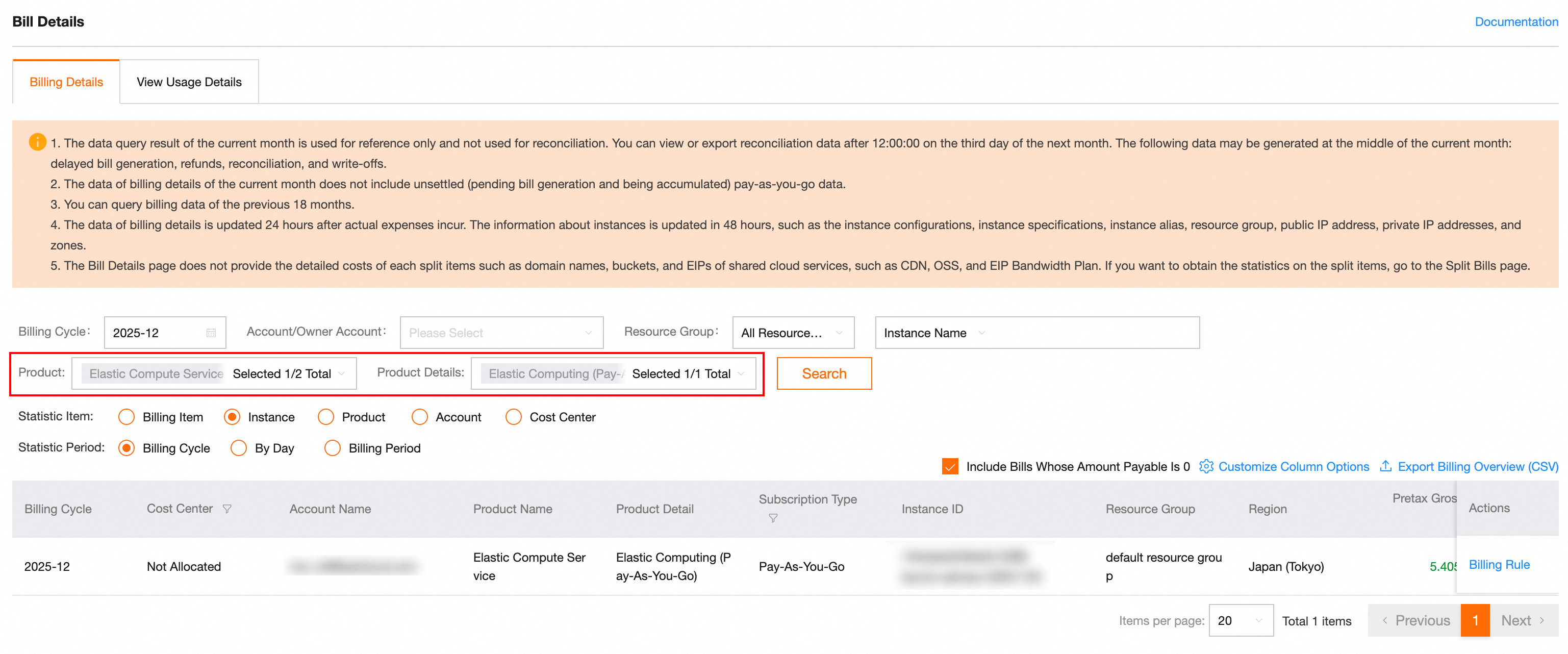
Faturada görüntülenen sütunları özelleştirmek için sağ taraftaki Customize Column Options düğmesine tıklayın.
Yeni konsol
Bill Details sayfasında Product Name değerine göre filtreleme yaparak bir ürünle ilgili tüm harcama ayrıntılarını görüntüleyin.
Eski faturalar
Bill Details sayfasında Statistic Item değerini Billing Item veya Instance olarak ayarlayın.
Statistical Period değerini Day veya Details olarak ayarlayın, bir Product Name ve Billing Month seçin, ardından Search öğesine tıklayın.
Yeni faturalar
Fatura Ayrıntıları sayfasında Product Name filtre kutusuna ECS veya OSS gibi bir ürün adı girin ya da seçin.
Bir Billing Month seçin ve Search öğesine tıklayın.
Görüntülenen sütunları özelleştirmek için sağ taraftaki simgesine tıklayın.
Resource Group alanı Fatura Ayrıntıları'ndan kaldırılmıştır ve sütunları özelleştirerek geri eklenemez. Kaynak grubu bilgilerini görüntülemek için Faturayı Böl sayfasına (Expenses and Costs > Cost Allocation > Split Bills) gidin. Bu sayfada her kaydın kaynak grubunu görüntülemek için Resource Group sütununu veya faturaları kaynak grubuna göre filtrelemek için Resource Group filtresini kullanabilirsiniz.
Maliyetleri örneğe göre toplayın
Örnek başına aylık giderleri hesaplamak için aşağıdaki adımları uygulayın:
Bill Details sayfasında sağ üst köşedeki dışa aktarma simgesine tıklayarak faturayı CSV dosyası olarak dışa aktarın. Verileri Asset/Resource Instance ID, Bill Generation Date ve Cost Type gibi alanlara göre filtreleyebilirsiniz. Tek seferde en fazla altı aylık veri dışa aktarabilirsiniz. Yıllar arası veri sorgulamak için verileri toplu halde dışa aktarın.
CSV dosyasını indirin ve Microsoft Excel veya benzeri bir araç kullanarak örnek kimliği sütununa göre verileri filtreleyip toplayın. Ardından belirtilen bir örneğin toplam aylık maliyetini hesaplayabilirsiniz.
İndirim ayrıntılarını görüntüleyin
Bill Details sayfasında her öğeye uygulanan indirimleri ve indirim kaynaklarını görüntülemek için Discount Amount ve Discount Details alanlarını kullanın.
İndirim verilerini toplu halde analiz etmek için Bill Details sayfasında faturayı Excel dosyası olarak dışa aktarın. Ardından indirimli öğeleri hızlıca bulmak için verileri Discount Amount sütununa göre filtreleyin ve sıralayın.
Kurumsal hesaplar için faturalar
Çoklu hesaplı bir kurumsal ortamda kurumsal yönetici (MA), Fatura Özeti ve Bill Details sayfalarına gidebilir ve üye hesapların faturalarını görüntülemek için Enterprise/Organization/Account değerine göre filtreleme yapabilir.
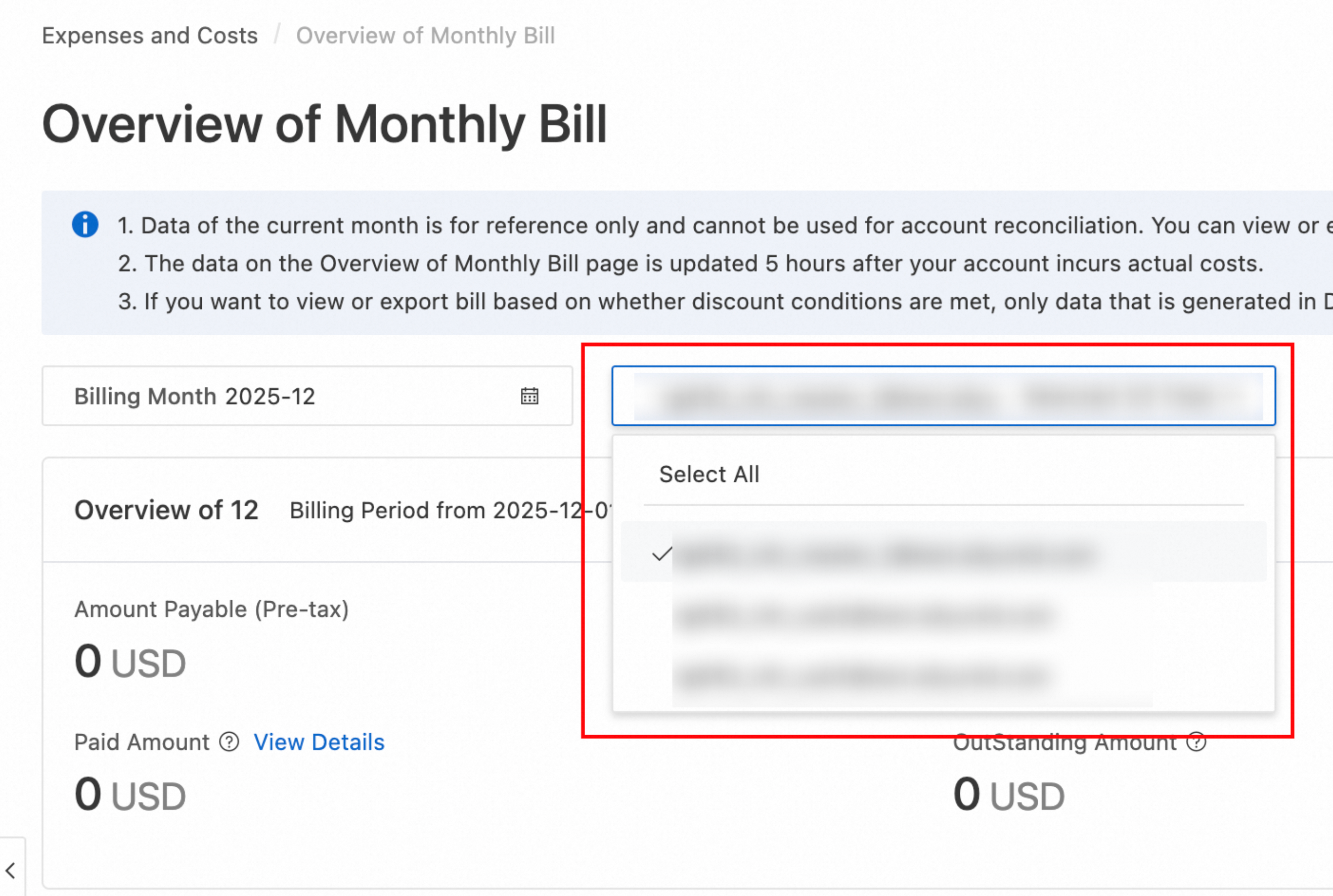
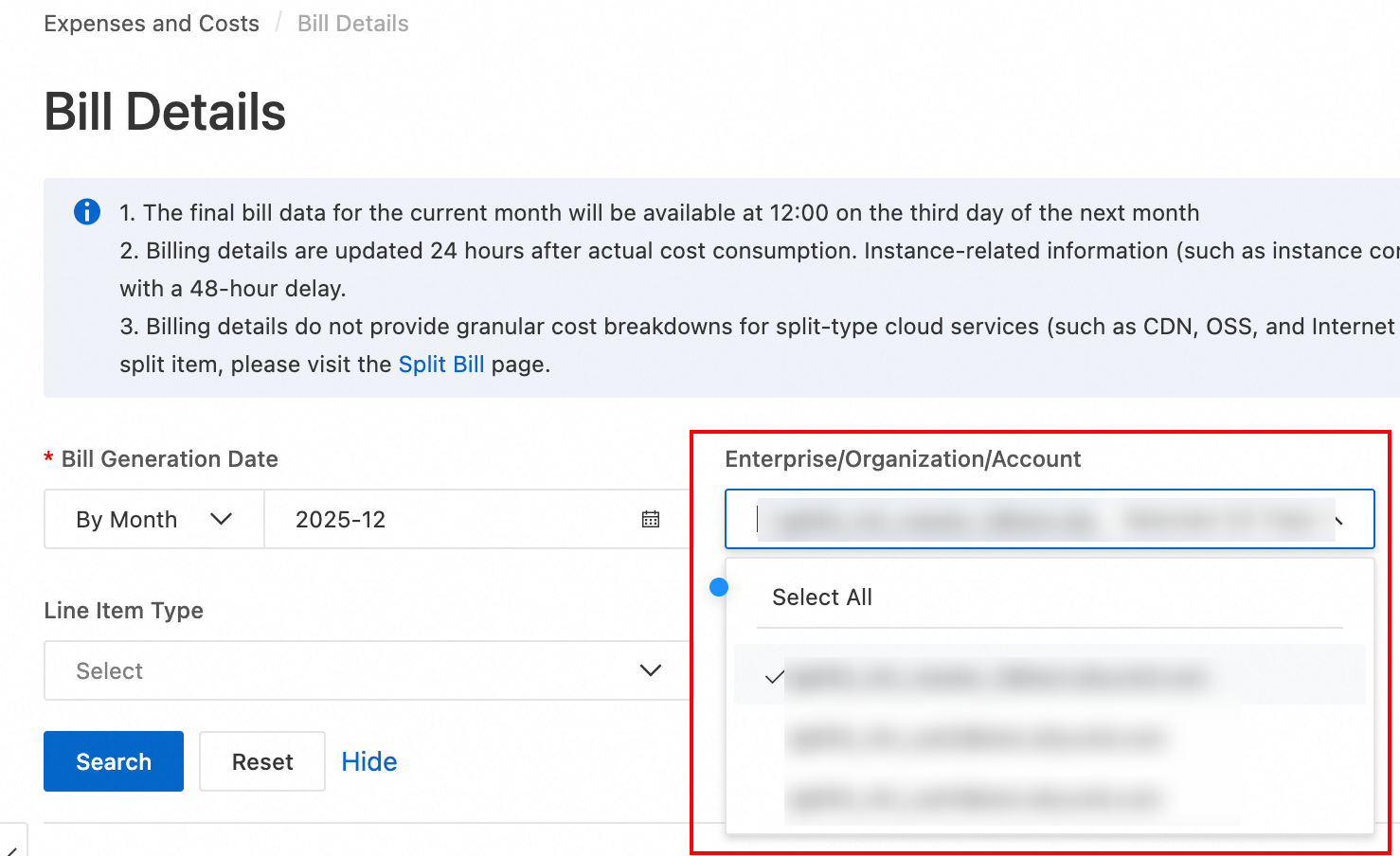
Eski konsol
Aynı organizasyondaki birden çok hesabın yönetildiği kurumsal finansman senaryosunda kurumsal yönetim hesabı, Fatura Özeti ve Bill Details sayfalarına gidebilir ve üye hesapların faturalarını görüntülemek için Account değerine göre filtreleme yapabilir.
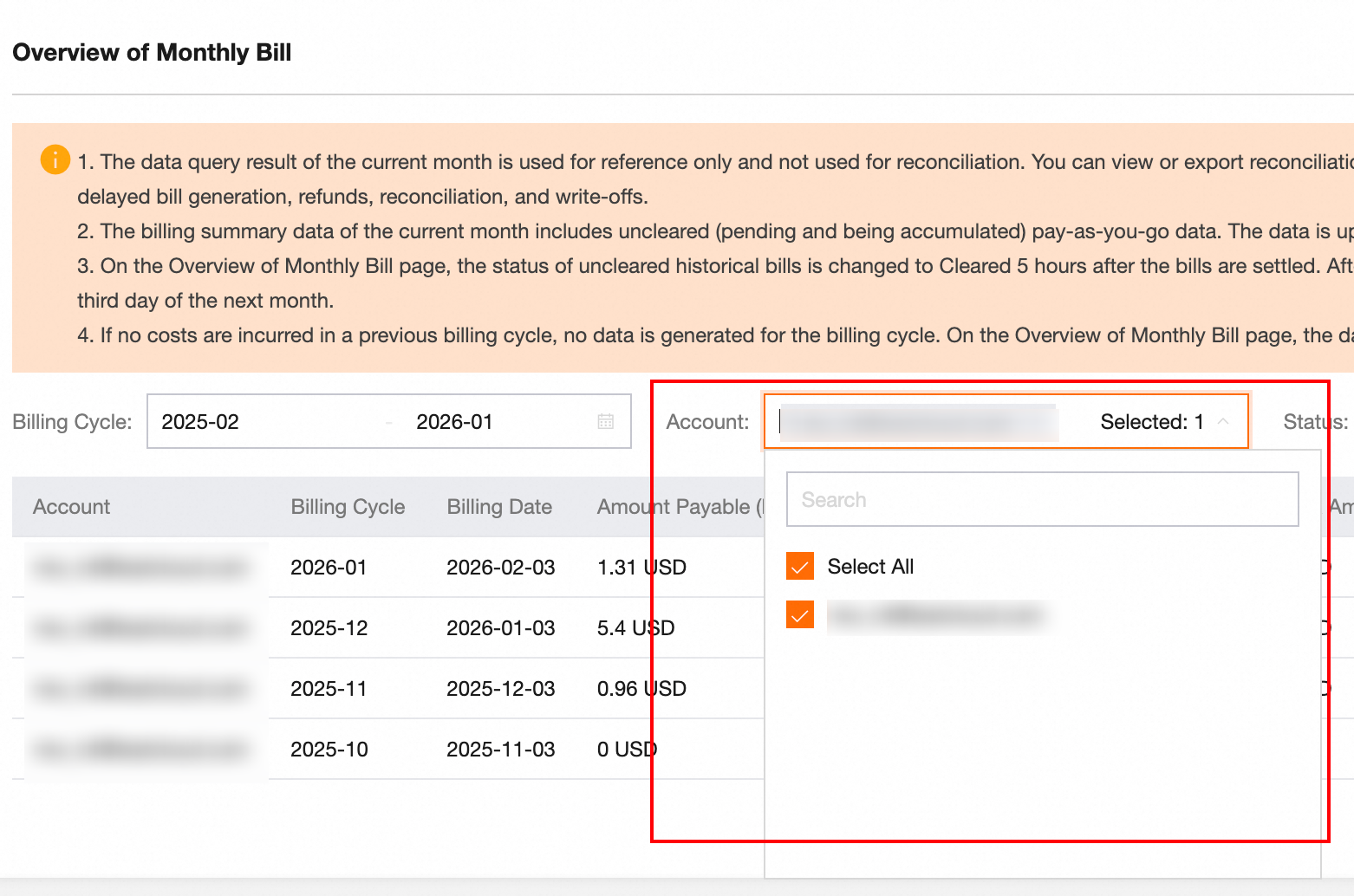
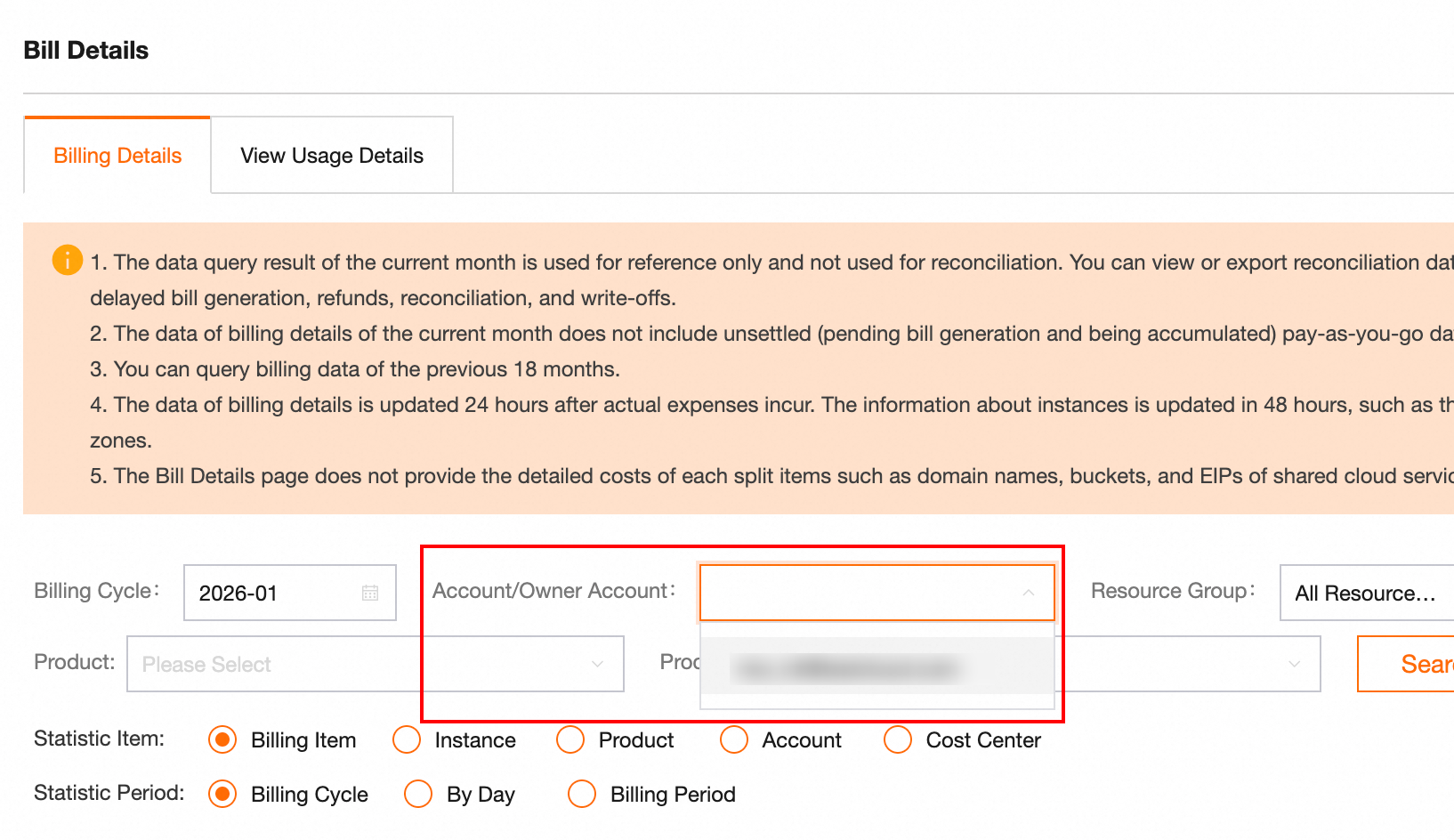
Yeni konsol
Çoklu hesaplı bir kurumsal ortamda kurumsal yönetici (MA), Fatura Özeti ve Bill Details sayfalarına gidebilir ve üye hesapların faturalarını görüntülemek için Enterprise/Organization/Account değerine göre filtreleme yapabilir.
Fatura maliyetlerini doğrulayın
Fatura maliyetlerini doğrulamak için Catalogue Gross Amount , Catalogue Gross Amount Deducted by Savings Plan, Discount Amount ve Deducted Amount by Coupons alanlarını kontrol edin ve Tax-inclusive Payable Amount değerini doğrulamak için şu formülü kullanın:
Amount Payable = List Price - Savings Plan Deduction (List Price) - discount amount - coupon deduction amount
|
Mutabakat süreci |
Konsol görünümü |
|
Catalogue Gross Amount değerini doğrulayın List Price, seçilen kaynak yapılandırmaları için indirim uygulanmamış toplam fiyattır.
|
|
|
Invoice Discount uygulamasını doğrulayın
|
|
|
Kupon kullanımını doğrulayın
|
|
|
Tasarruf Planı düşümlerini doğrulayın
|
|
|
Kaynak planı düşümlerini doğrulayın
|
|
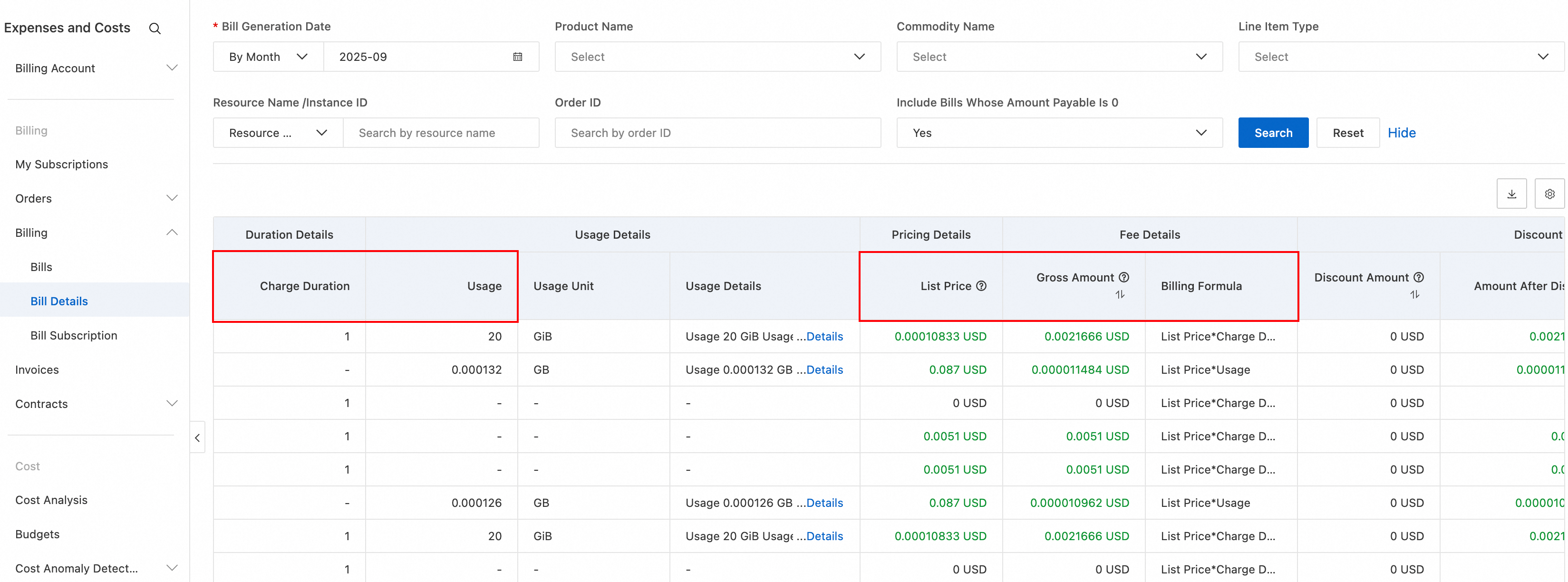
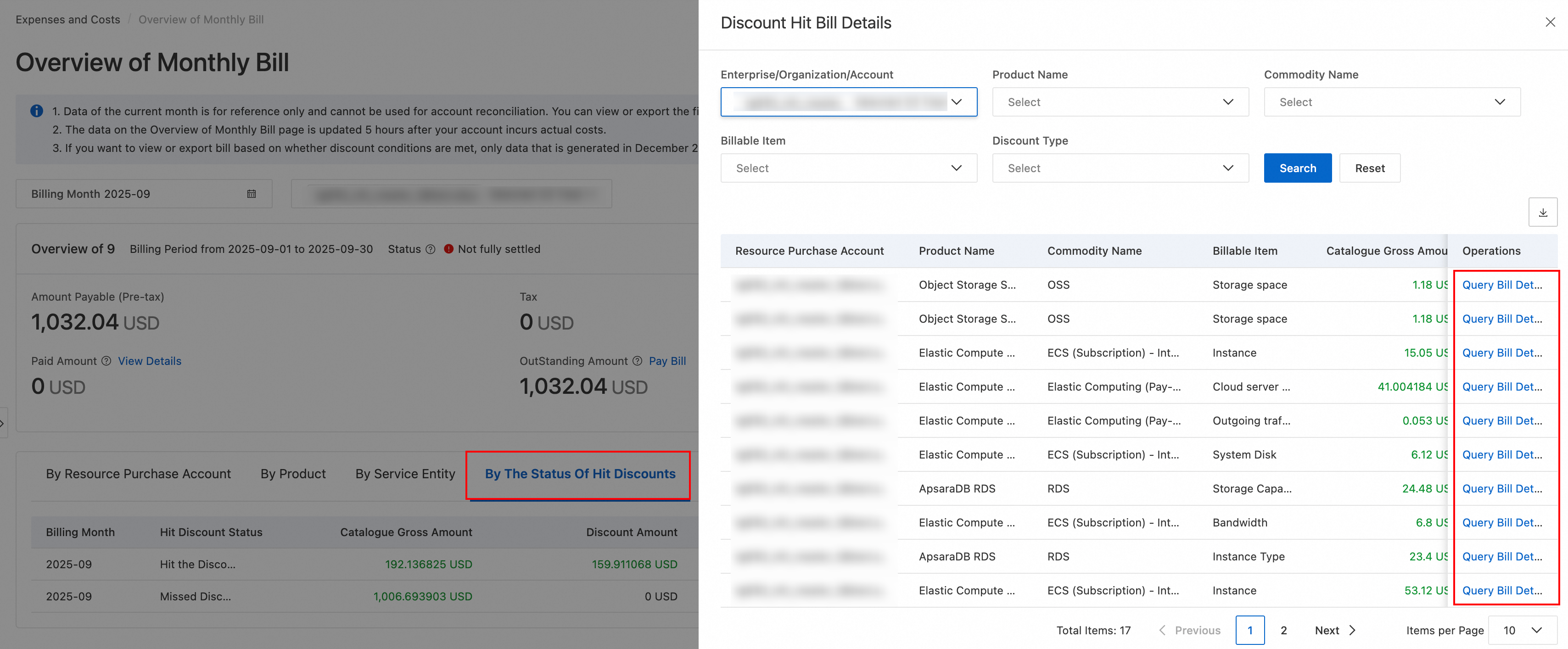
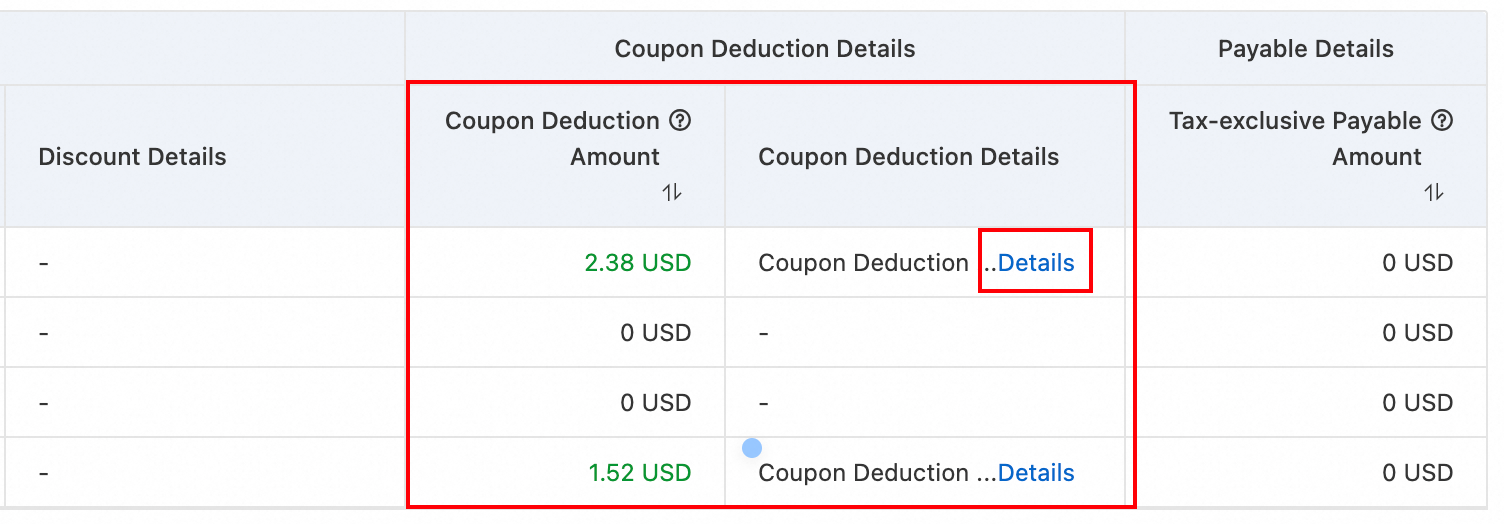
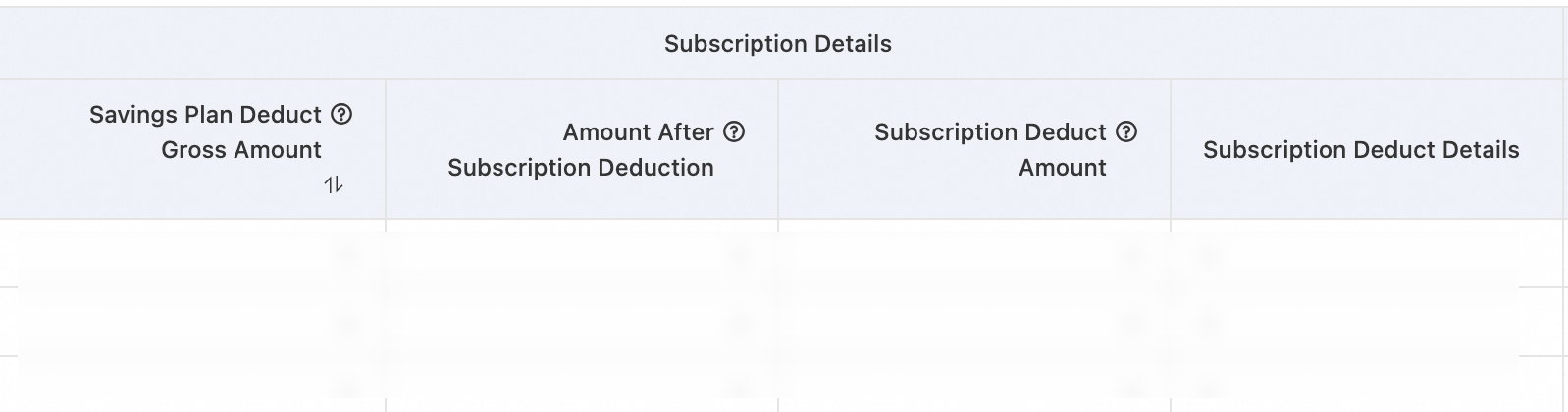
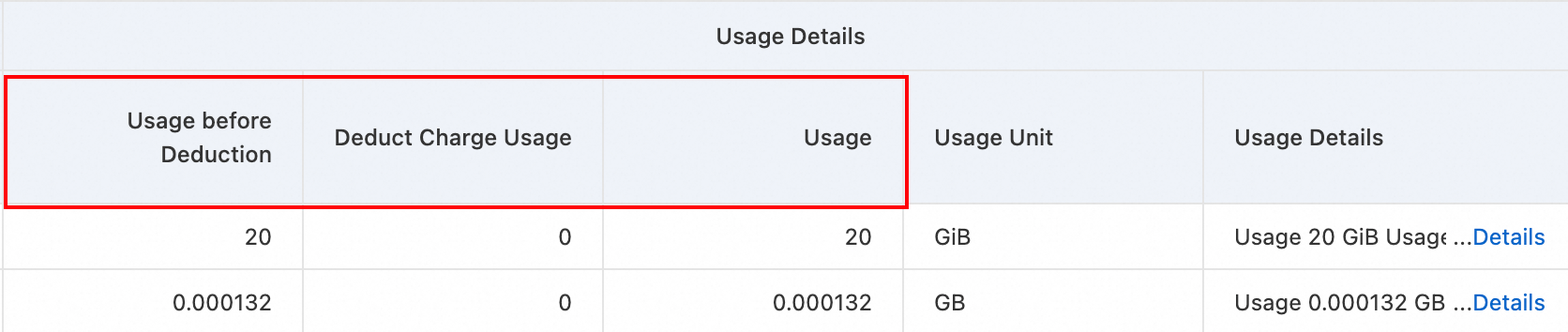
Bu değerleri doğruladıktan sonra Catalogue Gross Amount , Amount Offset, indirim tutarı ve Deducted Amount by Coupons değerlerini formüle yerleştirerek Tax-inclusive Payable Amount değerini doğrulayın.
Eski konsol
Fatura Ayrıntıları sayfasında cloud kaynak faturanızı mutabakat ederken Ödenecek Tutarı (Vergiler Hariç) hesaplamak için aşağıdaki formülü kullanın:
Amount Payable (Before Tax) = list price - discount amount - coupon deduction - Savings Plans Deduction (List Price).
list price: Standart orana göre hesaplanan, indirim uygulanmamış orijinal kullanım maliyetidir. Katalog fiyatı olarak da bilinir.
discount amount: Sözleşmeli anlaşmalardan veya resmi promosyonlardan kaynaklanan indirim.
coupon deduction: Bir kupon tarafından düşülen tutar.
Savings Plans Deduction (List Price): Tasarruf Planları kapsamında kalan kullandıkça öde cloud kaynaklarının toplam liste fiyatı.
Bill Details değerini hesapladıktan sonra Overview of Monthly Bill değerini Amount Payable (Payment Currency) sayfasında doğrulayın. Bu tutar, değerleri 3. basamaktan 10. basamağa kadar kısaltan bir View Details nedeniyle genellikle hesaplanan vergisiz tutara eşit veya ondan daha azdır. Tam tutarı onaylamak için Overview of Monthly Bill sayfasındaki ilgili giriş için View Details öğesine tıklayın.
Yeni konsol
Fatura maliyetlerini doğrulamak için Overview of Monthly Bill, Catalogue Gross Amount , Catalogue Gross Amount Deducted by Savings Plan ve Discount Amount alanlarını kontrol edin ve Deducted Amount by Coupons değerini doğrulamak için şu formülü kullanın:
Amount Payable = List Price - Savings Plan Deduction (List Price) - discount amount - coupon deduction amount
|
Mutabakat süreci |
Konsol görünümü |
|
Tax-inclusive Payable Amountdeğerini doğrulayın List Price, seçilen kaynak yapılandırmaları için indirim uygulanmamış toplam fiyattır.
|
|
|
Bill Details uygulamasını doğrulayın
|
|
|
Kupon kullanımını doğrulayın
|
|
|
Tasarruf Planı düşümlerini doğrulayın
|
|
|
Kaynak planı düşümlerini doğrulayın
|
|
Bu değerleri doğruladıktan sonra Deducted Amount by Resource Plan, Catalogue Gross Amount , indirim tutarı ve Amount Offset değerlerini formüle yerleştirerek Deducted Amount by Coupons değerini doğrulayın.
SSS
Function Compute'da hizmetleri durdurduktan sonra neden ücretlendirilmeye devam ediyorum?
Fonksiyonum istekleri işlemese bile neden sürekli ücret oluşuyor?
Neden bir kaynak planı satın aldıktan sonra hala ücretlendiriliyorum?
Ücretsiz deneme planı satın aldıktan sonra ücretlendirilir miyim?
Fonksiyonları çalıştırırken GPU hızlandırmalı örneklerde hangi faturalandırılabilir öğeler bulunur?