Küme ayrıntıları sayfasında bir Alibaba Cloud Elasticsearch (ES) kümesine ait ağ uç noktaları, bağlantı noktası numaraları, sürüm, tür, çalışma durumu, düğüm dağılımı ve küme sağlığı görüntülenir. Düğüm görselleştirme özelliği; uygun örnekler için düğüm sağlığı izleme, yapılandırma ayrıntıları ve Indexing Service ile OpenStore depolama takibi sağlar. Ayrıca kümeye yapılan değişikliklerin ilerlemesini ve geçmişini de görüntüleyebilirsiniz.
Küme ayrıntıları sayfasına gidin
Alibaba Cloud Elasticsearch konsoluna giriş yapın.
Sol gezinme bölmesinde Elasticsearch Clusters seçeneğine tıklayın. Elasticsearch Clusters
Üst gezinme çubuğundan bir kaynak grubu ve bölge seçin.
-
Elasticsearch kümesi listesinde hedef kümenin Kimlik değerine tıklayın. Küme ayrıntıları sayfası açılır.
Bu sayfada kümenin temel bilgileri, çalışma durumu ile alan ve düğüm dağılımı gösterilir.
Temel küme bilgileri
Basic Information bölümünde küme kimliği, küme türü, sürüm ve ağ uç noktaları gibi bilgileri görüntüleyebilirsiniz. Küme sürümünü yükseltmek ve çekirdeği güncellemek için sağ taraftaki Update and Upgrade seçeneğine tıklayın. Basic Information Update and Upgrade
|
Parametre |
Açıklama |
|
Instance ID |
Kümenin benzersiz tanımlayıcısı. |
|
Name |
Varsayılan olarak küme adı, küme kimliğiyle aynıdır. Oluşturma sırasında özelleştirebilir veya daha sonra değiştirebilirsiniz. Bu adı kullanarak kümeyi arayabilirsiniz. |
|
Version |
Desteklenen sürümler arasında |
|
Cluster Type |
Geçerli değerler: Vector Enhanced Edition, Engine-enhanced Edition ve Standard Edition. Farklı küme türleri farklı özellikler sunar. |
|
Control Architecture Type |
ES kümesinin ağ mimarisi:
|
|
Region |
Kümenin konuşlandırıldığı bölge. |
|
Zone |
Kümenin konuşlandırıldığı alan. |
|
VPC |
Kümenin ait olduğu VPC. |
|
vSwitch ID |
Kümenin ait olduğu vSwitch. |
|
Internal Endpoint |
Aynı VPC içindeki bir ECS örneğinden ES kümesine erişmek için kullanılan uç nokta. |
|
Internal Port |
Konsol 9200 numaralı bağlantı noktasını gösterir. Bu bağlantı noktası, istemciler (tarayıcılar, uygulamalar ve Kibana gibi) ile Elasticsearch kümesi arasındaki iletişim için HTTP veya HTTPS protokolünü kullanır. Ayrıca Alibaba Cloud Elasticsearch 5.x kümeleri, düğümler arası iletişim için TCP tabanlı 9300 numaralı bağlantı noktasını da destekler. Alibaba Cloud Elasticsearch 6.0 ve sonraki sürümler, Transport Client ile 9300 numaralı bağlantı noktasına erişimi desteklemez. 9300 numaralı bağlantı noktasına erişmek için bir |
|
Public Endpoint |
ES kümesine internet üzerinden erişmek için kullanılan uç nokta. |
|
Public Port |
Bu parametre yalnızca Public Endpoint etkinleştirildikten sonra görüntülenir. Desteklenen bağlantı noktası numaraları dahili bağlantı noktasıyla aynıdır. |
|
Public Endpoint |
Varsayılan olarak HTTP kullanılır. HTTPS'ye geçiş yapabilirsiniz. |
|
Protocol |
Kümenin ait olduğu kaynak grubunun adı. Kaynak grupları, bir Alibaba Cloud hesabı altındaki kaynakları düzenlemenize ve yönetmenize olanak tanır. Birden çok bölgedeki cloud kaynaklarını merkezi olarak yönetmek için bunları kullanabilirsiniz. |
|
Resource Group Name |
Kümenin ait olduğu kaynak grubunun kimliği. |
|
Resource Group ID |
Kümeyle ilişkili etiketler. Kümeleri sınıflandırmak ve yönetmek için etiketleri kullanabilirsiniz. |
Küme çalışma durumu
Cluster Statistics bölümünde kümenin mevcut durumunu ve faturalandırma yöntemini görüntüleyebilirsiniz. Tag
|
Parametre |
Açıklama |
|
Cluster Statistics |
Kümenin durumu. Geçerli değerler:
|
|
Invalid |
Kümenin faturalandırma yöntemi. Geçerli değerler: Billing Method (peşin ödemeli) ve Pay-as-you-go.
|
|
Renew |
Kümenin oluşturulma zamanı. |
|
Pay-as-you-go |
Alibaba Cloud'un bakım yaptığı zaman aralığı. Varsayılan aralık 02:00–06:00 şeklindedir. Özel bir bakım penceresi ayarlayabilirsiniz. |
Küme sağlık durumu
Küme sağlığını iki şekilde görüntüleyebilirsiniz:
-
Konsolu kullanma
Basic Information sayfasındaki Node Visualization alanında Cluster simgesinin üzerine gelerek küme Status durumunu görüntüleyin. Switch to Subscription Created At Maintenance Window Node Visualization
Küme bilgileri panelinde Status değeri Normal olarak gösterilir; bu, kümenin sağlıklı çalıştığını belirtir. Panelin alt kısmında bir Restart seçeneği bulunur. Basic Information Cluster Status
Küme sağlık raporu için Intelligent O&M seçeneğine tıklayın.
NotYapılandırma değişiklikleri sırasında küme ve düğüm durumu gerçek zamanlı durumu yansıtmayabilir. Sağlık durumunu yalnızca küme kararlı hale geldikten sonra kontrol edin.
-
API kullanma
Küme sağlığını kontrol etmek için Use the Health API API'sini kullanın.
GET /_cluster/health
Düğüm bilgileri
Node Visualization alanı alan dağılımını ve tek tek düğüm ayrıntılarını gösterir. Status
Bir alanın durumunu görüntülemek için alanın üzerine gelin.
-
Düğüm renkleri, CloudMonitor kullanım eşiklerine dayalı olarak sağlık durumunu gösterir. Ayrıntılar için bkz. Metric description and suggestions for handling exceptions.
Düğüm sağlık durumu paneli, düğümleri düğüm türüne göre gruplanmış şekilde gösterir. Bunlar arasında Data nodes, Cold data nodes, Dedicated master nodes, Coordinating nodes ve Kibana nodes bulunur. Her düğüm, mevcut sağlık durumunu gösteren renkli bir nokta ile belirtilir. Normal Restart Node Visualization Data nodes Cold data nodes
Kırmızı: Uyarı.
Sarı: Dikkat.
Yeşil: Normal.
Gri: Bilinmiyor (son veri yok).
-
Ayrıntıları görüntülemek için bir düğümün üzerine gelin.
NotNode Status kırmızı, sarı veya gri olduğunda bir tanılama istemi görünür. Kümesini diagnose etmek için Intelligent O&M Diagnosis seçeneğine tıklayarak Dedicated master nodes Coordinating nodes Intelligent O&M > sayfasına gidin.
Kümeyi veya bir düğümü restart the cluster or a node etmek için Restart seçeneğine tıklayın. Intelligent O&M Diagnosis
Görünümü değiştirmek ve düğüm teknik özelliklerini, düğüm sayısını ve depolama kapasitesini düğüm türüne göre görüntülemek için
 simgesine tıklayın.
Kümeyi scale in nodes, scale up veya scale down etmek için Configuration Change seçeneğine tıklayın. Intelligent O&M
Düğüm yapılandırma bilgileri
Node Visualization alanının sağ üst köşesindeki Cluster Diagnostics  simgesine tıklayarak düğüm yapılandırmalarını liste halinde görüntüleyin.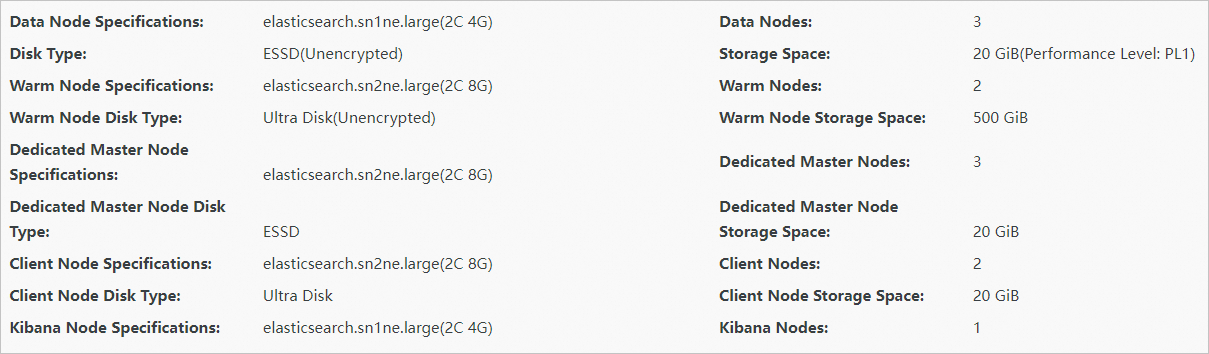
Her parametre, node configurations of an Elasticsearch instance bölümünde açıklanmıştır.
Değişiklik kayıtları
Bir Elasticsearch örneğinin yapılandırmasını değiştirdikten, kümeyi yeniden başlattıktan veya ölçeğini genişlettikten/daralttıktan sonra bu değişikliklerin ilerlemesini ve durumunu Değişiklik Kayıtları sayfasından takip edebilirsiniz. Bu sayfa ayrıca son 30 gün içinde örnekte yapılan tüm değişikliklerin geçmişini sağlar.

Sayfa varsayılan olarak son 24 saatin değişiklik kayıtlarını gösterir. Bunun yerine son 7 gün, son 30 gün veya özel bir zaman aralığındaki kayıtları görüntülemeyi de seçebilirsiniz. Kullanılabilen maksimum geçmiş süresi 30 gündür.
|
Parametre |
Açıklama |
|
Operation Records |
Kullanıcı tarafından başlatılan bir örnek değişikliğinin başladığı zaman. |
|
Operation Records |
Kümeye yapılan değişikliğin türü (örneğin, bir örnek oluşturma, bir örneği yeniden başlatma veya küme yapılandırmasını değiştirme). |
|
Change Records |
Değişikliği başlatan Alibaba Cloud hesabının veya RAM kullanıcısının kimliği. |
|
Change Start Time |
Change Type: Değişiklik uygulanıyor. Lütfen bekleyin. Changed By: Değişiklik başarıyla uygulandı. Change Status: Değişiklik duraklatıldı. Değişikliği manuel olarak duraklatmadıysanız nedeni bulmak için Günlükleri Görüntüle seçeneğine tıklayın. |
|
In progress |
Bitiş zamanı yalnızca Completed durumuna sahip değişiklikler için görüntülenir. |
|
Pause Change |
|