Uygulama iş yükünüz arttıkça, mevcut Enterprise Distributed Application Service (EDAS) kümesine Elastic Compute Service (ECS) örnekleri eklemeniz gerekebilir. Yeni örnekler satın alarak veya hesabınızda zaten var olan örnekleri içe aktararak kümeyi genişletebilirsiniz.
EDAS, Windows tabanlı ECS örneklerini desteklemez.
Ölçeklendirme seçenekleri
| Yaklaşım | Ne zaman kullanılır |
|---|---|
| Yeni ECS örnekleri satın alın | Mevcut teknik özelliklere veya bir başlatma şablonuna dayalı olarak yeni örnekler ekleyin. Abonelik ve kullandıkça öde faturalamayı destekler. |
| Mevcut ECS örneklerini içe aktarın | Hesabınızda zaten çalışmakta olan örnekleri ekleyin. İçe aktarma yöntemleri ağ türüne ve işletim sistemine göre değişir. |
Ön koşullar
Başlamadan önce aşağıdakilere sahip olduğunuzdan emin olun:
EDAS konsolunda oluşturulmuş bir ECS kümesi. Daha fazla bilgi için bkz. EDAS konsolunda bir ECS kümesi oluşturun
Yeni ECS örnekleri satın alın
Tek bir işlemde yeni örnekler satın alıp bunları kümeye ekleyin.
Klasik ağ kümeleri başlatma şablonlarını desteklemez.
Ölçeklendirme sırasında satın alınan örneklerden Auto Scaling (ESS) etiketini silmeyin.
Ölçeklendirme için satın alınan kullandıkça öde örnekleri, küme içeri doğru ölçeklendiğinde durdurulmaz veya serbest bırakılmaz. Ancak, bir kullandıkça öde örneğini manuel olarak durdurursanız örnek serbest bırakılır.
EDAS konsoluna giriş yapın.
Sol gezinme bölmesinde Resource Management > ECS Clusters seçeneğine tıklayın.
Üst gezinme çubuğundan bir bölge seçin. ECS Cluster sayfasında açılan listeden bir Microservice Namespace seçin ve ardından küme kimliğine tıklayın.
Cluster Details sayfasında, ECS Instance bölümünde Purchase ECS for Scale-out seçeneğine tıklayın.
-
Scale out Cluster iletişim kutusunda bir ölçeklendirme yöntemi seçin ve Next seçeneğine tıklayın:
Purchase Based on Existing Instance Specifications -- Instances bölümünden mevcut bir örnek seçin. Yeni örnekler, seçilen örneğin teknik özelliklerini devralır.
Purchase Based on Instance Launch Template -- Bir başlatma şablonu ve sürüm seçin. Klasik ağ kümeleri için kullanılamaz.
-
Satın alma parametrelerini yapılandırın ve Next seçeneğine tıklayın.
Parametre Açıklama Billing Method Subscription veya Pay-as-you-go seçeneğini belirleyin. Purchased Duration Abonelik faturalandırması için gereklidir. Abonelik süresini belirtin. Quantity Satın alınacak örnek sayısı. Password Açılan listeden bir oturum açma parolası seçin. Parola yoksa ECS konsolunda bir anahtar çifti oluşturun. Daha fazla bilgi için bkz. SSH anahtar çifti oluşturun. Bu parametre yalnızca mevcut örnek teknik özelliklerine göre satın alma yaparken kullanılabilir. Terms of Service Elastic Compute Service Terms of Service | Terms of Service for Images metnini okuyun ve kabul edin. Ölçeklendirme ayrıntılarını onaylayın ve Confirm seçeneğine tıklayın.
Sonucu doğrulayın
Satın almayı onayladıktan sonra sayfanın üst kısmında "Automatic purchasing is triggered. Check the real-time information in the application change process." mesajı görüntülenir.
Cluster Details sayfasına dönün. Yeni örnekler için Health Check sütunu Running durumunu gösterdiğinde ölçeklendirme tamamlanmış olur.
Mevcut ECS örneklerini içe aktarın
Hesabınızda zaten çalışan ECS örneklerini kümeye içe aktarın. Üç içe aktarma yöntemi mevcuttur: doğrudan içe aktarma, işletim sistemi dönüştürme ve komut dosyası tabanlı içe aktarma.
EDAS konsoluna giriş yapın.
Sol gezinme bölmesinde Resource Management > ECS Clusters seçeneğine tıklayın.
Üst gezinme çubuğundan bir bölge seçin. ECS Cluster sayfasında açılan listeden bir Microservice Namespace seçin ve ardından küme kimliğine tıklayın.
Cluster Details sayfasında, ECS Instance bölümünde
 simgesine ve ardından Add Existing ECS seçeneğine tıklayın.
-
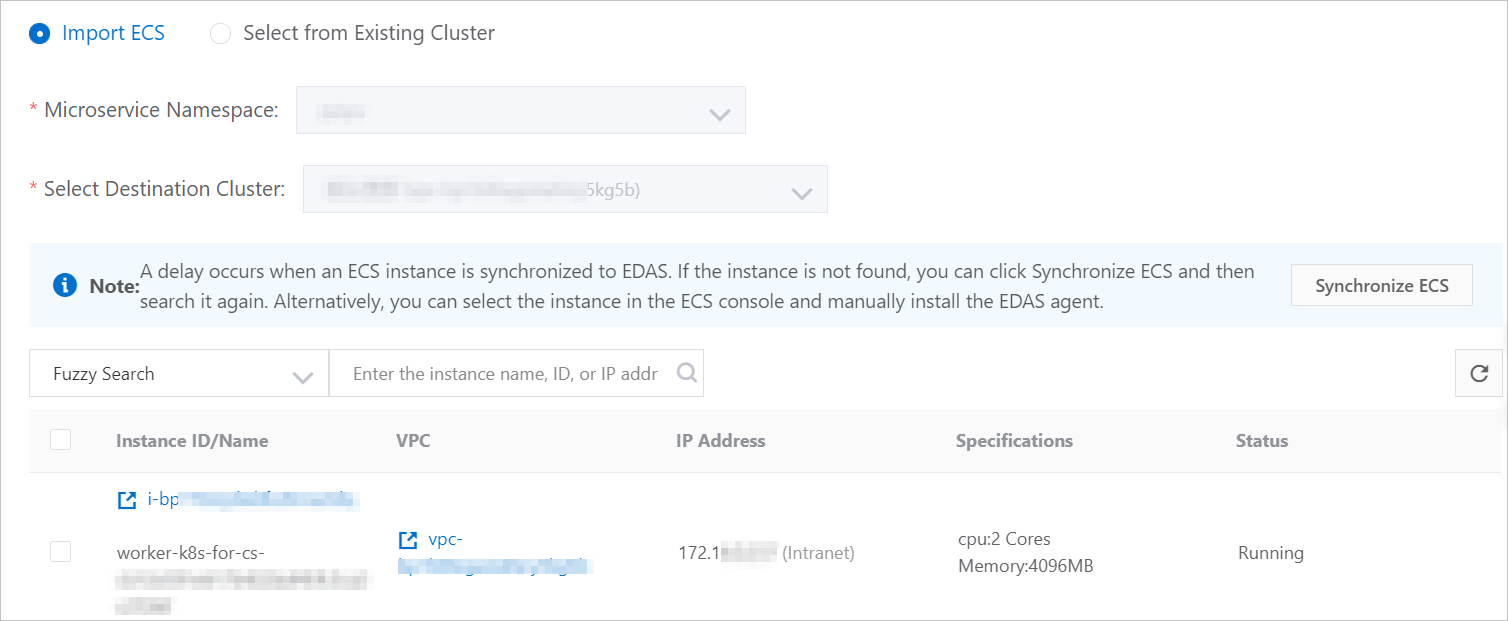
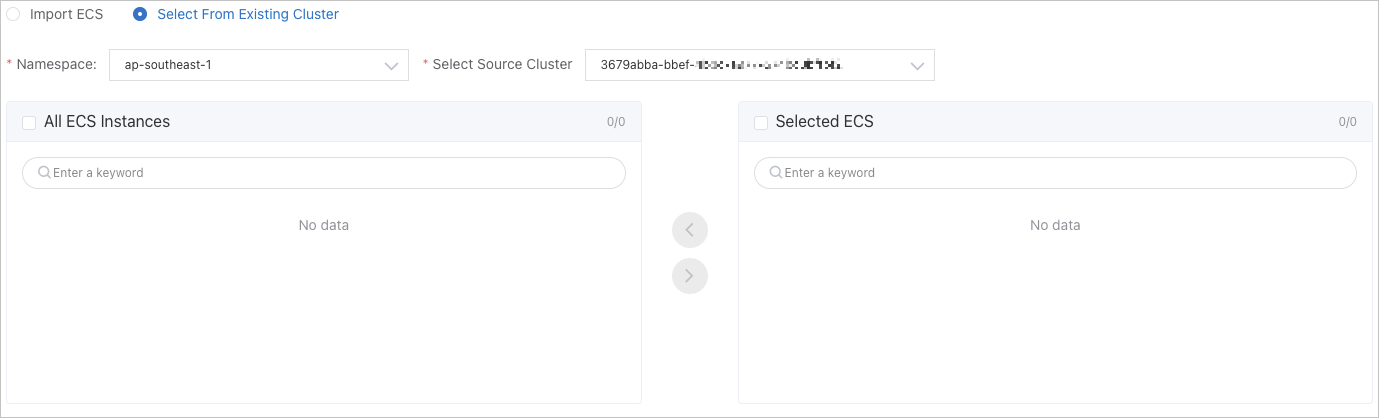
Add ECS Instance sayfasında bir içe aktarma kaynağı ve içe aktarılacak ECS örneklerini seçin, ardından Next seçeneğine tıklayın.
Import ECS -- Geçerli Microservice Namespace içindeki kullanılabilir örnekleri içe aktarın. Ad alanı ve hedef küme önceden tanımlanmıştır ve değiştirilemez.
Select from Existing Cluster -- Bir Microservice Namespace ve kaynak küme belirtin, ardından örnekleri All ECS Instances listesinden Selected ECS Instances listesine taşıyın.
NotKullanılabilir örnek yoksa Create ECS Instance seçeneğine tıklayarak ECS satın alma sayfasına gidin ve önce örnekler oluşturun. Daha fazla bilgi için bkz. ECS örneği oluşturun.
-
Ready to Import adımında bir içe aktarma yöntemi seçin:
Doğrudan içe aktarma -- Örnekleri seçin ve Confirm and Import seçeneğine tıklayın. Görüntü dönüştürme gerekmez.
-
Dönüştür ve içe aktar -- Örneklerin işletim sistemini bir EDAS görüntüsüyle yeniden yükleyin ve ardından içe aktarın. I agree to convert the preceding instances that need to be imported, and I understand that the data in the original system will be lost after the conversion seçeneğini işaretleyin, yeni bir parola ayarlayın ve ardından Confirm and Import seçeneğine tıklayın.
Notİşletim sistemi yeniden yüklendikten sonra örneklerdeki tüm veriler silinir. Örnekler için yeni parolalar ayarlamanız gerekir.
Aşağıdaki örnekler işletim sistemi dönüştürme yoluyla içe aktarılamaz:
Örnek 1 Aralık 2017 tarihinden önce oluşturulmuştur.
Örnek klasik ağda oluşturulmuş ve klasik ağ kullanan bir kümeye aktarılmıştır.
Örnek Running durumunda değil, Stopped, Starting veya Stopping durumundadır.
-
Komut dosyası tabanlı içe aktarma -- Ready to Import adımından komut dosyasını kopyalayın, ECS örneğine root kullanıcı olarak giriş yapın ve ardından komut dosyasını yapıştırıp çalıştırın.
NotKomut dosyası tabanlı içe aktarma, işletim sisteminin yeniden yüklenmesini atlar. Klasik ağdaki Ubuntu tabanlı bir ECS örneğini bir ECS kümesine aktarmak için örneğe giriş yapmanız ve bir komut dosyası çalıştırmanız gerekir. İşletim sistemini yeniden yüklemeniz gerekmez.
Import adımında içe aktarma ilerlemesini izleyin.
Sonucu doğrulayın
Cluster Details sayfasına dönün. İçe aktarılan örnekler için Health Check sütunu Running durumunu gösterdiğinde içe aktarma tamamlanmış olur.
Bir ECS örneğini kaldırın
Cluster Details sayfasında, ECS Instance bölümünde örneği bulun ve Actions sütununda Remove seçeneğine tıklayın.
Remove ECS Instance iletişim kutusunda örnek ayrıntılarını onaylayın ve Remove seçeneğine tıklayın.
Örnek kümeden kaldırılır ve artık ECS örnek listesinde görünmez.
SSS
ECS konsolunda oluşturulan bir ECS örneği içe aktarma sırasında görünmüyor
Bu sorun genellikle hesapların veya bölgelerin eşleşmemesi durumunda ortaya çıkar. Aşağıdakileri kontrol edin:
ECS örneğini oluşturmak için kullanılan hesap, EDAS konsolunda oturum açılan hesaptır.
ECS örneği ve hedef ECS kümesi aynı bölgededir.
ECS örneğinin işletim sistemi sürümü, Select Cluster and Existing ECS Instances adımında desteklenen bir sürüm olarak listelenmiştir.
Her şey eşleşiyor ancak örnek hala görünmüyorsa örnek listesini senkronize edin:
EDAS konsoluna giriş yapın.
Sol gezinme bölmesinde Resource Management > ECS seçeneğine tıklayın.
Sağ üst köşede Import ECS seçeneğine tıklayın.
Select Cluster and Existing ECS Instances sekmesinde Synchronize ECS seçeneğine tıklayın.
Sorun devam ederse teknik destek için DingTalk grubuna (grup kimliği: 31723701) katılın.