Enterprise Distributed Application Service (EDAS), Elastic Compute Service (ECS) kümelerinde uygulamalar oluşturmanıza ve dağıtmanıza olanak tanır. Bu kılavuzda bir uygulama oluşturma, çalışma zamanı ortamı seçme, paket dağıtma ve uygulamayı internet üzerinden erişime açma adımları açıklanmaktadır.
Önkoşullar
Başlamadan önce aşağıdakilerin hazır olduğundan emin olun:
Auto Scaling hizmetini etkinleştirin ve diğer cloud hizmetlerine erişim izni verin. Ayrıntılar için bkz. Auto Scaling'e izin verme
Bir ECS kümesi. Ayrıntılar için bkz. EDAS konsolunda ECS kümesi oluşturma
Uygulamayı oluşturma ve dağıtma
EDAS konsoluna giriş yapın.
Sol gezinme bölmesinde Application Management > Applications seçeneğini tıklayın.
Üst gezinme çubuğunda hedef bölgeyi ve microservices ad alanını seçin. Create Application düğmesini tıklayın.
-
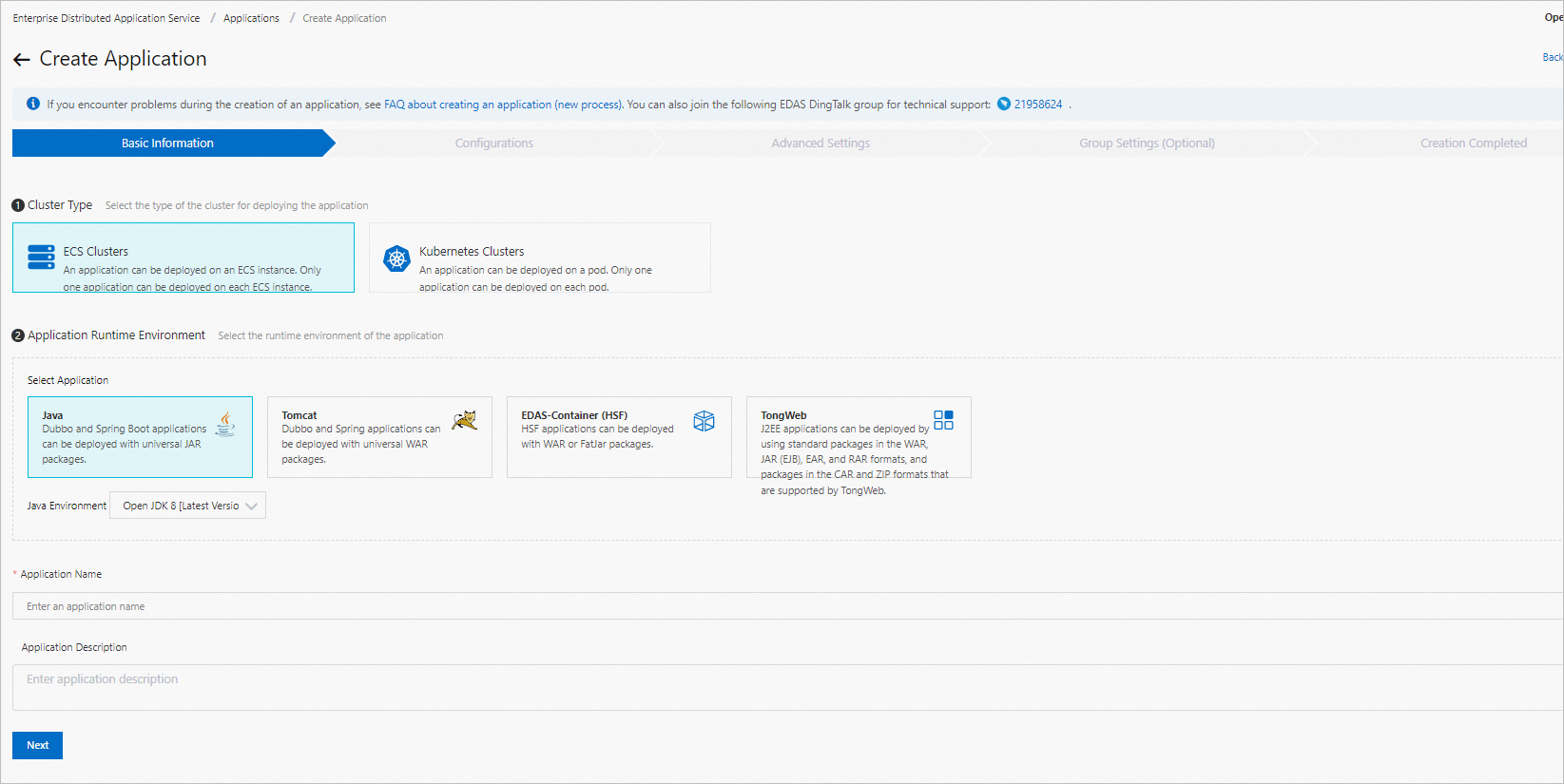
Basic Information adımında aşağıdaki parametreleri yapılandırın ve Next düğmesini tıklayın.
**Parametre** **Açıklama** Cluster Type ECS Clusters seçeneğini belirleyin. Application Runtime Environment Uygulama çerçevenize ve paket türünüze göre çalışma zamanını seçin. Bkz. Çalışma zamanı ortamı seçme. Application Name Harfle başlayan bir ad girin. Geçerli karakterler: harfler, rakamlar, alt çizgi (_) ve tire (-). Maksimum uzunluk: 36 karakter. Application Description İsteğe bağlı. Maksimum uzunluk: 128 karakter. -
Configurations adımında dağıtım paketi kaynağını ve örnek kaynağını belirtin ve Next düğmesini tıklayın.
**Parametre** **Açıklama** Source of Deployment Package Custom Program -- Yerel makinenizden bir JAR, WAR veya dağıtım paketi yükleyin ya da barındırılan bir paketin genel URL'sini girin. Yükleme yöntemini File Uploading Method bölümünde ayarlayın. Official Demo -- Spring Cloud, Apache Dubbo veya HSF çerçevesinde çift uygulama demosu dağıtın. Ayrıntılar için bkz. EDAS'a giriş. Do Not Deploy -- Kod dağıtmadan yalnızca uygulama kaydını oluşturun. Instance Source Purchase Instance -- EDAS yeni ECS örnekleri sağlar. Use Existing Instance -- Kümenizdeki kullanılmayan mevcut örnekleri seçin. Environment Default Environment -- Mevcut bölgedeki varsayılan küme ve sanal özel cloud (VPC) kullanılır. Custom Environment -- Microservices Namespace ve Cluster açılır listelerinden belirli bir microservices ad alanı ve küme seçin. Hiçbiri yoksa bunları oluşturmak için Create Microservices Namespace veya Create Cluster düğmelerini tıklayın. Purchase Method (yeni örnek satın alırken) Purchase Based on Recommended Specifications -- Teknik özellikleri seçin, Quantity ve Logon Password değerlerini ayarlayın ve Elastic Compute Service Terms of Service | Terms of Service for Images koşullarını kabul edin. Purchase Based on Existing Instance Specifications -- Select Template Instance bölümünden bir şablon örnek seçin, Recycling Mode, Password ve Quantity değerlerini yapılandırın ve koşulları kabul edin. Purchase Based on Instance Launch Template -- Bir başlatma şablonu seçin, Recycling Mode ve Quantity değerlerini yapılandırın ve koşulları kabul edin. Advanced Settings adımında Version ve Application Health Check parametrelerini yapılandırın ve Create Application düğmesini tıklayın.
Creation Completed adımında Basic Information, Configurations ve Advanced Settings bölümlerindeki ayarları gözden geçirin ve Create Application düğmesini tıklayın.
Dağıtımı doğrulama
Basic Information sayfasında View Details düğmesini tıklayarak Change Details sayfasını açın. Dağıtım işlemi birkaç dakika sürer.
Dağıtım tamamlandıktan sonra Instance Information sekmesine gidin. Örnek durumu Normal olarak gösteriliyorsa uygulama çalışıyor demektir.
Çalışma zamanı ortamı seçme
Uygulama çerçevenize ve paketleme biçiminize göre bir çalışma zamanı ortamı seçin.
Dubbo veya Spring Cloud uygulamaları
JAR package:
Application Runtime Environment değerini Java olarak ayarlayın.
-
Java Environment açılır listesinden bir Java Development Kit (JDK) sürümü seçin.
Özel bir OpenJDK sürümü kullanmak için Custom OpenJDK seçeneğini belirleyin ve kurulum komutunu girin. Bkz. Özel OpenJDK sürümü yükleme.
OpenJDK 17, Dubbo 2.7.14 ve üzeri veya Dubbo 3.0.6 ve üzeri sürümlerle uyumludur. Test edilmiş sürüm kombinasyonları için bkz. OpenJDK 17 uyumluluğu.
WAR package:
Application Runtime Environment değerini Tomcat olarak ayarlayın.
Java Environment açılır listesinden bir JDK sürümü seçin.
Container Version açılır listesinden bir Apache Tomcat sürümü seçin.
Apache Tomcat varsayılan olarak /home/admin/ dizinine kurulur. Bu dizin değiştirilemez.
HSF uygulamaları
Application Runtime Environment değerini EDAS-Container (HSF) olarak ayarlayın.
Java Environment açılır listesinden bir JDK sürümü seçin.
Pandora Version açılır listesinden bir Pandora sürümü seçin.
Ali-Tomcat Version açılır listesinden bir Ali-Tomcat sürümü seçin.
Uygulamayı internet üzerinden erişime açma
Bir VPC içinde dağıtılan uygulamalarda varsayılan olarak genel IP adresi bulunmaz. Uygulamanıza internet üzerinden erişilebilmesini sağlamak için ona internete bakan bir Server Load Balancer (SLB) örneği bağlayın.
EDAS, HTTP dinleyicileri için oturum kalıcılığını etkinleştirir. Bu özellik devre dışı bırakılamaz.
EDAS konsoluna giriş yapın.
Sol gezinme bölmesinde Application Management > Applications seçeneğini tıklayın.
Üst gezinme çubuğunda uygulamanızın bölgesini ve microservices ad alanını seçin. Cluster Type açılır listesinde ECS Clusters filtresini uygulayın ve uygulama adına tıklayın.
Basic Information sekmesinde, Application Settings bölümünde SLB (Internet) yanındaki Add düğmesini tıklayın.
Add Load Balancing (Public) iletişim kutusunda SLB parametrelerini yapılandırın. Ayrıntılar için bkz. Uygulama için özel SLB örneği yapılandırma.
SLB örneği bağlandıktan sonra genel IP adresini ve bağlantı noktasını kopyalayın (örneğin 39.XX.XX.65:81) ve uygulamaya erişmek için bu adresi bir tarayıcıda açın.
ECS örneği yapılandırma kısıtlamaları
Uygulamanız için ECS örneklerini yapılandırırken aşağıdaki kısıtlamalara uyun:
admin kullanıcısını silmeyin
/home/adminyapılandırmasını silmeyin-
Aşağıdaki işlemleri durdurmayın:
/home/staragent/bin/staragentdcom.alibaba.edas.agent.AgentDaemon
-
Aşağıdaki crontab girdilerini silmeyin:
bash /home/admin/edas-agent/bin/monitor.sh(root kullanıcısı crontab'ı)bash /home/admin/edas-agent/bin/rotator.sh(admin kullanıcısı crontab'ı)
Kök disk bölümünde yeterli boş alan ayırın
CentOS kullanıyorsanız yum depolarının doğru yapılandırıldığından emin olun
Birden fazla ağ arabirimi denetleyicisi (NIC) bulunan ve High-speed Service Framework (HSF) uygulaması çalıştıran ECS örneklerinde, doğru IP adresini belirtmek için
-Dhsf.server.ipJVM parametresini ayarlayın. Bu durum, Docker veya benzeri araçların ek NIC'ler eklemesi durumunda geçerlidir. Ayrıntılar için bkz. JVM -D başlatma parametrelerini ayarlamaSistem saatini 15 saniye içinde doğru tutun. Daha büyük bir zaman sapması EDAS kayıt defteri ile iletişimi bozar
Özel OpenJDK sürümü yükleme
EDAS, ECS örneği oluşturma sırasında belirttiğiniz kurulum komutunu çalıştırır.
Mevcut sürümler işletim sistemi görüntüsüne göre değişir. Aşağıdaki örnekte aliyun_3_x64_20G_alibase_20210910.vhd görüntüsü kullanılmıştır.
ECS üzerinde dağıtılan uygulamalar için JDK'yı yükleyin ve ortam değişkenlerini java veya jar komutlarına aktarın. Kurulumu CLI'da bu komutları çalıştırarak doğrulayın.
Mevcut OpenJDK 8 sürümlerini sorgulama
ECS örneğinizde aşağıdaki komutlardan birini çalıştırın:
# Search for JRE packages
yum search --showduplicates java-1.8.0-openjdk

# Search for JDK packages
yum search --showduplicates java-1.8.0-openjdk | grep devel
Örnek çıktı:
java-1.8.0-openjdk-1:1.8.0.292.b10-0.1.al8.x86_64 : OpenJDK 8 Runtime Environment
java-1.8.0-openjdk-1:1.8.0.302.b08-0.1.al8.x86_64 : OpenJDK 8 Runtime Environment
java-1.8.0-openjdk-1:1.8.0.312.b07-2.al8.x86_64 : OpenJDK 8 Runtime Environment
java-1.8.0-openjdk-1:1.8.0.322.b06-2.al8.x86_64 : OpenJDK 8 Runtime Environment
java-1.8.0-openjdk-1:1.8.0.272.b10-1.1.al8.x86_64 : OpenJDK Runtime Environment 8
Belirli bir sürüm yükleme
İstenen OpenJDK 8 alt sürümünü ve geliştirme araçlarını yükleyin:
yum install -y java-1.8.0-openjdk-1:1.8.0.302.b08-0.1.al8.x86_64 java-1.8.0-openjdk-devel-1:1.8.0.302.b08-0.1.al8.x86_64Kurulumu onaylamak için java -version komutunu çalıştırın. Komut bir OpenJDK sürümü döndürüyorsa kurulum başarılı olmuş demektir.
OpenJDK 17 uyumluluğu
Aşağıdaki tabloda OpenJDK 17 ile Dubbo ve Spring Boot için test edilmiş sürüm kombinasyonları listelenmiştir.
| **Dubbo sürümü** | **Spring Boot sürümü** | **Nacos istemci sürümü** | **API çağrısı** | **ARMS izleme** | **Hizmet listesi** |
|---|---|---|---|---|---|
| 2.7.14 | 2.7.9 | 1.4.4 | OK | OK | OK |
| 2.7.14 | 2.7.9 | 2.1.2 | OK | OK | OK |
| 2.7.14 | 2.7.9 | 2.2.0 | OK | OK | OK |
| 2.7.22 | 2.7.9 | 1.4.4 | OK | OK | OK |
| 2.7.22 | 2.7.9 | 2.1.2 | OK | OK | OK |
| 2.7.22 | 2.7.9 | 2.2.0 | OK | OK | OK |
| 3.0.6 | 2.7.9 | 1.4.4 | OK | OK | OK |
| 3.0.6 | 2.7.9 | 2.1.2 | OK | OK | OK |
| 3.0.6 | 2.7.9 | 2.2.0 | OK | OK | OK |
| 3.1.7 | 2.7.9 | 1.4.4 | OK | OK | OK |
| 3.1.7 | 2.7.9 | 2.1.2 | OK | OK | OK |
| 3.1.7 | 2.7.9 | 2.2.0 | OK | OK | OK |