Uygulamaları Enterprise Distributed Application Service (EDAS) aracılığıyla Kubernetes kümelerine dağıttığınızda, konteyner varsayılan olarak Dockerfile dosyanızda tanımlanan başlangıç komutunu çalıştırır. Bu varsayılan davranışı geçersiz kılmak (örneğin özel JVM bağımsız değişkenleri iletmek veya entrypoint ikili dosyasını değiştirmek) için EDAS konsolunda bir başlangıç komutu yapılandırın.
Başlangıç komutlarının Docker yönergeleriyle eşleşmesi
EDAS konsolu alanları doğrudan Docker yönergeleriyle eşleşir:
| EDAS konsolu alanı | Docker karşılığı | Açıklama |
|---|---|---|
| Startup Command | ENTRYPOINT |
Konteyner başladığında çalışan yürütülebilir dosya |
| Startup Parameters | CMD |
Başlangıç komutuna iletilen bağımsız değişkenler |
Aşağıdaki tabloda, bu alanları EDAS konsolunda ayarladığınızda gerçekleşen geçersiz kılma davranışı açıklanmaktadır:
| Yapılandırma | Davranış |
|---|---|
| Yalnızca Startup Command | Dockerfile içindeki ENTRYPOINT değerini geçersiz kılar. Dockerfile içindeki CMD yoksayılır (bağımsız değişken olarak iletilmez). |
| Yalnızca Startup Parameters | Dockerfile içindeki ENTRYPOINT belirttiğiniz parametrelerle çalışır ve Dockerfile içindeki CMD değerinin yerini alır. |
| Her iki alan da | Dockerfile'daki tam ENTRYPOINT + CMD kombinasyonunun yerini alır. |
| Hiçbir alan seçilmediğinde | Konteyner, Dockerfile içindeki ENTRYPOINT ve CMD değerlerini olduğu gibi kullanır. |
Çalışma zamanında yalnızca bir ENTRYPOINT değeri etkili olduğundan, EDAS konsolundaki değerler her zaman Dockerfile değerlerine göre önceliklidir.
Dockerfile dosyanızdaki ENTRYPOINT veya CMD yönergelerine aşina değilseniz başlangıç komutunu özelleştirmeyin. Geçersiz komutlar uygulamanın oluşturulmasını engeller.
Örnek
Aşağıdaki Dockerfile dosyasını göz önünde bulundurun:
FROM ubuntu
ENTRYPOINT [nginx, '-g', 'daemon off;']
Buna karşılık gelen EDAS konsolu yapılandırması şöyledir:
| Alan | Değer |
|---|---|
| Startup Command | nginx |
| Startup Parameters | -g (ilk satır), daemon off; (ikinci satır) |
Pipe veya kabuk özellikleri içeren karmaşık bir komutu çalıştırmak için bunu bir kabuk çağrısı içine alın:
| Alan | Değer |
|---|---|
| Startup Command | /bin/sh |
| Startup Parameters | -c (ilk satır), your-script.sh && echo done (ikinci satır) |
Uygulama oluşturma sırasında başlangıç komutu yapılandırma
EDAS konsoluna giriş yapın.
Sol gezinme bölmesinde Application Management > Applications seçeneklerini seçin.
Üst gezinme çubuğundan bir bölge seçin. Sayfanın üst kısmından bir ad alanı seçin.
Sol üst köşede Create Application seçeneğine tıklayın.
-
Basic Information adımında Cluster Type değerini Kubernetes Clusters olarak ayarlayın ve bir Application Runtime Environment seçin, ardından Next seçeneğine tıklayın.
Çalışma zamanı ortamı Ne zaman kullanılır Java > Custom Özel bir görüntü ile dağıtım yapmak için Java > Java Bir JAR paketinden Dubbo veya Spring Boot uygulaması dağıtmak için. Seçimden sonra Java Environment parametresini ayarlayın. Java > Tomcat Bir WAR paketinden Dubbo veya Spring uygulaması dağıtmak için. Seçimden sonra Java Environment ve Container Version parametrelerini ayarlayın. Java > EDAS-Container (HSF) Bir WAR veya FatJar paketinden High-speed Service Framework (HSF) uygulaması dağıtmak için. Seçimden sonra Java Environment, Pandora Version ve Ali-Tomcat Version parametrelerini ayarlayın. PHP Apache HTTP Server üzerinde bir PHP uygulaması dağıtmak için Node.js, C++, Go, and Other Languages Özel bir görüntü ile dağıtım yapmak için. Çok dilli uygulamaların yapılandırma süreci bu konuda açıklanmamaktadır. Configurations adımında ortamı, temel bilgileri, dağıtım yöntemini ve kaynak parametrelerini yapılandırın, ardından Next seçeneğine tıklayın.
-
Advanced Settings adımında Startup Command bölümünü genişletin ve aşağıdaki parametreleri ayarlayın:
Parametre Açıklama Startup Command Çalıştırılacak yürütülebilir dosya, örneğin nginx.Startup Parameters Her satıra bir bağımsız değişken girin. Daha fazla satır eklemek için Add seçeneğine tıklayın. Örneğin, bir satıra -gve sonraki satıradaemon off;girin.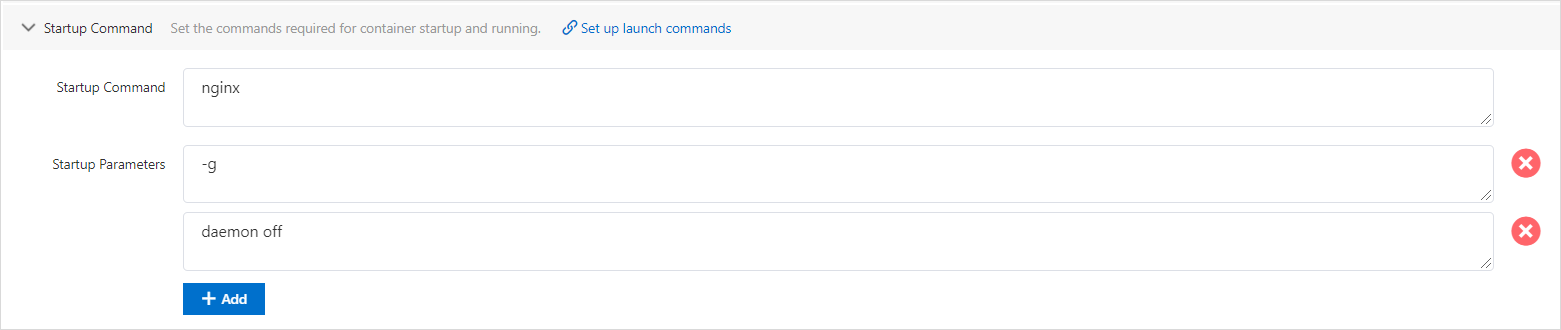
Create Application seçeneğine tıklayın.
Creation Completed sayfasında Basic Information, Configurations ve Advanced Settings bölümlerindeki ayarları inceleyin, ardından Create Application seçeneğine tıklayın. Application Overview sayfasının üst kısmında View Details seçeneğine tıklayın. Change List sayfasında uygulama değiştirme sürecini görüntüleyin. Dağıtımın tamamlanması için birkaç dakika bekleyin. Değiştirme süreci tamamlandıktan sonra Application Overview sayfasındaki Basic Information bölümünden örnek durumunu kontrol edin. Bir pod çalışıyorsa uygulama dağıtılmış demektir.
Dağıtılmış bir uygulama için başlangıç komutu yapılandırma
Başlangıç komutunu güncellemek uygulamanın yeniden başlatılmasına neden olur. Bu işlemi yoğun olmayan saatlerde gerçekleştirin.
EDAS konsoluna giriş yapın.
Sol gezinme bölmesinde Application Management > Applications seçeneklerini seçin.
Üst gezinme çubuğundan bir bölge seçin. Sayfanın üst kısmından bir ad alanı seçin.
Cluster Type açılır listesinden Container Service or Serverless Kubernetes Cluster seçeneğini belirleyin.
Ayrıntılar sayfasını açmak için uygulama adına tıklayın.
Overview veya Basic information sayfasının sağ üst köşesinde Deploy > Deploy seçeneklerini belirleyin.
Select Deployment Mode sayfasında bir dağıtım modu seçin ve Start Deployment seçeneğine tıklayın.
-
Dağıtım paketini ve ortamını belirtin, Startup Command bölümünü genişletin ve aşağıdaki tabloda açıklanan parametreleri yapılandırın. Ardından OK seçeneğine tıklayın.
Parametre Açıklama Startup Command Çalıştırılacak yürütülebilir dosya, örneğin nginx.Startup Parameters Her satıra bir bağımsız değişken girin. Daha fazla satır eklemek için Add seçeneğine tıklayın. Örneğin, bir satıra -gve sonraki satıradaemon off;girin.
OK seçeneğine tıkladıktan sonra uygulama yeniden başlar. Bu işlemi yoğun olmayan saatlerde gerçekleştirin.
Sonucu doğrulama
Dağıtım tamamlandıktan sonra başlangıç komutunun etkili olduğunu aşağıdaki yöntemlerden birini kullanarak onaylayın:
Check change records: Uygulama ayrıntıları sayfasının sol gezinme bölmesinde Change Records seçeneğine tıklayın. Change Status sütunu Success değerini gösteriyorsa yapılandırma uygulanmış demektir.
Pod durumunu kontrol etme: Application Overview sayfasında Running Status yanındaki Running Pods (Click View) seçeneğine tıklayın. App Configurations panelinin Pod bölümünde Status sütununu kontrol edin. Yeşil nokta, uygulamanın yeni yapılandırmayla çalıştığını gösterir.