Enterprise Distributed Application Service (EDAS), Spring Cloud, Dubbo ve High-speed Service Framework (HSF) için mikro hizmet uygulama demoları sağlar. Bu demoları kullanarak mikro hizmet uygulamalarını özel Elastic Compute Service (ECS) ortamına (belirtilen bir ECS kümesine) hızlıca dağıtabilirsiniz.
Ön koşullar
EDAS etkinleştirilmiştir. Daha fazla bilgi için bkz. EDAS'ı Etkinleştirme.
Auto Scaling etkinleştirilmiş ve yetkilendirilmiştir.
-
Bir sanal özel bulut (VPC) ve ECS örnekleri oluşturulmuştur.
NotÖzel bir ortam; bir mikro hizmetler ad alanı, bir VPC, bir ECS kümesi ve ECS örneklerinden oluşur. Bir uygulama dağıtırken mikro hizmetler ad alanı ve ECS kümesi oluşturabilirsiniz. Ancak VPC'yi ve ECS örneklerini önceden oluşturmanız gerekir.
IPv4 CIDR bloğuna sahip bir VPC oluşturun. Bu özellik IPv6'yı desteklemez. VPC'nin bölgesi, uygulamayı dağıtmak istediğiniz bölgeyle aynı olmalıdır. Daha fazla bilgi için bkz. IPv4 CIDR Bloğuna Sahip Bir VPC Oluşturma.
-
ECS örnekleri oluşturun. ECS örneklerini oluştururken, adım a içinde oluşturduğunuz VPC'yi seçin. Bu demo için 1 vCPU ve 2 GB belleğe sahip iki kullandıkça öde ECS örneği oluşturun. Gereksiz ücretlerden kaçınmak için demoyu tamamladığınızda örnekleri hemen serbest bırakın. Daha fazla bilgi için bkz. Örnek Oluşturma.
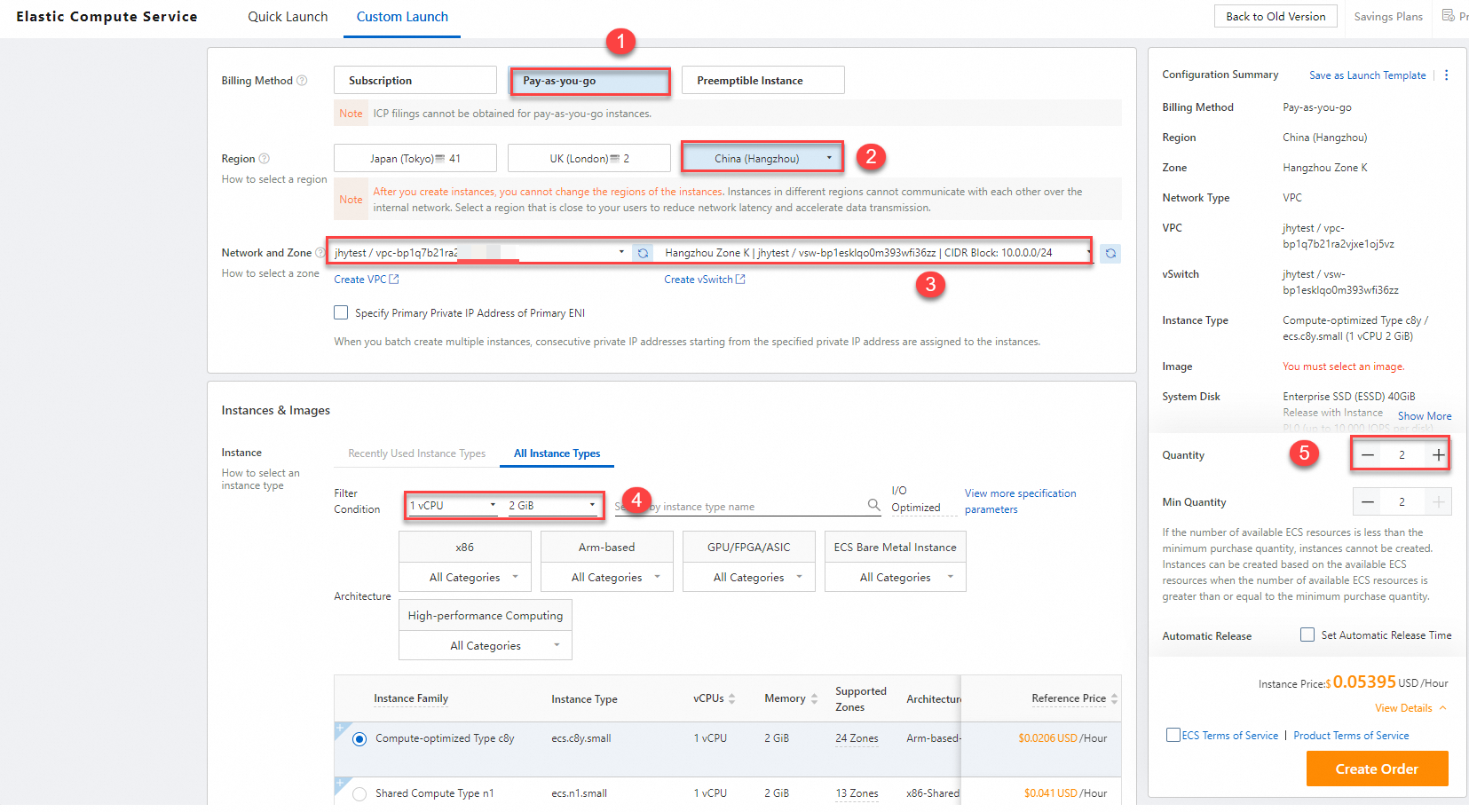 Önemli
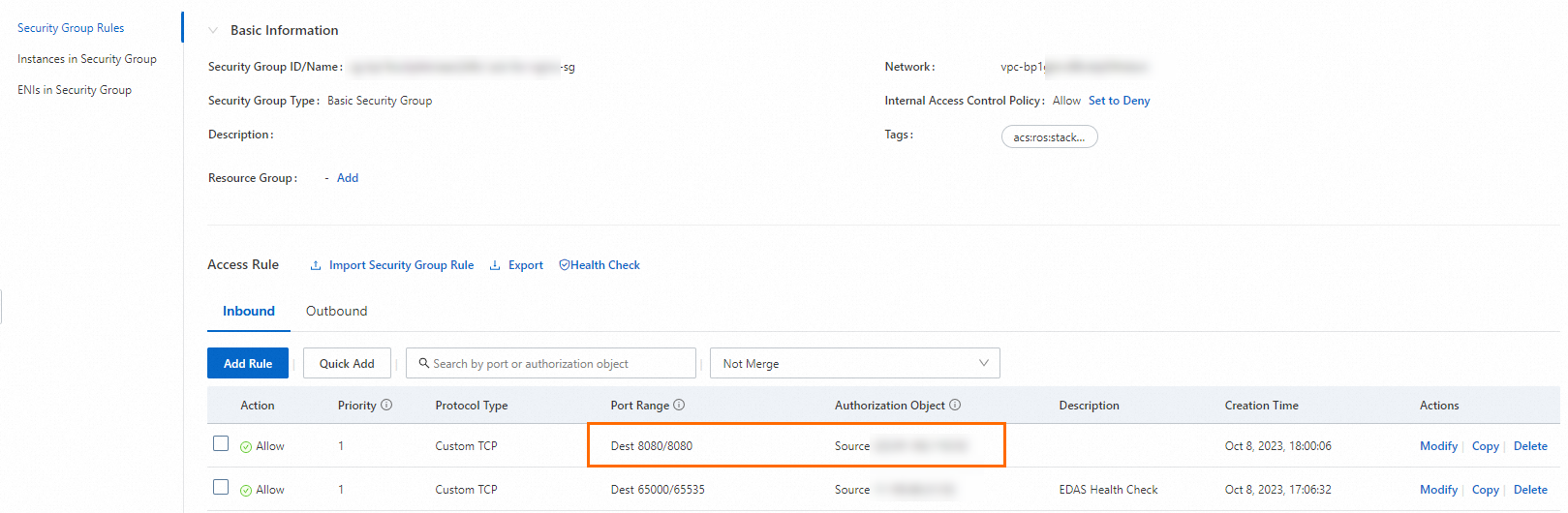
Demo uygulaması 8080 bağlantı noktasını kullanır. ECS örneklerini oluştururken güvenlik grubunda 8080 bağlantı noktasının açık olduğundan emin olun. Aksi takdirde istemci uygulamasının web sayfasına erişemezsiniz. Uygulamayı dağıttıktan sonra uygulama ayrıntıları sayfasına da gidebilirsiniz. Basic Information sekmesinde, Application Settings bölümünde Application Port değerini bulun. Ardından, güvenlik grubu kuralı için Port Range ayarını uygulama bağlantı noktasına göre belirtin.
Arka plan bilgileri
Özel ECS ortamı: Bir bölgedeki belirtilen mikro hizmetler ad alanında ve VPC'de bulunan bir ECS kümesidir.
Uygulama demosu: EDAS, konsolda Spring Cloud, Dubbo ve HSF çerçeveleri için uygulama demoları sağlar. Her demo, basit hizmet çağrıları yapabilen bir çift mikro hizmet uygulamasından oluşur. Dağıtım prosedürü tüm çerçeveler için benzerdir. Aşağıdaki prosedürde örnek olarak bir Spring Cloud uygulama demosu kullanılmıştır. Demolar hakkında daha fazla bilgi için bkz. alibabacloud-microservice-demo.
Mikro hizmet uygulamaları için özelliklerin nasıl uygulanacağını öğrenmek için bkz. Uygulama Geliştirme Genel Bakış.
Python uygulamaları ECS ortamlarında desteklenmez. Python uygulamalarını görüntüler kullanarak Kubernetes (K8s) ortamlarında dağıtabilirsiniz. Daha fazla bilgi için bkz. Konsolu Kullanarak K8s Kümesinde Spring Cloud ve Dubbo Uygulamalarını Hızlıca Dağıtma.
Yordam
Sağlayıcı uygulaması oluşturma
Mikro hizmet uygulama demosu, sunucu tarafı bir uygulama (sağlayıcı) ve istemci tarafı bir uygulama (tüketici) içerir. Bu konuda sağlayıcı uygulamasının nasıl dağıtılacağı açıklanmaktadır. Sağlayıcıyı dağıttıktan sonra tüketici uygulamasını dağıtmak için aynı adımları izleyebilirsiniz.
na oturum açın.
Sol gezinme bölmesinde öğesini seçin.
Applications sayfasının üst gezinme çubuğunda uygulamayı dağıtmak istediğiniz bölgeyi seçin. Görüntülenen sayfada yönetmek istediğiniz mikro hizmetler ad alanını seçin ve Create Application seçeneğine tıklayın.
-
Create Application sayfasının Basic Information sekmesinde uygulama için temel bilgileri ayarlayın ve Next seçeneğine tıklayın.
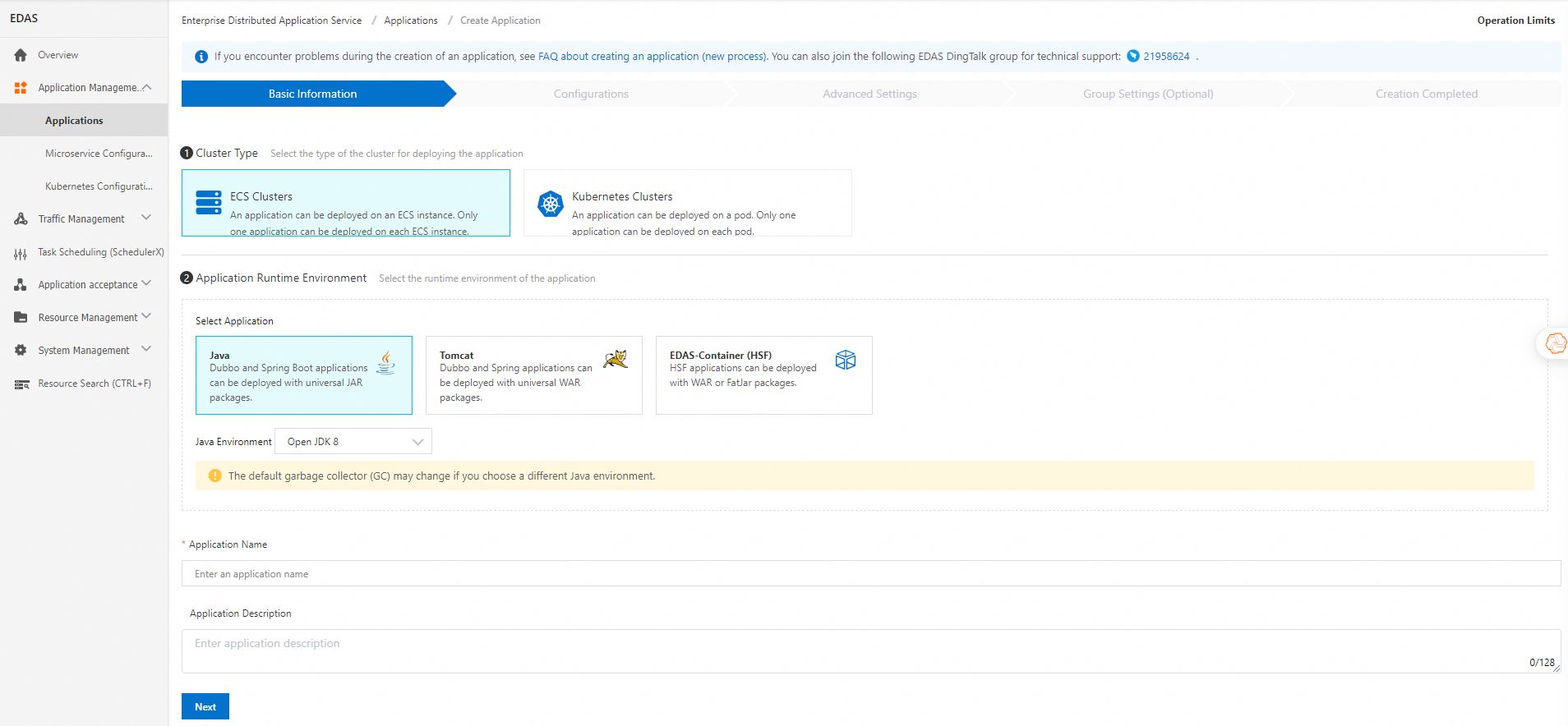
Cluster Type bölümünde ECS Cluster seçeneğine tıklayın.
-
Application Runtime Environment bölümünde Java seçeneğine tıklayın. Java Environment açılır listesinden Open JDK 8 seçeneğini belirleyin.
Bu konuda örnek olarak bir Spring Cloud uygulamasının JAR paketi demosu kullanılmıştır. Bu nedenle uygulama çalışma zamanı ortamı olarak Java seçilmiştir. Bir Spring Cloud veya Dubbo uygulamasının WAR paketini ya da bir HSF uygulamasını dağıtmak istiyorsanız sayfada belirtilen talimatlara uygun bir uygulama çalışma zamanı ortamı ve sürümü seçin.
Application Name metin kutusuna uygulama için bir ad girin.
İsteğe bağlı: Application Description metin kutusuna uygulama için bir açıklama girin.
-
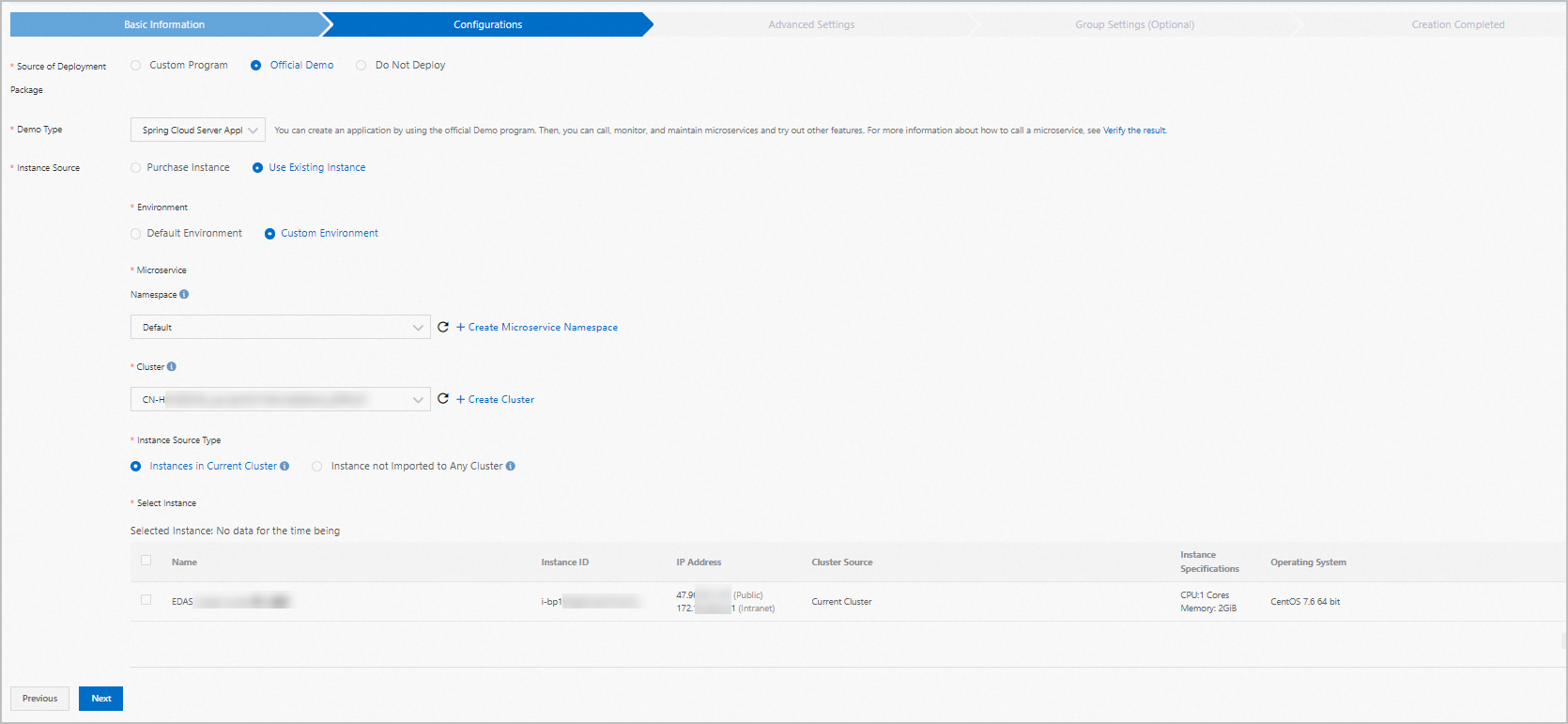
Application Configuration sekmesinde dağıtım paketini ve ortamı yapılandırın, ardından Next seçeneğine tıklayın.
Yapılandırma
Eylem
Deployment Package Source
Official Demo seçeneğini belirleyin.
Demo Type
Spring Cloud Server Application seçeneğini belirleyin.
Instance Source
Use Existing Instances seçeneğini belirleyin.
Environment
Custom Environment seçeneğini belirleyin.
Microservices Namespace
Açılır listeden kümenin bulunduğu mikro hizmetler ad alanını seçin.
NotKüme varsayılan mikro hizmetler ad alanında oluşturulduysa Default mikro hizmetler ad alanını seçin.
Cluster
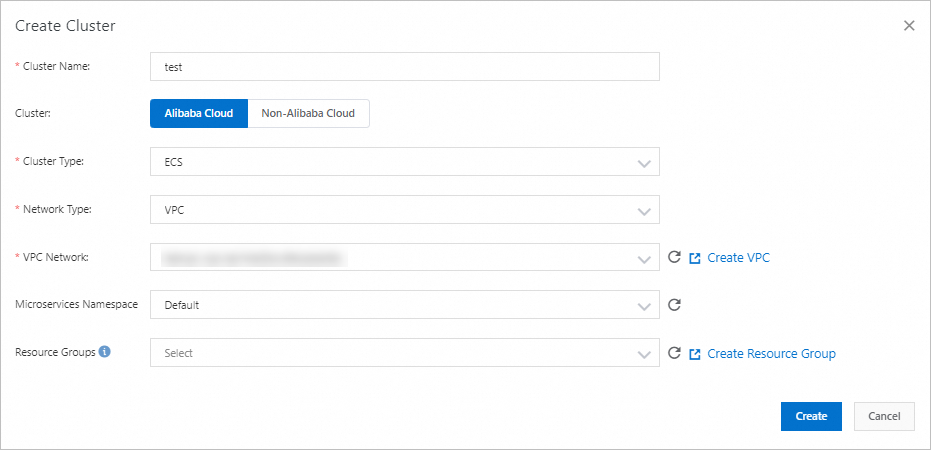
Açılır listeden mevcut bir küme seçin. Yeni bir küme oluşturmak için aşağıdaki adımları izleyin.
Create Cluster seçeneğine tıklayın. Create Cluster iletişim kutusunda Cluster Network Type değerini VPC olarak ayarlayın ve VPC Network için adım a içinde oluşturduğunuz VPC'yi seçin.
Instance Source Type
Instance not Imported to Any Cluster seçeneğini belirleyin.
Alternatif olarak örnekleri kümeye aktarıp Instances in Current Cluster seçeneğini de belirleyebilirsiniz. Bunu yapmak için şu adımları izleyin:
-
Resource Management > EDAS ECS Clusters sayfasında hedef kümeye tıklayın. ECS Instances bölümünde
 simgesine tıklayın ve ardından Add Existing ECS seçeneğine tıklayın.
 -
Add ECS Instance sayfasında Import ECS seçeneğini belirleyin, oluşturduğunuz örnekleri seçin ve ardından Next seçeneğine tıklayın.
-
Ready to Import sayfasında örnek bilgilerini onaylayın ve ardından Confirm and Import seçeneğine tıklayın.
-
Import sayfasında, Status sütununda Directly imported. ifadesinin görünmesini bekleyin. Ardından Back to Cluster Details seçeneğine tıklayın. Aktarılan örnekler ECS Instances bölümünde görünür.
Select Instance
Oluşturduğunuz ECS örneklerini seçin.
-
-
Advanced Settings sekmesinde Version, Application Health Check, Batch, Batch Mode ve Wait Time Between Batches değerlerini belirtin ve ardından Create Application seçeneğine tıklayın.
NotWait Time Between Batches parametresi yalnızca iki veya daha fazla örneği içeren dağıtımlar için gereklidir. Bu örnekte uygulama tek bir ECS örneğine dağıtıldığından bu parametreyi yapılandırmanıza gerek yoktur.
Version: Varsayılan sürüm,
yyyymmdd:hhmmssbiçimindeki geçerli zaman damgasıdır.Batch: 1.
Batch Mode: Automatic.
-
Creation Completed adımında Basic Information, Configurations ve Advanced Settings ayarlarını onaylayın. Ardından Create Application seçeneğine tıklayın.
EDAS uygulamayı dağıtmaya başladıktan sonra Basic Information sekmesinin üst kısmında Application change in progress... mesajı görüntülenir. Dağıtım yaklaşık 2 dakika sürer.
Mesajın yanındaki View Details seçeneğine tıklayarak uygulamanın Change Details sayfasına da gidebilirsiniz. Bu sayfada dağıtım ilerlemesini ve günlük verilerini kontrol edebilirsiniz.
Tüketici uygulaması oluşturma
Bir tüketici uygulaması oluşturmak için Sağlayıcı uygulaması oluşturma bölümündeki adımları izleyin ve Demo Type değerini Spring Cloud Client Application olarak ayarlayın.
Sonucu doğrulama
İstemci tarafı uygulama web hizmetleri içerir. Hem sunucu hem de istemci tarafı uygulamalar dağıtıldıktan sonra istemci tarafı uygulamanın web arayüzüne giriş yapıp yapamadığınızı kontrol edin.