Enterprise Distributed Application Service (EDAS), Spring Cloud, Dubbo ve High-speed Service Framework (HSF) mikro hizmet uygulamalarının nasıl dağıtılacağını öğrenmenize yardımcı olmak için demo uygulamalar sunar. EDAS ayrıca uygulamaları hızlıca dağıtmanız için varsayılan bir Elastic Compute Service (ECS) ortamı sağlar. Bu konu, varsayılan ECS ortamında bir mikro hizmet uygulamasının nasıl dağıtılacağını açıklar.
Ön koşullar
EDAS'i etkinleştirdiniz. Daha fazla bilgi için bkz. EDAS'i Etkinleştirme.
Auto Scaling'i etkinleştirdiniz ve yetkilendirdiniz .
Arka plan bilgileri
Varsayılan ECS ortamı: Her bölge, varsayılan bir mikro hizmetler ad alanı içerir. EDAS bu ad alanında varsayılan bir küme oluşturur; bu küme bölgenin varsayılan sanal özel bulut (VPC) ağını kullanır.
Uygulama demoları: EDAS konsolu, basit hizmet çağrıları yapmak için kullanabileceğiniz Spring Cloud, Dubbo ve HSF çerçeveleri için birer çift mikro hizmet uygulama demosu sağlar. Farklı çerçevelere ait demoların dağıtım prosedürü benzerdir. Bu konuda örnek olarak Spring Cloud uygulama demosu kullanılmıştır. Demolar hakkında daha fazla bilgi için bkz. alibabacloud-microservice-demo.
Bir mikro hizmet uygulaması için özelliklerin nasıl uygulanacağı hakkında bilgi edinmek için bkz. Uygulama geliştirme genel bakış.
Süreç
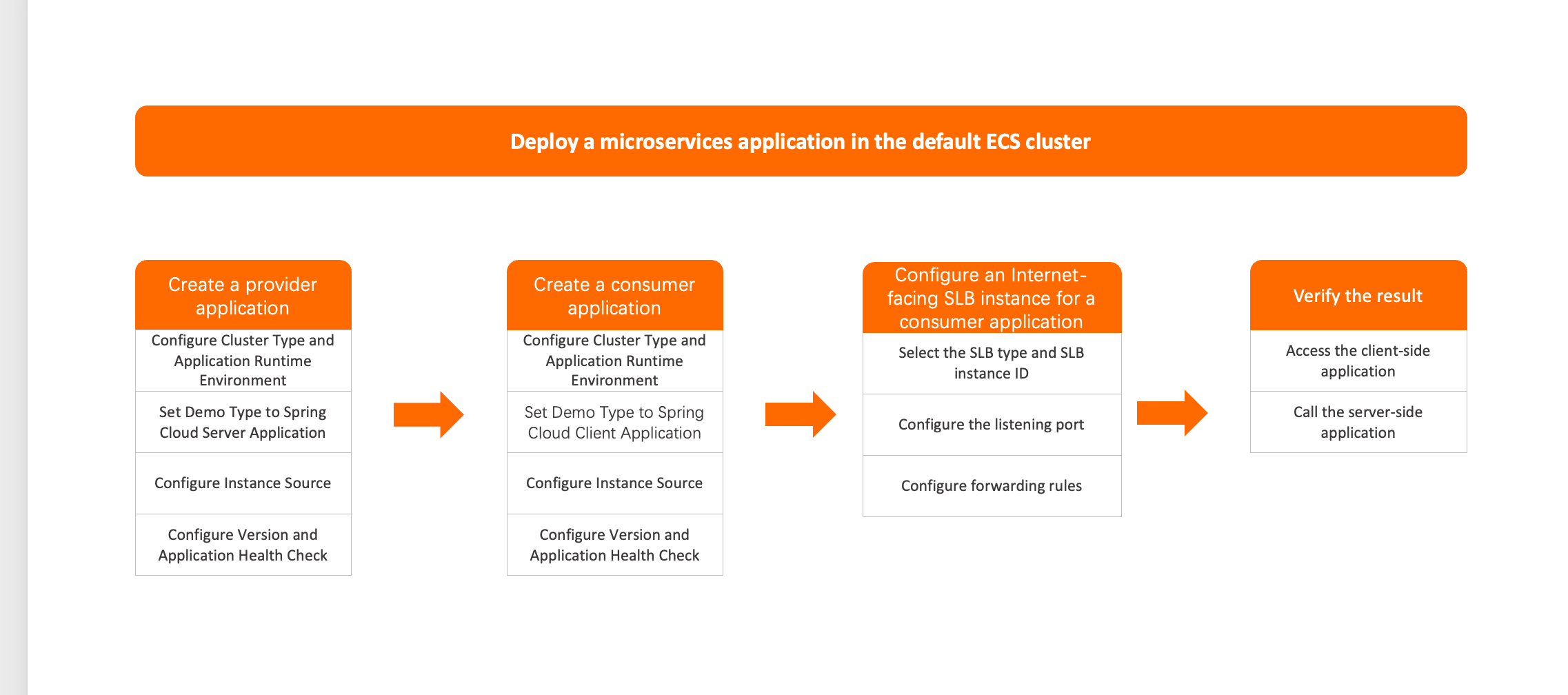
Yordam
Sağlayıcı uygulama oluşturma
Mikro hizmet uygulama demosu, bir sunucu tarafı uygulaması (sağlayıcı) ve bir istemci tarafı uygulaması (tüketici) içerir. Bu konuda sağlayıcı uygulamanın nasıl dağıtılacağı açıklanmaktadır. Sağlayıcıyı dağıttıktan sonra tüketici uygulamasını dağıtmak için aynı adımları izleyebilirsiniz.
Hizmet çağrısı ilişkisi nedeniyle tüketici uygulamasını dağıtmadan önce sağlayıcı uygulamayı dağıtmanız gerekir. Önce tüketici uygulamasını dağıtırsanız hizmet çağrısı başarısız olur ve bir özel durum oluşur.
giriş yapın.
Sol gezinme bölmesinde seçeneklerini seçin.
Applications sayfasının üst gezinme çubuğundan uygulamayı dağıtmak istediğiniz bölgeyi seçin. Açılan sayfada yönetmek istediğiniz mikro hizmetler ad alanını seçin ve Create Application düğmesini tıklayın.
-
Basic Information sayfasının Create Application sekmesinde uygulama için temel bilgileri ayarlayın ve Next düğmesini tıklayın.
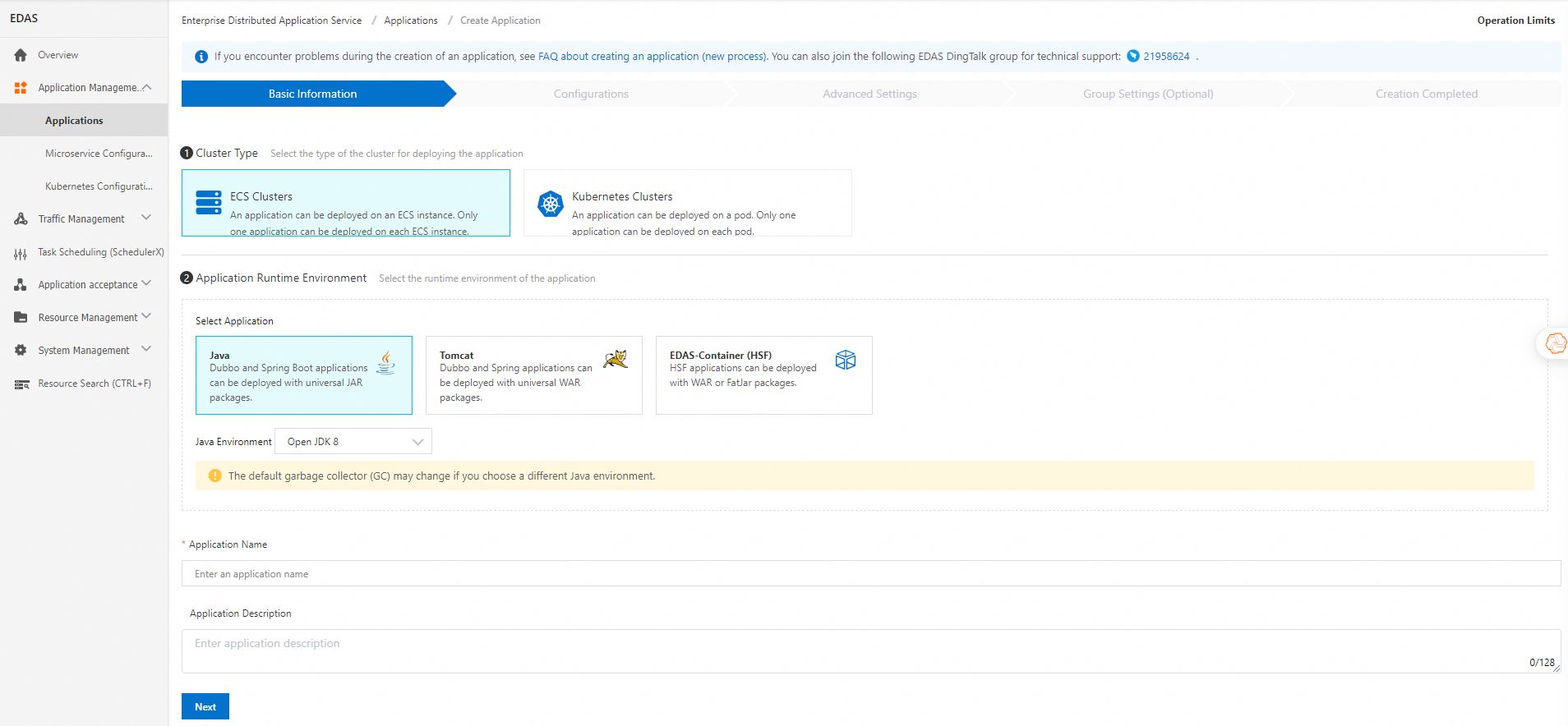
Cluster Type bölümünde ECS Cluster seçeneğini tıklayın.
-
Application Runtime Environment bölümünde Java seçeneğini tıklayın. Java Environment açılır listesinden Open JDK 8 seçeneğini belirleyin.
Bu konuda örnek olarak bir Spring Cloud uygulamasının JAR paketi demosu kullanılmaktadır. Bu nedenle uygulama çalışma zamanı ortamı olarak Java seçilmiştir. Bir Spring Cloud veya Dubbo uygulamasının WAR paketini ya da bir HSF uygulamasını dağıtmak istiyorsanız sayfadaki talimatlara göre uygun uygulama çalışma zamanı ortamını ve sürümünü seçin.
Application Name metin kutusuna uygulama için bir ad girin.
İsteğe bağlı: Application Description metin kutusuna uygulama için bir açıklama girin.
-
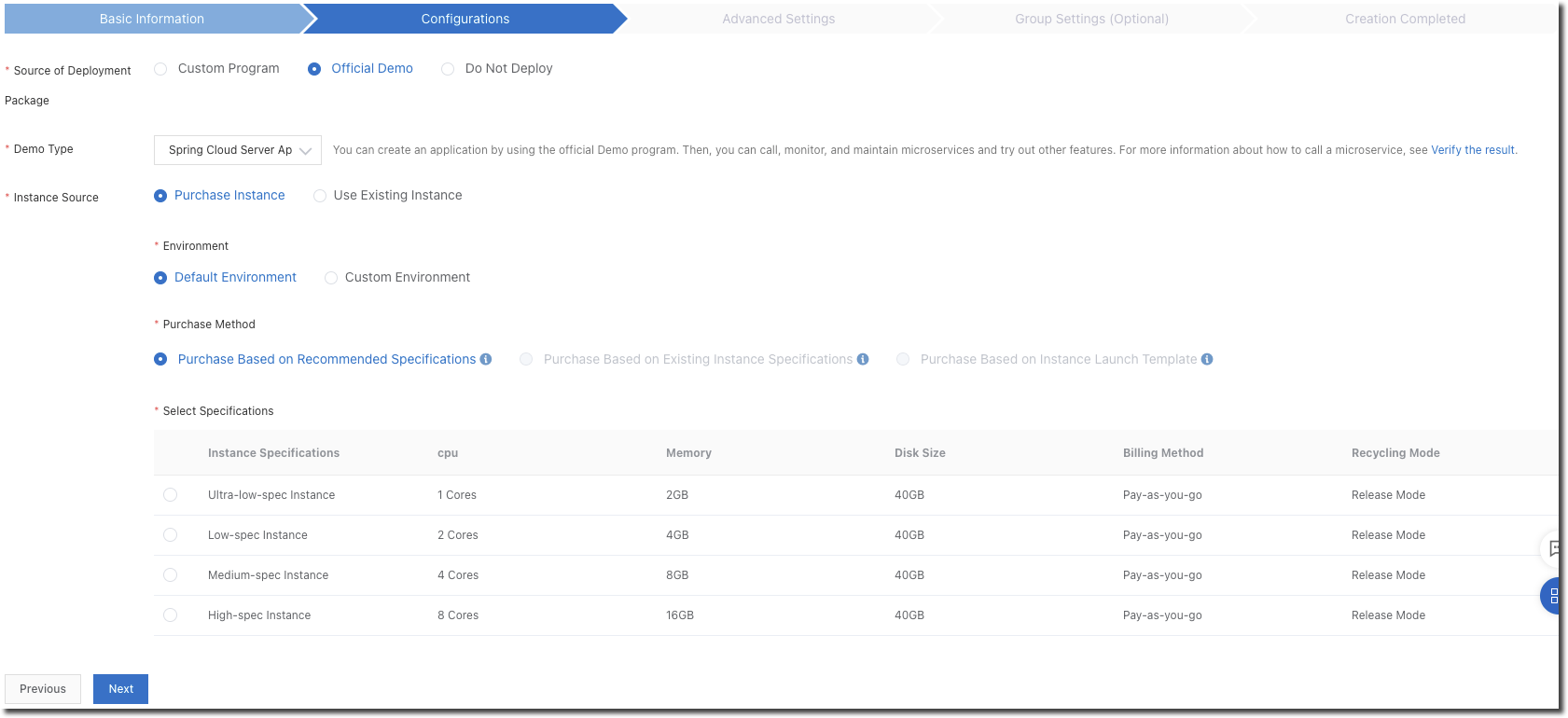
Application Configuration sekmesinde uygulamanın dağıtım paketini ve ortamını yapılandırın ve ardından Next düğmesini tıklayın.
Parametre
İşlemler
Source of Deployment Package
Official Demo seçeneğini belirleyin.
Demo Type
Spring Cloud Provider Application seçeneğini belirleyin.
Instance Source
Purchase Instance seçeneğini belirleyin.
Environment
Default Environment seçeneğini belirleyin.
Purchase Method
Purchase Based on Recommended Specifications seçeneğini belirleyin.
Select Specifications
Ultra-low-spec Instance seçeneğini belirleyin.
Quantity
1 girin.
Logon Password
ECS örneği için oturum açma parolasını girin.
Terms of Service
Elastic Compute Service Terms of Service | Terms of Service for Images seçeneğini belirleyin.
-
Advanced Settings sekmesinde Version ve Application Health Check ayarlarını yapılandırın ve ardından Create Application düğmesini tıklayın.
EDAS varsayılan sürüm olarak
yyyymmdd.hhmmssbiçimindeki geçerli zaman damgasını kullanır. -
Creation Completed adımında Basic Information, Configurations ve Advanced Settings ayarlarını doğrulayın. Ardından Create Application düğmesini tıklayın.
EDAS uygulamayı dağıtmaya başladıktan sonra Basic Information sekmesinin üst kısmında Application change in progress... mesajı görüntülenir. Dağıtım işlemi yaklaşık 2 dakika sürer.
Mesajın yanındaki View Details bağlantısını tıklayarak uygulamanın Change Details sayfasına gidebilirsiniz. Bu sayfada dağıtım ilerlemesini ve günlük verilerini kontrol edebilirsiniz.
Tüketici uygulama oluşturma
Tüketici uygulamayı oluşturmak için Sağlayıcı uygulama oluşturma bölümündeki adımları izleyin.
Tüketici uygulama için Internet üzerinden erişilebilir bir SLB örneği yapılandırma
Uygulamalar bir VPC içinde oluşturulur ve dağıtılır; bu nedenle varsayılan olarak genel bir IP adresine sahip değildirler. Uygulamanızı İnternet'e açmak için Internet üzerinden erişilebilir bir Server Load Balancer (SLB) örneği yapılandırmanız gerekir.
EDAS yönetilen HTTP dinleyicileri için oturum kalıcılığını etkinleştirir. Bu ayar değiştirilemez.
giriş yapın.
Sol gezinme bölmesinde seçeneklerini seçin.
Applications sayfasında üst gezinme çubuğundan bir bölge seçin. Sayfanın üst kısmında bir mikro hizmetler ad alanı seçin, Cluster Type değerini ECS Cluster olarak ayarlayın ve ardından oluşturduğunuz tüketici uygulamanın adını tıklayın.
Basic Information sayfasında Basic Information sekmesine gidin. Application Settings bölümünde Load Balancer (Public) öğesinin yanındaki Add düğmesini tıklayın.
Add Load Balancer (Public) iletişim kutusunda yük dengeleyici parametrelerini talimatlara göre ayarlayın. Daha fazla bilgi için bkz. Bir uygulamaya özel bir SLB örneği bağlama.
Sonucu doğrulama
İstemci tarafı uygulama web hizmetleri içerir. Hem sunucu hem de istemci tarafı uygulamalar dağıtıldıktan sonra istemci tarafı uygulamanın web arayüzüne oturum açıp açamadığınızı kontrol edin.