Alibaba Cloud Toolkit, uygulamalarınızı doğrudan IntelliJ IDEA'dan Enterprise Distributed Application Service (EDAS) hizmetine dağıtmanızı sağlar. Dağıtım parametrelerini bir kez yapılandırın ve tek tıklamayla yeniden dağıtın; bu özellik hızlı yineleme ve toplu iş dağıtımları için kullanışlıdır.
Başlamadan önce
Başlamadan önce aşağıdaki görevleri tamamlayın:
EDAS'te bir uygulama oluşturulmuş ve ilk kez dağıtılmış olmalıdır. Bkz. Kubernetes kümesinde Java mikro hizmetler uygulamasını görüntü kullanarak dağıtma
Mikro hizmetler ad alanınız için uzaktan hata ayıklama etkinleştirilmiş olmalıdır (varsayılan ad alanı için gerekli değildir). Aşağıdaki "Mikro hizmetler ad alanı için uzaktan hata ayıklamayı etkinleştirme" bölümüne bakın.
Alibaba Cloud Toolkit, IntelliJ IDEA'ya yüklenmiş ve yapılandırılmış olmalıdır. Bkz. IntelliJ IDEA'da Alibaba Cloud Toolkit'i yükleme ve yapılandırma
Mikro hizmetler ad alanı için uzaktan hata ayıklamayı etkinleştirme
Uygulamanız varsayılan mikro hizmetler ad alanında çalışıyorsa bu bölümü atlayın.
EDAS konsolu oturumunu açın.
Sol gezinme bölmesinde Resource Management > Microservice Namespaces seçeneklerini seçin.
Üst gezinme çubuğundan ad alanınızın bulunduğu bölgeyi seçin.
Microservices Namespace sayfasında ad alanınızı bulun ve Actions sütununda Edit seçeneğine tıklayın.
Edit Microservices Namespace iletişim kutusunda Allow Remote Debugging seçeneğini etkinleştirin.
Uygulamayı dağıtma
Projenizi IntelliJ IDEA'da açın.
-
Project panelinde proje adınıza sağ tıklayın ve Alibaba Cloud > Deploy to EDAS... > EDAS for Kubernetes Application seçeneklerini seçin.
Menüde gösterilen proje adı, IntelliJ IDEA'daki proje adınızla eşleşir (örneğin,
Java_demo). -
Deploy to EDAS Container Service K8s Cluster iletişim kutusunda Settings sekmesindeki parametreleri yapılandırın. Dağıtım yöntemi Oluşturma iş akışınıza bağlı olarak aşağıdaki yöntemlerden birini seçin:
Hedef uygulama
Parametre Açıklama Region Uygulamayı dağıtmak istediğiniz bölge. Namespace Hedef uygulamayı içeren mikro hizmetler ad alanı. Application Dağıtılacak EDAS uygulamasının adı. Yöntem Ne zaman kullanılır Yapılandırma Maven Build Projeniz Maven kullanır. Ek yapılandırma gerekmez. Eklenti, yapıtı otomatik olarak oluşturur ve dağıtır. Upload File Projeniz Maven kullanmaz veya bir dağıtım paketiniz vardır. Yüklemek için yerel dosyayı seçin. Build Image Kaynak koddan bir konteyner görüntüsü oluşturmak istersiniz. Content Directory (oluşturma bağlamı yolu), Dockerfile yolu ve görüntü Version etiketini belirtin. Select Image Mevcut bir konteyner görüntüsünü dağıtmak istersiniz. Görüntüyü Select Image açılır listesinden seçin. 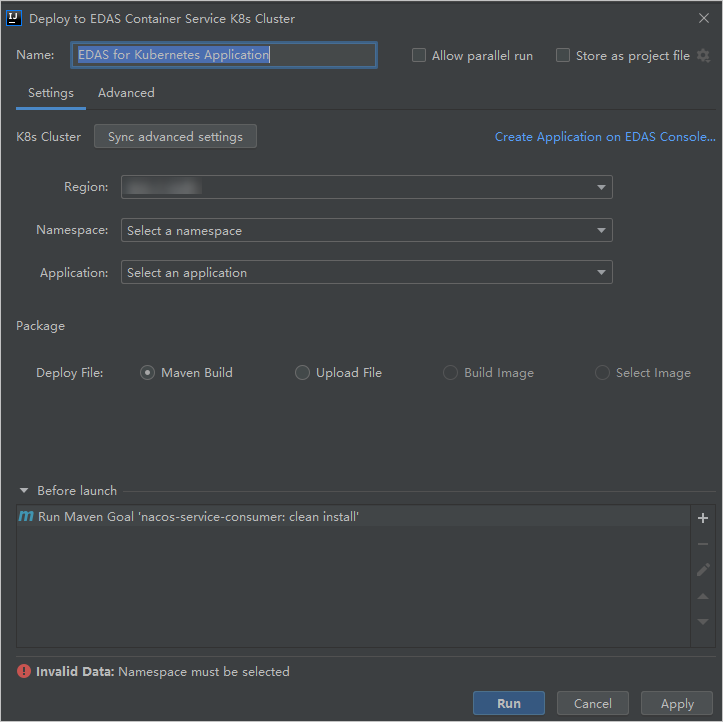
-
Advanced sekmesine tıklayın ve gerektiğinde ek parametreleri yapılandırın.
Parametre Açıklama Application Environment Uygulamanın çalışma zamanı ortamı. Startup Command Uygulama için özel bir başlatma komutu. Environments Anahtar-değer çiftleri olarak belirtilen ve uygulama konteynerine başlangıçta enjekte edilen ortam değişkenleri. Persistence Kalıcı veriler için uygulama konteynerine bağlanan ağa ekli depolama (NAS) birimleri. Storage Uygulama konteyneri için ek depolama yapılandırması. Application Management Uygulama yaşam döngüsü ayarları. 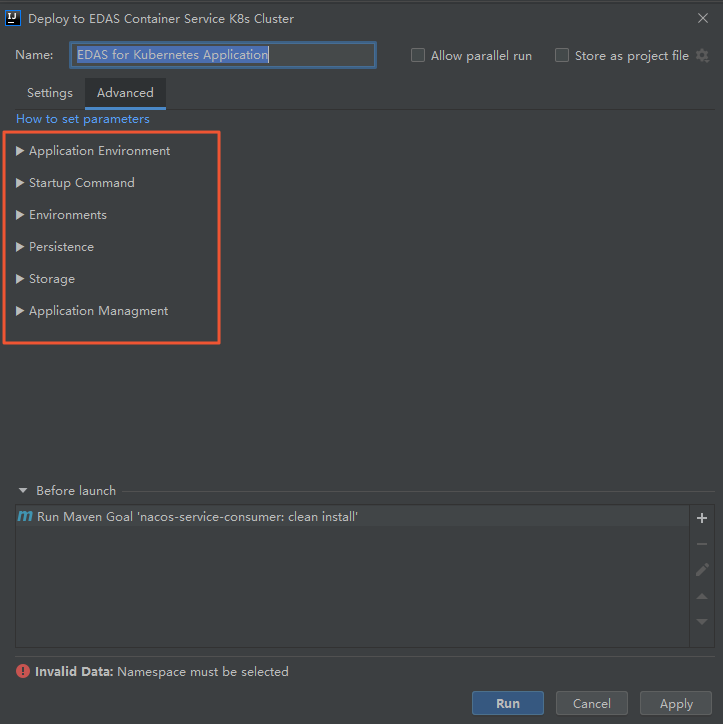
Apply seçeneğine tıklayın, ardından dağıtımı başlatmak için Run seçeneğine tıklayın.
Dağıtımı doğrulama
Dağıtım başladıktan sonra IntelliJ IDEA, dağıtım günlüklerini Console panelinde görüntüler. Dağıtımın hatasız tamamlandığını onaylamak için bu günlükleri kontrol edin.
EDAS konsolunda doğrulamak için:
EDAS konsolu oturumunu açın.
Uygulamanızı bulun ve ayrıntılar sayfasını açmak için uygulama adına tıklayın.
Sol gezinme bölmesinde dağıtım geçmişini ve durumunu görüntülemek için Change List seçeneğine tıklayın.