Dubbo 3.0, Dubbo ve High-speed Service Framework (HSF) çerçevelerinin birleşimidir. HSF uygulamanızı Dubbo 3.0'a yükselttikten sonra Enterprise Distributed Application Service (EDAS), Dubbo uygulamaları için genişletilmiş mikroservis yönetim yetenekleri sunar.
Yükseltme işlemi yalnızca EDAS Container çalışma zamanını değiştirir. Uygulama kodunuz ve iş mantığınız değişmez. Bir HSF uygulamasını çalıştırmak için uygulamaya ve EDAS Container'a ihtiyacınız vardır. EDAS Container; Java ortamı, Ali-Tomcat ve Pandora bileşenlerini sağlar. Ticari olarak sunulan Dubbo 3.0'ın bir parçası olan EDAS Container V4.x sürümü kullanılır. Yükseltme süreci, HSF uygulamanız için Pandora sürümünü V4.0.0 olarak ayarlar.
Dağıtım ortamınıza uygun yordamı seçin:
| Dağıtım ortamı | Yordam |
|---|---|
| ECS kümesi | ECS kümesinde güncelleme |
| Kubernetes kümesi (WAR paketi) | Kubernetes kümesinde WAR ile dağıtılan uygulamayı güncelleme |
| Kubernetes kümesi (görüntü) | Kubernetes kümesinde görüntü ile dağıtılan uygulamayı güncelleme |
Başlamadan önce
HSF uygulamanızın mevcut ortamda beklendiği gibi çalıştığını doğrulayın.
Üretim ortamında yükseltme yapmadan önce yükseltmeyi üretim dışı bir ortamda test edin ve sonucu doğrulayın.
Dağıtımı görüntü ile yapıyorsanız Docker'ın yüklü olduğundan ve Alibaba Cloud Container Registry gibi bir görüntü deposuna erişiminizin bulunduğundan emin olun.
ECS kümesinde güncelleme
EDAS konsolu üzerinde oturum açın.
Sol gezinme bölmesinde Applications öğesine tıklayın.
Üst gezinme çubuğunda bir bölge seçin. Sayfanın üst kısmındaki Applications açılır listesinden bir mikroservis ad alanı seçin ve ardından Cluster Type açılır listesinden ECS Clusters seçeneğini belirleyin.
Yükseltmek istediğiniz HSF uygulamasının adına tıklayın.
Basic Information sekmesinde, sağ üst köşede bulunan Upgrade/Downgrade Runtime Environment düğmesine tıklayın.
-
Upgrade/Downgrade Runtime Environment iletişim kutusunda Pandora Version değerini 4.0.0 olarak ayarlayın, diğer parametreleri gerektiği gibi yapılandırın ve OK düğmesine tıklayın.
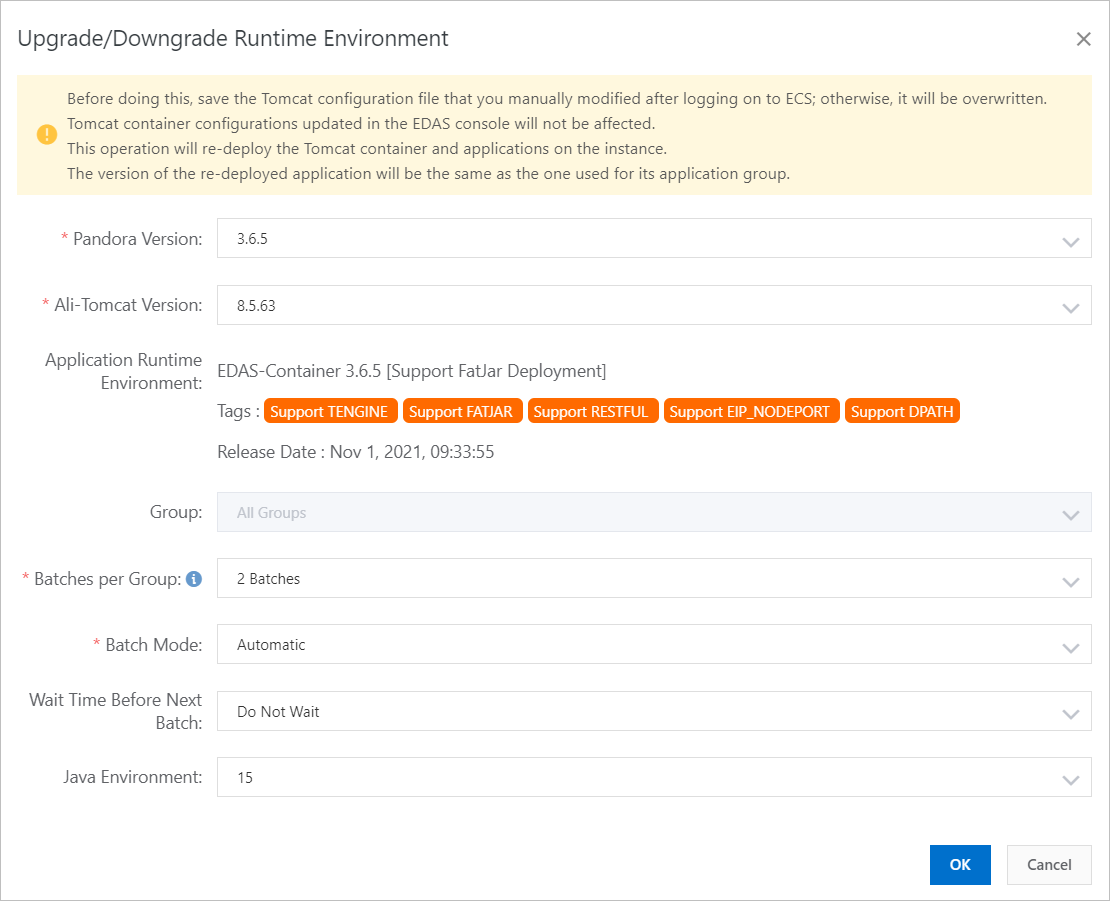
Uygulama otomatik olarak yeniden dağıtılır. Yeniden dağıtım birkaç dakika sürer. İlerlemeyi izlemek için bkz. Değişiklik ayrıntılarını görüntüleme.
Kubernetes kümesinde güncelleme
EDAS, Kubernetes kümelerine WAR paketleri veya görüntüler aracılığıyla dağıtılan HSF uygulamalarını destekler. Dağıtım yönteminize uygun yordamı izleyin.
Kubernetes kümesinde WAR ile dağıtılan uygulamayı güncelleme
EDAS konsolu üzerinde oturum açın.
Sol gezinme bölmesinde Applications öğesine tıklayın.
Üst gezinme çubuğunda bir bölge seçin. Sayfanın üst kısmındaki Applications açılır listesinden bir mikroservis ad alanı seçin ve ardından Cluster Type açılır listesinden Container Service veya Serverless Kubernetes Cluster seçeneğini belirleyin.
Yükseltmek istediğiniz HSF uygulamasının adına tıklayın.
Application Overview sayfasının sağ üst köşesinde Deploy > Deploy yolunu izleyin.
Select Deployment Mode sayfasının Phased Release bölümünde, sağ üst köşede bulunan Start Deployment düğmesine tıklayın.
Phased Release sayfasında Application Runtime Environment değerini EDAS-Container 4.0.0 [Support FatJar Deployment] olarak ayarlayın, diğer parametreleri gerektiği gibi yapılandırın ve OK düğmesine tıklayın. Diğer parametrelerle ilgili ayrıntılar için bkz. EDAS konsolunu kullanarak Kubernetes kümelerindeki uygulamaların aşamalı yayınlarını uygulama.
Uygulama otomatik olarak yeniden dağıtılır. Yeniden dağıtım birkaç dakika sürer. İlerlemeyi izlemek için bkz. Değişiklik ayrıntılarını görüntüleme.
Kubernetes kümesinde görüntü ile dağıtılan uygulamayı güncelleme
HSF uygulamanızı bir konteyner görüntüsü olarak dağıttıysanız Dockerfile dosyasını Pandora V4.0.0 kullanacak şekilde güncelleyin, görüntüyü yeniden oluşturun ve yeniden dağıtın.
1. Adım: Dockerfile dosyasını güncelleme
Mevcut Dockerfile dosyanıza aşağıdaki satırları ekleyerek Pandora sürümünü V4.0.0 olarak ayarlayın:
# Upgrade Pandora to V4.0.0 for Dubbo 3.0
ENV UPGRADED_CONTAINER_VERSION 4.0.0
RUN /home/admin/bin/upgradecontainer.sh
Aşağıdaki örnekte, yükseltmenin uygulandığı eksiksiz bir Dockerfile dosyası gösterilmektedir. Temel Dockerfile dosyasıyla ilgili ayrıntılar için bkz. HSF uygulaması için Dockerfile örneği.
# Base image: CentOS 7 + OpenJDK 8 + Ali-Tomcat 7 + Pandora 3.5.9
FROM apaas/edas-centos-openjdk8-alitomcat7:latest
MAINTAINER Alibaba Cloud EDAS Team<edas-dev@list.alibaba-inc.com>

ENV TZ="Asia/Shanghai"

# Application directory
ENV APP_HOME /home/admin/app/

# Option 1: Deploy a FatJar file
ARG APP_LOCATION=https://edas-hz.oss-cn-hangzhou.aliyuncs.com/prod/demo/HSF_PROVIDER.jar

# Option 2: Deploy a WAR file
#ARG APP_LOCATION=https://edas-hz.oss-cn-hangzhou.aliyuncs.com/prod/demo/HSF_PROVIDER.war

# Option 3: Deploy a local file
#ARG APP_LOCATION=/Users/username/workspace/java/demo/HSF_PROVIDER.war

ADD ${APP_LOCATION} ${APP_HOME}/

# Upgrade Pandora to V4.0.0 for Dubbo 3.0
ENV UPGRADED_CONTAINER_VERSION 4.0.0
RUN /home/admin/bin/upgradecontainer.sh
2. Adım: Görüntüyü oluşturma
Dockerfile dosyanızın bulunduğu dizine gidin ve docker build komutunu çalıştırın:
docker build -t <app-name>:<version> .Aşağıdaki yer tutucuları kendi değerlerinizle değiştirin:
| Yer tutucu | Açıklama | Örnek |
|---|---|---|
<app-name> |
Görüntü için bir ad, genellikle uygulama adıdır | hsf-provider |
<version> |
Görüntü için bir sürüm etiketi | 1.0.0 |
Örnek:
docker build -t hsf-provider:1.0.0 .Dockerfile dosyanız özel bir ada sahipse veya farklı bir dizinde bulunuyorsa yolu -f bayrağıyla belirtin:
docker build -t <app-name>:<version> -f /path/to/custom_dockerfile .3. Adım: Yerel görüntüyü doğrulama
Görüntünün oluşturulduğunu onaylamak için aşağıdaki komutu çalıştırın:
docker images | grep <app-name>4. Adım: Görüntüyü bir kayıt defterine gönderme
Görüntüyü bir konteyner görüntü kayıt defterine gönderin. Alibaba Cloud Container Registry önerilir. Yönergeler için bkz. Görüntüleri göndermek ve almak için Container Registry Enterprise Edition örneği kullanma.
5. Adım: Güncellenen görüntüyü dağıtma
Yeni görüntüyü kullanarak Dubbo 3.0 uygulamasını EDAS üzerindeki Kubernetes kümenize dağıtın. Yönergeler için bkz. Kubernetes kümelerinde mikroservis uygulamalarını görüntülerle dağıtma.
Sonucu doğrulama
Yükseltme tamamlandıktan ve uygulama yeniden başlatıldıktan sonra, EDAS konsolunun sol gezinme bölmesinde Microservices Governance > HSF veya Microservices Governance > Dubbo seçeneklerini belirleyerek mikroservis yönetim özelliğini kontrol edebilirsiniz. Ayrıca yükseltilmiş uygulamanız için bu özelliği de doğrulayabilirsiniz.