Workbench kullanarak AI Agent veya OOS uzantı paketleri aracılığıyla Docker ve MySQL gibi yazılımları ECS örneklerine dağıtın.
Kullanım notları
RAM kullanıcılarının Workbench ile bir ECS örneğine bağlanmak için gerekli izinlere sahip olması gerekir.
Yalnızca Workbench 2,0'da kullanılabilir. Workbench 2,0 kullanıp kullanmadığımı nasıl anlarım?
AI Agent ile yükleme
AI Agent, büyük dil modellerini kullanarak doğal dil isteklerini çalıştırılabilir komutlara dönüştürür.
Örneğin, yazılım kaynaklarından kurulum paketlerini indirmek için genel ağ erişimi bulunmalıdır.
-
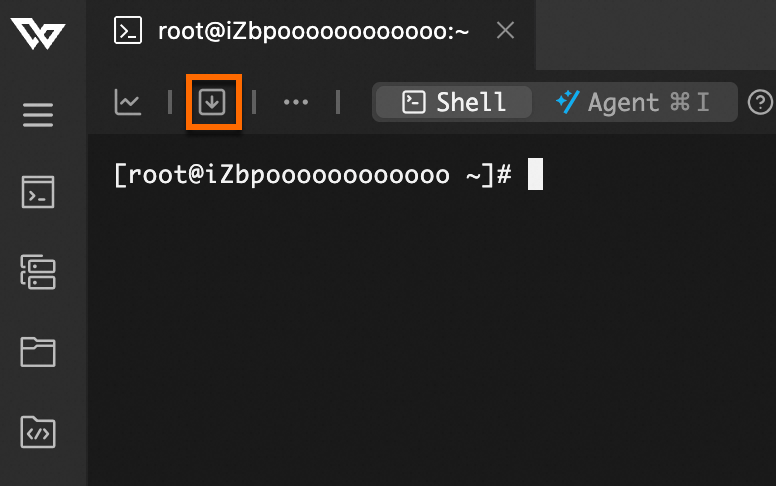
Terminalin üst kısmında
 simgesine tıklayın. Install Software iletişim kutusu görüntülenir.
-
Install Software iletişim kutusunda Agent mode installation sekmesine tıklayın. Gereksinimlerinizi giriş kutusuna açıklayın. En iyi sonuçlar için
Software Name + Version + Additional Actionbiçimini kullanın. Örneğin:Install the latest stable version of Nginx. After installation, start the service and enable it to start on boot. -
Run düğmesine tıklayın veya
Entertuşuna basın. AI Agent modunda yeni bir terminal açılır. Yüklemeyi tamamlamak için AI rehberliğini izleyin. Bkz. AI Agent modu nasıl kullanılır.ÖnemliAI tarafından oluşturulan içerik yalnızca referans amaçlıdır. Tüm işlemleri doğrulayın ve ilgili riskleri üstlenin.
-
Yükleme sonrası yazılım durumunu doğrulayın.
Örneğin, Nginx'in yüklendiğini doğrulamak için:
# Check the service status. The expected output is "active (running)".
systemctl status nginx
OOS uzantı paketleri ile yükleme
OOS, kontrollü ve standartlaştırılmış yükleme için doğrulanmış uzantı paketleri sağlar. Bkz. Desteklenen uzantılar ve sınırlar.
-
Terminalin üst kısmında
simgesine tıklayın. Install Software iletişim kutusu görüntülenir. -
Install Software iletişim kutusunda Package Installation sekmesine tıklayın. Aşağıdakileri yapılandırın:
Extensions to install: Açılan listeden Docker Community Edition gibi yazılımı seçin.
Extension version: Varsayılan sürümü kullanın.
Parameters in the command: İstendiği şekilde yapılandırın. Gerekli parametreler uzantıya göre değişir.
-
Install düğmesine tıklayın ve ekrandaki talimatları izleyin.
Install düğmesine tıkladıktan sonra yükleme ilerlemesi sağ alt köşede görünür.
SSS
Workbench 1,0 mu yoksa 2,0 mı kullandığımı nasıl belirlerim? 2,0'a nasıl geçerim?
Sürümü kullanıcı arayüzüne bakarak tanımlayın. Workbench 2,0, sol üst köşede Workbench simgesini  gösterirken Workbench 1,0 WORKBENCH ifadesini gösterir. Sol gezinme bölmesi de farklılık gösterir.
Sürümler arasında geçiş yapmak için 2,0 için sağ üst köşedeki New Version öğesine veya 1,0 için Previous Version öğesine tıklayın.