Windows ECS örneğinde uygulamalara, bağlantı noktalarına ve IP adreslerine izin vermek veya bunları engellemek için Windows Defender Firewall'ı yapılandırın.
Ön koşullar
Aşağıdakilere sahip olduğunuzdan emin olun:
Windows Server çalıştıran bir ECS örneği.
Örneğe VNC kullanarak bağlanma erişimi.
Hangi yapılandırmayı kullanmalısınız?
| Yapılandırma | Ne yapar | Ne zaman kullanılır |
|---|---|---|
| Bir uygulamaya güvenlik duvarından geçme izni verin | Bağlantı noktalarını yalnızca uygulama çalışırken açar | Uygulamanız güvenlik duvarı tarafından engelleniyor |
| Belirli yerel bağlantı noktalarına erişime izin verin veya engelleyin | Bir bağlantı noktasını kalıcı olarak açar veya kapatır | Kullanılmayan hizmetleri engelleyin (örneğin, FTP gerekmiyorsa 21 numaralı bağlantı noktasını reddedin) |
| Belirli IP adreslerinden gelen erişime izin verin veya engelleyin | Hangi IP adreslerinin uygulamalarınıza, hizmetlerinize veya bağlantı noktalarınıza ulaşabileceğini kısıtlar | Erişimi yalnızca güvenilir IP adresleriyle sınırlayın |
Windows Defender Firewall üzerinden bir uygulamaya izin verin
Bir bağlantı noktasını kalıcı olarak açmadan belirli bir uygulamanın gelen bağlantıları kabul etmesine izin verin.
Windows ECS örneğinize VNC kullanarak bağlanın.
Start > Control Panel > System and Security > Windows Defender Firewall yolunu izleyin.
Sol gezinme bölmesinde Allow an app or feature through Windows Defender Firewall seçeneğine tıklayın.
Allow another app seçeneğine tıklayın.
Add an app iletişim kutusunda, Apps bölümündeki uygulamaya çift tıklayın. Uygulama listede yoksa Browse seçeneğine tıklayarak uygulama dosyasını bulun.
Belirli yerel bağlantı noktalarına erişime izin verin veya engelleyin
Belirli bir bağlantı noktasındaki trafiğe kalıcı olarak izin veren veya bu trafiği reddeden gelen bir kural oluşturun; örneğin, FTP'yi devre dışı bırakmak için 21 numaralı bağlantı noktasını reddedin.
Bu kural bir bağlantı noktasını kalıcı olarak açık veya kapalı tutar. Yalnızca bilerek açığa çıkarmak veya engellemek istediğiniz hizmetlerle ilişkili bağlantı noktaları için kullanın. Uygulamaya özel denetim için bunun yerine "Windows Defender Firewall üzerinden bir uygulamaya izin verin" seçeneğini kullanın.
Windows ECS örneğinize VNC kullanarak bağlanın.
Start > Control Panel > System and Security > Windows Defender Firewall yolunu izleyin.
Advanced Settings seçeneğine tıklayın.
Sol gezinme bölmesinde Inbound Rule seçeneğine tıklayın. Sağ taraftaki Actions bölmesinde New Rule seçeneğine tıklayın.
-
Kural sihirbazını tamamlayın:
Rule Type için Port seçeneğini belirleyin ve Next seçeneğine tıklayın.
Protocol and Ports adımında TCP veya UDP seçeneğini belirleyin, Specific local ports seçeneğini belirleyin, bağlantı noktası numarasını girin (örneğin,
8080) ve Next seçeneğine tıklayın.Actions adımında Allow the connection veya Block the connection seçeneğini belirleyin ve Next seçeneğine tıklayın.
-
Configuration File adımında geçerli profilleri seçin ve Next seçeneğine tıklayın.
NotTüm profiller varsayılan olarak seçilir. Ağ ortamınıza göre ayarlayın.
Name adımında bir kural adı ve açıklaması girin, ardından Completed seçeneğine tıklayın.
Belirli IP adreslerinden gelen erişime izin verin veya engelleyin
Gelen trafiği belirli IP adreslerine veya CIDR bloklarına göre kısıtlayın. Kuralın eylemi etkisini belirler:
Allow the connection — listelenen IP adresleri kapsanan uygulamalara, hizmetlere veya bağlantı noktalarına erişebilir.
Block the connection — listelenen IP adresleri kapsanan uygulamalara, hizmetlere veya bağlantı noktalarına erişemez.
Mevcut bir kurala bir IP kapsamı uygulayın veya yeni bir kural oluştururken bunu yapılandırın.
Mevcut bir gelen kuralına bir IP kapsamı uygulayın
Daha önce oluşturduğunuz bir kurala IP tabanlı filtreleme ekleyin.
Windows ECS örneğinize VNC kullanarak bağlanın.
Start > Control Panel > System and Security > Windows Defender Firewall yolunu izleyin.
Advanced Settings seçeneğine tıklayın.
Inbound Rules seçeneğine tıklayın, güncellenecek kurala sağ tıklayın ve Type seçeneğini belirleyin.
Scope sekmesinde, Remote IP address altında These IP addresses seçeneğini belirleyin ve Add seçeneğine tıklayın.
-
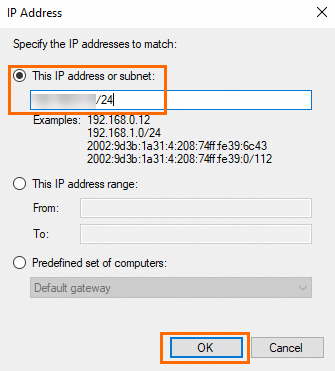
Bir IP adresi veya CIDR bloğu girin (örneğin, şirket içi bilgisayarınızın genel IP'si) ve OK seçeneğine tıklayın.
NotDaha fazla IP adresi veya CIDR bloğu eklemek için Add seçeneğine tekrar tıklayın.
IP Address iletişim kutusunda This IP address or subnet seçeneğini belirleyin.
OK seçeneğine tıklayın. Kural artık yalnızca belirtilen IP adreslerine veya CIDR bloklarına uygulanır.
Bir IP kapsamı içeren bir kural oluşturun
Hem belirli bağlantı noktalarını hem de belirli IP adreslerini hedefleyen yeni bir kural oluşturun.
Windows ECS örneğinize VNC kullanarak bağlanın.
Start > Control Panel > System and Security > Windows Defender Firewall yolunu izleyin.
Advanced Settings seçeneğine tıklayın.
Sol gezinme bölmesinde Inbound Rule seçeneğine tıklayın. Sağ taraftaki Actions bölmesinde New Rule seçeneğine tıklayın.
-
Kural sihirbazını tamamlayın:
Rule Type için Customize seçeneğini belirleyin ve Next seçeneğine tıklayın.
-
Program adımında All programs veya This program path seçeneğini belirleyin ve Next seçeneğine tıklayın.
NotAll programs kuralı tüm programlara uygular. This program path kuralı tek bir programa uygular.
-
Protocol and Ports adımında bağlantı noktalarını ve protokolleri belirtin ve Next seçeneğine tıklayın.
Bu adım aşağıdaki ayarları içerir:
Protocol type: Bu örnekte Any olarak ayarlanır
Local port: Bu örnekte All Ports olarak ayarlanır
Remote port: Bu örnekte All Ports olarak ayarlanır
Scope adımında, Which remote IP addresses does this rule apply to? altında These IP addresses seçeneğini belirleyin ve Add seçeneğine tıklayın.
-
Bir IP adresi veya CIDR bloğu girin (örneğin, şirket içi bilgisayarınızın genel IP'si) ve OK seçeneğine tıklayın. Next seçeneğine tıklayın.
NotDaha fazla IP adresi veya CIDR bloğu eklemek için Add seçeneğine tekrar tıklayın.
Actions adımında Allow the connection veya Block the connection seçeneğini belirleyin ve Next seçeneğine tıklayın.
-
Configuration File adımında geçerli profilleri seçin ve Next seçeneğine tıklayın.
NotTüm profiller varsayılan olarak seçilir. Ağ ortamınıza göre ayarlayın.
Name adımında bir kural adı ve açıklaması girin, ardından Completed seçeneğine tıklayın.
Sonraki adımlar
Örneğe bağlanamıyorsanız uzak bağlantılara izin veren bir kural ekleyin. Bkz. Windows örneğinin sistem güvenlik duvarını yönetme.
Güvenlik duvarı ayarlarını doğruladıktan sonra bağlantı hala başarısız oluyorsa bkz. Windows örneğine yönelik uzak bağlantı hatalarını giderme ve RDP bağlantı sorunları.