Daha yeni özelliklere erişmek için Cloud Assistant Agent yazılımını yükseltin veya belirli bir sürümü sabitlemek amacıyla otomatik yükseltmeyi devre dışı bırakın.
Sınırlamalar
ECS örneği Running durumunda olmalıdır.
Cloud Assistant Agent yüklü olmalıdır. Bkz. Cloud Assistant Agent'ı yükleme.
Otomatik yükseltmeler
Meksika ve Çin (Zhongwei) bölgelerinde, Cloud Assistant aşağıda listelenen sürümlerden daha eski sürümleri çalıştıran örnekleri otomatik olarak yükseltmez. Daha yeni özellikleri kullanmak için en son sürümü yüklemek üzere InstallCloudAssistant API çağrısını yapın veya manuel yükseltme gerçekleştirin. Bkz. Cloud Assistant Agent'ı yükleme.
Linux: 2.2.3.515
Windows: 2.1.3.515
Varsayılan olarak, Cloud Assistant Agent her 30 dakikada bir aliyun_assist_update programını çalıştırır. Program yolu:
Windows örnekleri: C:\ProgramData\aliyun\assist\{VERSION}\aliyun_assist_update.exe
Linux örnekleri: /usr/local/share/aliyun-assist/{VERSION}/aliyun_assist_update
{VERSION} ifadesi, Cloud Assistant Agent sürüm numarasını temsil eder. Sürüm numarasını görüntülemek için bkz. Cloud Assistant Agent'ı yükleme.
Yükseltme zaman aralıklarını kontrol etmek ve yoğun saatlerde kesinti yaşamamak için bir yükseltme ilkesi yapılandırın.
ECS konsolu - Cloud Assistant şuraya gidin.
-
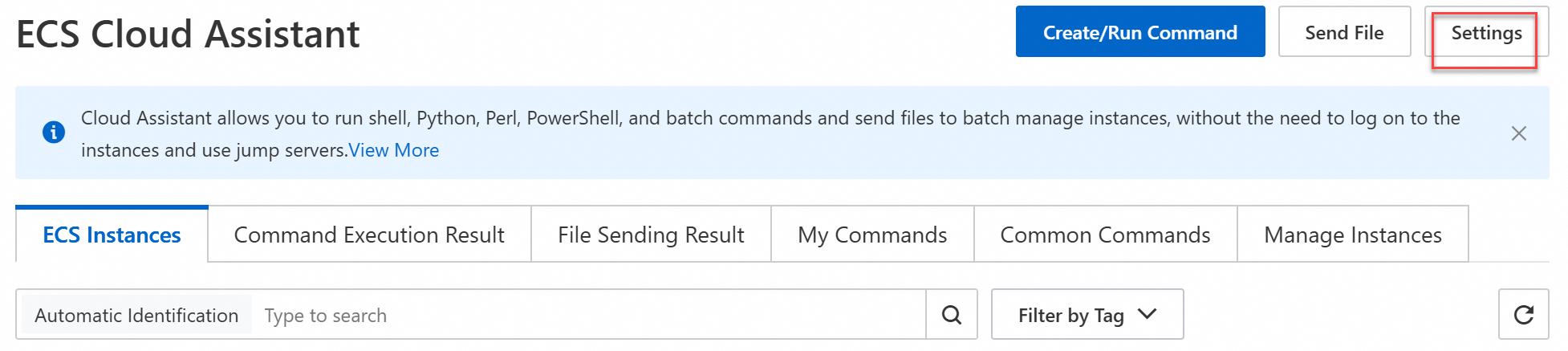
Sağ üst köşede, Settings tıklayın.
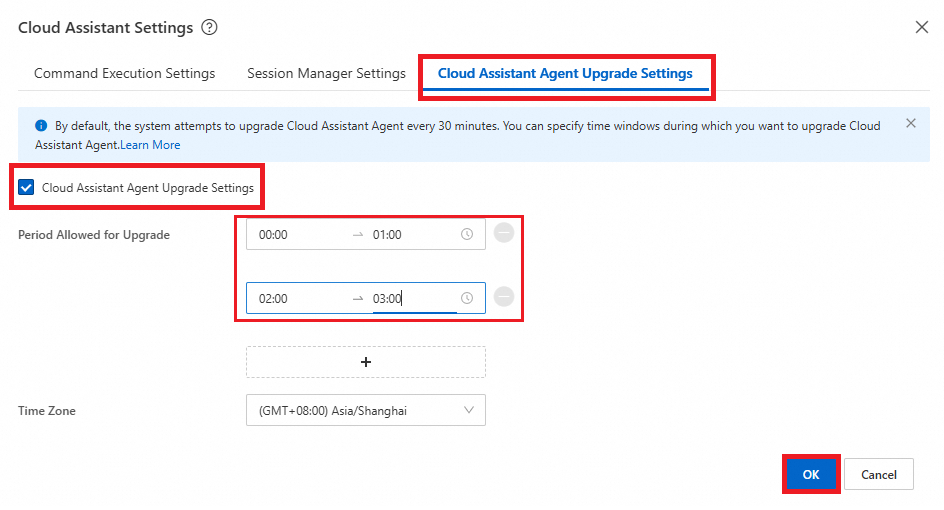
Cloud Assistant Settings iletişim kutusunda, Cloud Assistant Agent Upgrade Settings sekmesini tıklayın.
-
Cloud Assistant Agent Upgrade Settings seçeneğini belirleyin, Period Allowed for Upgrade ve Time Zone ayarlayın ve ardından OK tıklayın.
NotEn fazla beş zaman aralığı belirtebilirsiniz. Herhangi iki aralık arasındaki minimum süre 1 saattir.
Otomatik yükseltmeleri devre dışı bırakma
Belirli bir sürüm için otomatik yükseltmeyi devre dışı bırakmak amacıyla otomatik yükseltmeleri devre dışı bırakan yapılandırma dosyaları oluşturun veya otomatik yükseltme programının adını değiştirin.
Tüm sürümler için otomatik yükseltmeyi devre dışı bırakmak amacıyla otomatik yükseltmeleri devre dışı bırakan yapılandırma dosyaları oluşturun.
Otomatik yükseltme programının adını değiştirin
Cloud Assistant Agent için otomatik yükseltmeyi devre dışı bırakmak üzere aliyun_assist_update dosyasının adını değiştirin.
VERSION ifadesi, Cloud Assistant Agent sürüm numarasını temsil eder. Sürüm numarasını nasıl görüntüleyeceğiniz hakkında daha fazla bilgi için bkz. Cloud Assistant Agent'ı yükleme.
Windows Server:
aliyun_assist_updateadınıaliyun_assist_update.bkolarak değiştirin.Rename-Item -Path 'C:\ProgramData\aliyun\assist\VERSION\aliyun_assist_update.exe' -NewName 'C:\ProgramData\aliyun\assist\VERSION\aliyun_assist_update.exe.bk'Linux:
aliyun_assist_updateadınıaliyun_assist_update.bkolarak değiştirin.mv /usr/local/share/aliyun-assist/VERSION/aliyun_assist_update /usr/local/share/aliyun-assist/VERSION/aliyun_assist_update.bk
Otomatik yükseltmeyi yeniden etkinleştirmek için dosyanın adını tekrar aliyun_assist_update olarak değiştirin.
Windows Server:Rename-Item -Path 'C:\ProgramData\aliyun\assist\VERSION\aliyun_assist_update.exe.bk' -NewName 'C:\ProgramData\aliyun\assist\VERSION\aliyun_assist_update.exe'
Linux:mv /usr/local/share/aliyun-assist/VERSION/aliyun_assist_update.bk /usr/local/share/aliyun-assist/VERSION/aliyun_assist_update
Otomatik yükseltmeleri devre dışı bırakmak için yapılandırma dosyaları oluşturun
Linux üzerinde Cloud Assistant Agent 2.2.1.140 veya üzeri ve Windows üzerinde Cloud Assistant Agent 2.1.1.140 veya üzeri sürümler için otomatik yükseltmeyi devre dışı bırakmak amacıyla yapılandırma dosyaları oluşturun:
Adım 1: Cloud Assistant Agent başlangıçta yükseltmeleri denetlemesini devre dışı bırakın
Cloud Assistant Agent kurulum dizininin config klasöründe boş bir disable_bootstrap_update dosyası oluşturun. Bu işlem, mevcut sürüm için başlangıçtaki yükseltme denetimini devre dışı bırakır. Tüm sürümler için devre dışı bırakmak isterseniz dosyayı paylaşılan config klasöründe oluşturun.
-
Windows Server:# Örneğin, aşağıdaki komut Cloud Assistant Agent'ın belirli bir sürümü için başlangıçtaki yükseltme denetimini devre dışı bırakır.
New-Item -Path 'C:\ProgramData\aliyun\assist\VERSION\config\disable_bootstrap_update'
Örneğin, aşağıdaki komut Cloud Assistant Agent'ın tüm sürümleri için başlangıçtaki yükseltme denetimini devre dışı bırakır.
New-Item -Path 'C:\ProgramData\aliyun\assist\config\disable_bootstrap_update'
-
Linux:# Örneğin, aşağıdaki komut Cloud Assistant Agent'ın belirli bir sürümü için başlangıçtaki yükseltme denetimini devre dışı bırakır.
touch /usr/local/share/aliyun-assist/VERSION/config/disable_bootstrap_update
Örneğin, aşağıdaki komut Cloud Assistant Agent'ın tüm sürümleri için başlangıçtaki yükseltme denetimini devre dışı bırakır.
touch /usr/local/share/aliyun-assist/config/disable_bootstrap_update
VERSION ifadesi, Cloud Assistant Agent sürüm numarasını temsil eder. Sürüm numarasını nasıl görüntüleyeceğiniz hakkında daha fazla bilgi için bkz. Cloud Assistant Agent'ı yükleme.
Adım 2: Cloud Assistant Agent otomatik yükseltme denetimini devre dışı bırakın
Cloud Assistant Agent kurulum dizininin config klasöründe boş bir disable_update dosyası oluşturun. Bu işlem, ilgili sürüm için periyodik otomatik yükseltmeyi devre dışı bırakır. Tüm sürümler için devre dışı bırakmak isterseniz dosyayı paylaşılan config klasöründe oluşturun.
-
Windows Server:# Örneğin, aşağıdaki komut Cloud Assistant Agent'ın belirli bir sürümü için otomatik yükseltmeleri devre dışı bırakır.
New-Item -Path C:\ProgramData\aliyun\assist\VERSION\config\disable_update
Örneğin, aşağıdaki komut Cloud Assistant Agent'ın tüm sürümleri için otomatik yükseltmeleri devre dışı bırakır.
New-Item -Path C:\ProgramData\aliyun\assist\config\disable_update
-
Linux:# Örneğin, aşağıdaki komut Cloud Assistant Agent'ın belirli bir sürümü için otomatik yükseltmeleri devre dışı bırakır.
touch /usr/local/share/aliyun-assist/VERSION/config/disable_update
Örneğin, aşağıdaki komut Cloud Assistant Agent'ın tüm sürümleri için otomatik yükseltmeleri devre dışı bırakır.
touch /usr/local/share/aliyun-assist/config/disable_update
VERSION ifadesi, Cloud Assistant Agent sürüm numarasını temsil eder. Sürüm numarasını nasıl görüntüleyeceğiniz hakkında daha fazla bilgi için bkz. Cloud Assistant Agent'ı yükleme.
Otomatik yükseltmeyi yeniden etkinleştirmek için disable_update ve disable_bootstrap_update dosyalarını silin.
-
Windows Server:Remove-Item -Path C:\ProgramData\aliyun\assist\VERSION\config\disable_update
Remove-Item -Path C:\ProgramData\aliyun\assist\config\disable_update
Remove-Item -Path C:\ProgramData\aliyun\assist\VERSION\config\disable_bootstrap_update
Remove-Item -Path C:\ProgramData\aliyun\assist\config\disable_bootstrap_update
-
Linux:rm /usr/local/share/aliyun-assist/VERSION/config/disable_update
rm /usr/local/share/aliyun-assist/config/disable_update
rm /usr/local/share/aliyun-assist/VERSION/config/disable_bootstrap_update
rm /usr/local/share/aliyun-assist/config/disable_bootstrap_update
Manuel yükseltme
Desteklenen özellikler ve minimum aracı sürümleri için bkz. Desteklenen özellikler ve sürümler.
Genel komutları kullanarak yükseltme
Otomatik yükseltme başarısız olursa aracıyı yükseltmek için genel komutları çalıştırın.
Aşağıdaki adımlarda konsol kullanılır. Genel komutları OpenAPI veya CLI ile çalıştırmak için bkz. Genel komutları görüntüleme ve çalıştırma.
ECS konsolu - Cloud Assistant şuraya gidin.
Cloud Assistant sayfasında, Common Commands sekmesini tıklayın.
-
Uygulanabilir genel komutun en son sürümünü bulun ve Run tıklayın.
Linux örnekleri:
ACS-ECS-UpdateAliyunAssist-linux.sh.Windows örnekleri:
ACS-ECS-UpdateAliyunAssist-windows.ps1.
ECS Cloud Assistant konsolunda, Public Commands sekmesini tıklayın, hedef komutu (örneğin
ACS-ECS-UpdateAliyunAssist-linux.sh) arayın ve istediğiniz sürümün yanındaki Execute tıklayın. -
Run Command panelinde parametreleri yapılandırın ve Run tıklayın.
Execution Plan: Komutu çalıştırmak için bir zaman seçin. Bkz. Çalıştırma planı ayrıntıları.
-
Select Instance: Yükseltilecek örnekleri seçin. Örnekler Running durumunda olmalı ve aracı yüklü olmalıdır.
Parametre ayrıntıları için bkz. Genel komutları görüntüleme ve çalıştırma.
Çıktı aşağıdaki şekle benzerse Cloud Assistant Agent yükseltilmiş demektir.
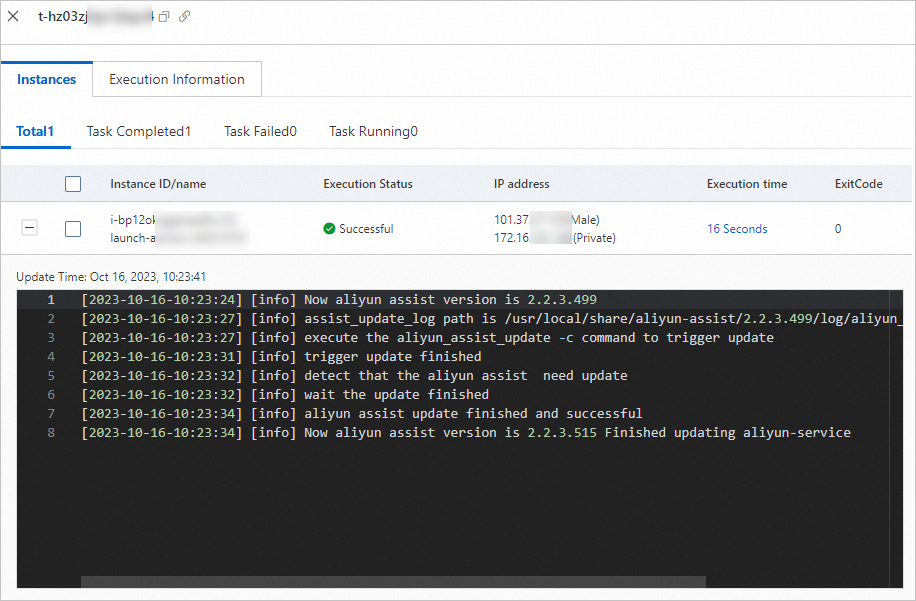
Genel komut başarısız olursa hata mesajını kontrol edin. Bkz. Başarısız çalıştırmalar için yaygın hatalar ve sorun giderme.
Kurulum paketini manuel indirerek yükseltme
Aracıyı yükseltmek için en son kurulum paketini indirin. Kurulum yöntemleri için bkz. Cloud Assistant Agent'ı yükleme.
Örneğin, Linux x86 örneğinde en son aracı RPM paketini indirip yükleyin:
wget "https://aliyun-client-assist.oss-accelerate.aliyuncs.com/linux/aliyun_assist_latest.rpm" && sudo rpm -ivh --force aliyun_assist_latest.rpmÇekirdek sürümüne göre maksimum aracı sürümleri
|
Çekirdek sürümü |
Maksimum aracı sürümü |
|
2.6.32'den önceki Linux çekirdeği |
|
|
FreeBSD 11 veya öncesi (çekirdek sürümü 12.x'ten önce) |
2.3.3.529 |