Cloud Assistant Agent'ı durdurmak veya kaldırmak uzaktan oturum açmayı, OOS komut çalıştırmayı ve Tanılama özelliklerini devre dışı bırakır.
Cloud Assistant Agent'ı durdurma
Session Manager veya Workbench üzerinden bağlıysanız aracıyı durdurmak oturumunuzu sonlandırır. Önce başka bir yöntemle bağlanın; örneğin Workbench terminal bağlantısı, üçüncü taraf istemci aracı (SSH) veya VNC.
Linux
-
Arka plan işlemini durdurun.
Arka plan işlemi Cloud Assistant Agent'ı izler ve gerektiğinde otomatik olarak yeniden başlatır. Önce bu işlemi durdurun. Cloud Assistant'ın yeni sürümleri arka plan bileşenini yüklemez. Aşağıdaki yol örneğinizde yoksa bu adımı atlayın.
if [ -e /usr/local/share/assist-daemon/assist_daemon ]; then sudo /usr/local/share/assist-daemon/assist_daemon --stop fi -
Init sistemini belirleyin.
Durdurma komutu init sistemine göre değişir. Örneğinizin kullandığı sistemi tespit edin.
systemd: Alibaba Cloud Linux, CentOS 7+, Red Hat Enterprise Linux (RHEL) 7+, Fedora 15+, Ubuntu 15.04+, Debian 8+ ve diğerleri.Upstart: Ubuntu 6.10-14.10, RHEL 6, CentOS 6 ve diğerleri.SysVinit: RHEL 5, CentOS 5, Debian 6 ve diğerleri.
-
Cloud Assistant Agent'ı durdurun.
systemd
sudo systemctl stop aliyun.service

# Verify that the service has stopped. The service is stopped if the output contains "inactive (dead)".
sudo systemctl status aliyun.service
Upstart
sudo /sbin/initctl stop aliyun-service

# Verify that the service has stopped. The service is stopped if the output is empty.
ps aux | grep -v grep | grep "aliyun-service"
SysVinit
sudo /etc/init.d/aliyun-service stop

# Verify that the service has stopped. The service is stopped if the output is empty.
ps aux | grep -v grep | grep "aliyun-service"
Windows
Yöntem 1: Windows Hizmetler konsolunu kullanma
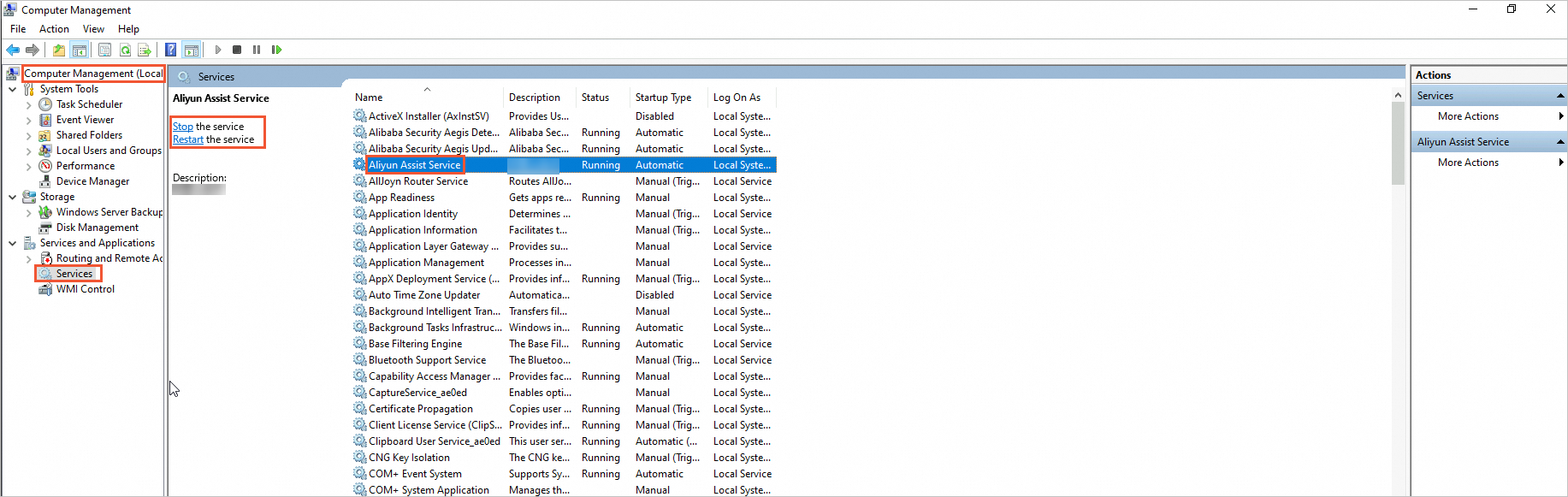
Başlat simgesine tıklayın ve Windows Administrative Tools > Computer Management seçeneklerini seçin.
Sol bölmede Computer Management (Local) > Services and Applications > Services yoluna gidin.
-
Aliyun Assist Service öğesini bulun ve Stop the service seçeneğine tıklayın.
Yöntem 2: Windows PowerShell kullanma
Başlat simgesine tıklayın, Windows PowerShell uygulamasını bulun, sağ tıklayın ve Run as administrator seçeneğini seçin.
-
Cloud Assistant Agent'ı durdurun.
Stop-Service -Name "AliyunService" -
Aracının durduğunu doğrulayın.
StatusdeğeriStoppedise aracı durmuş demektir.Get-Service -Name "AliyunService"
Cloud Assistant Agent'ı kaldırma
Session Manager veya Workbench üzerinden bağlıysanız aracıyı durdurmak oturumunuzu sonlandırır. Önce başka bir yöntemle bağlanın; örneğin Workbench terminal bağlantısı, SSH veya VNC.
Linux
-
Arka plan işlemini silin.
Cloud Assistant'ın yeni sürümleri arka plan bileşenini yüklemez. Örneğinizde /usr/local/share/assist-daemon yolu yoksa bu adımı atlayın. Eski kurulum paketleriyle gelen assist_daemon dosyası /usr/local/share/aliyun-assist altındaki sürüm dizininde bulunur ve "Artık dosyaları ve hizmet yapılandırmalarını temizleme" adımında kaldırılır.
if [ -e /usr/local/share/assist-daemon/assist_daemon ]; then sudo /usr/local/share/assist-daemon/assist_daemon --delete fi -
Paketi kaldırın.
RPM: Alibaba Cloud Linux, CentOS, RHEL, Fedora, Rocky Linux, openSUSE ve diğerleri için.-
DEB: Debian, Ubuntu ve diğerleri için.RPM
sudo rpm -qa | grep aliyun_assist | xargs sudo rpm -eDEB
sudo apt-get purge -y aliyun-assist
-
Artık dosyaları ve hizmet yapılandırmalarını temizleyin.
sudo rm -rf /usr/local/share/aliyun-assist sudo rm -rf /usr/local/share/assist-daemon sudo rm -f /etc/systemd/system/aliyun.service sudo rm -f /etc/init.d/aliyun-service -
Aracının kaldırıldığını doğrulayın.
Çıktı boşsa aracı kaldırılmış demektir.
ps aux | grep -v grep | grep "aliyun-service"
Windows
Yöntem 1: Windows masaüstü arayüzünü kullanma
-
Dosya Gezgini'nde View sekmesine gidin, Hidden items seçeneğini işaretleyin ve C:\ProgramData\aliyun\assist dizinini silin.

Yöntem 2: Windows PowerShell kullanma
Başlat simgesine tıklayın, Windows PowerShell uygulamasını bulun, sağ tıklayın ve Run as administrator seçeneğini seçin.
-
Cloud Assistant Agent'ı durdurun.
Stop-Service -Name "AliyunService" -Force -
Kurulum dizinini ve kayıt defterini silin.
# Delete the installation directory Remove-Item -Path "C:\ProgramData\aliyun\assist" -Recurse -Force # Delete the registry entry Remove-Item -Path "HKLM:\SYSTEM\CurrentControlSet\Services\AliyunService" -Recurse -Force -
Aracının kaldırıldığını doğrulayın.
Çıktı boşsa veya
Cannot find any service with service name 'AliyunService'hatasını gösteriyorsa aracı kaldırılmış demektir.Get-Service -Name "AliyunService"
SSS
Durdurduktan sonra Cloud Assistant Agent'ı nasıl yeniden başlatırım?
Linux
-
Arka plan işlemini başlatın.
Cloud Assistant'ın yeni sürümleri arka plan bileşenini yüklemez. Aşağıdaki yol örneğinizde yoksa bu adımı atlayın.
if [ -e /usr/local/share/assist-daemon/assist_daemon ]; then sudo /usr/local/share/assist-daemon/assist_daemon --start fi -
Cloud Assistant Agent'ı başlatın.
systemd
sudo systemctl start aliyun.service

# Verify that the service has started. The service is running if the output contains "active (running)".
sudo systemctl status aliyun.service
Upstart
sudo /sbin/initctl start aliyun-service

# Verify that the service has started. The service is running if the output is not empty.
ps aux | grep -v grep | grep "aliyun-service"
SysVinit
sudo /etc/init.d/aliyun-service start

# Verify that the service has started. The service is running if the output is not empty.
ps aux | grep -v grep | grep "aliyun-service"
Windows
Yöntem 1: Windows Hizmetler kullanıcı arayüzünü kullanma
Start icon simgesine tıklayın ve Windows Administrative Tools > Computer Management seçeneklerini seçin.
Sol bölmede Computer Management (Local) > Services and Applications > Services yoluna gidin.
Aliyun Assist Service öğesini bulun ve Start the service seçeneğine tıklayın.
Yöntem 2: Windows PowerShell kullanma
Start icon simgesine tıklayın, Windows PowerShell uygulamasını bulun, sağ tıklayın ve Run as administrator seçeneğini seçin.
-
Cloud Assistant Agent'ı başlatın.
Start-Service -Name "AliyunService" -
Aracının başladığını doğrulayın.
StatusdeğeriRunningise aracı çalışıyor demektir.Get-Service -Name "AliyunService"