Alibaba Cloud, örnek performansını artırmak için çoğu örnek türünde hiper iş parçacığı özelliğini varsayılan olarak etkinleştirir. Bu özellik, her bir fiziksel çekirdeği iki mantıksal çekirdeğe böler. Ancak bellek yoğun iş yükleri veya yüksek tek çekirdek performansı gerektiren senaryolarda hiper iş parçacığını devre dışı bırakmak performansı iyileştirebilir ve yazılım lisans maliyetlerini düşürebilir.
Kullanım durumları
Alibaba Cloud, çoklu iş parçacığı performansını geliştirmek amacıyla çoğu örnek türünde hiper iş parçacığını varsayılan olarak açık tutar. Yine de bazı özel iş yüklerinde bu özelliği kapatmak genel performansı artırabilir veya maliyet optimizasyonuna katkı sağlayabilir. Hiper iş parçacığını devre dışı bırakmayı değerlendirebileceğiniz tipik senaryolar aşağıda açıklanmıştır.
-
Bellek yoğun iş yükleri için performansı artırın
Önbellekleme hizmetleri gibi bellek ağırlıklı uygulamalarda yüksek eşzamanlı iş parçacığı sayısına ihtiyaç duymayabilirsiniz. Bu durumlarda hiper iş parçacığını kapatarak hesaplama/bellek oranını optimize edebilir ve hizmet performansını yükseltebilirsiniz.
-
Yüksek tek çekirdek performansı gerektiren iş yükleri için verimliliği artırın
Tek çekirdek gücüne dayalı çalışan uygulamalarda hiper iş parçacığını kapatmak, iş parçacığı çekişmesi ve bağlam değiştirme kaynaklı ek yükü azaltarak daha tutarlı bir performans sunar.
-
Yazılım lisans maliyetlerini düşürün
Aktif CPU çekirdek sayısını azaltmak veya hiper iş parçacığını devre dışı bırakarak fiziksel ya da mantıksal çekirdek adedini küçültmek, lisansa dayalı yazılım giderlerinizi etkili biçimde azaltır.
Faturalama
CPU seçeneklerini değiştirmek yalnızca etkin çekirdek sayısını veya hiper iş parçacığı ayarını etkiler; örnek türü tarafından tanımlanan toplam vCPU sayısını değiştirmez. Bu nedenle örnek türüne ilişkin ücret aynı kalır.
Sınırlamalar
Bazı örnek ailelerinde CPU seçeneklerini yalnızca API, CLI veya SDK kullanarak yapılandırabilirsiniz.
-
Etkin CPU çekirdek sayısını ve hiper iş parçacığı ayarlarını değiştirmeye yönelik CPU seçenekleri yalnızca belirli örnek türlerinde desteklenir. Desteklenen parametre değerleri örnek türüne göre farklılık gösterir.
NotHer bir örnek türü için desteklenen fiziksel çekirdek sayısı ve çekirdek başına iş parçacığı değerlerini görüntülemek üzere aşağıdaki örnek ailesi bağlantılarını tıklayın.
Yordam
Bir örnek oluştururken CPU seçeneklerini belirtebilir veya mevcut bir örnek için bu seçenekleri sonradan değiştirebilirsiniz.
Örnek oluşturma sırasında CPU seçeneklerini yapılandırın
Bir örnek oluştururken etkin CPU çekirdek sayısını ve hiper iş parçacığı ayarlarını değiştirebilirsiniz. İzlenecek adımlar şöyledir:
Konsol
Özel Başlatma seçeneğini kullanarak bir örnek oluştururken Gelişmiş Ayarlar > CPU Seçenekleri bölümünde etkin fiziksel çekirdek sayısını belirtebilir ve hiper iş parçacığını yapılandırabilirsiniz.
|
|

API
Bir örnek oluşturup başlatmak için RunInstances API işlemini çağırırken etkin fiziksel çekirdek sayısını belirtmek ve hiper iş parçacığını yapılandırmak üzere aşağıdaki parametreleri kullanabilirsiniz:
|
|
|
|
|
|
|
|
|
|
|
|
CLI
Bir örnek oluşturup başlatmak için CLI ile RunInstances işlemini çağırırken çekirdek sayısını (CpuOptions.Core) ve hiper iş parçacığı yapılandırmasını (CpuOptions.ThreadsPerCore) belirtebilirsiniz. Örnek bir komut aşağıda verilmiştir:
Bu komut: 16 fiziksel CPU çekirdeğine sahip bir ecs.g7.8xlarge örneği oluşturur;CpuOptions.Core=10parametresiyle 10 fiziksel çekirdek kullanacak şekilde yapılandırır veCpuOptions.ThreadsPerCore=1parametresiyle hiper iş parçacığını devre dışı bırakır.
aliyun ecs RunInstances --RegionId cn-hangzhou \
--CpuOptions.Core 10 \
--CpuOptions.ThreadsPerCore 1 \
--ImageId aliyun_3_x64_20G_alibase_20250117.vhd \
--InstanceType ecs.g7.8xlarge \
--SecurityGroupId sg-bp1****** \
--VSwitchId vsw-bp1****** \
--SystemDisk.Category cloud_essd \
--Amount 1
Temel parametre açıklamaları:
CpuOptions.Core: Etkin fiziksel çekirdek sayısı. Bu parametre yalnızca belirli örnek türlerinde desteklenir ve desteklenen bir değer girilmesini gerektirir. Ayrıntılar için bkz. Sınırlamalar.
CpuOptions.ThreadsPerCore: Çekirdek başına iş parçacığı sayısı. 1 değeri hiper iş parçacığını devre dışı bırakır. Bu parametre yalnızca belirli örnek türlerinde desteklenir ve desteklenen bir değer girilmesini gerektirir. Ayrıntılar için bkz. Sınırlamalar.
Mevcut bir örnek için CPU seçeneklerini değiştirin
Mevcut bir örneğin çekirdek sayısını ve hiper iş parçacığı ayarlarını değiştirmek için CPU seçeneklerini düzenlemeden önce örneği durdurmanız gerekir. İzlenecek adımlar şöyledir:
Konsol
Konsolda mevcut bir örneğin CPU seçeneklerini değiştirmek için şu adımları izleyin.
|
|
|
|
|
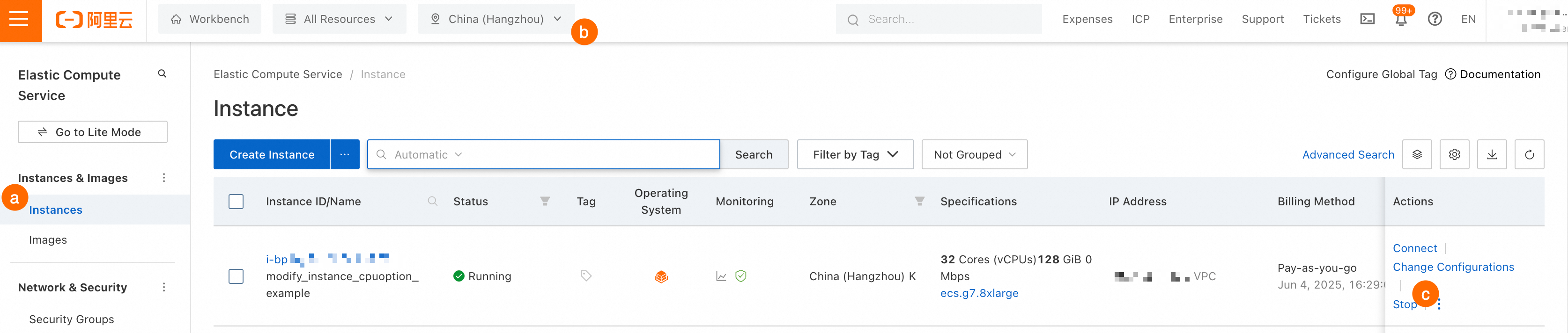
 > Change CPU Options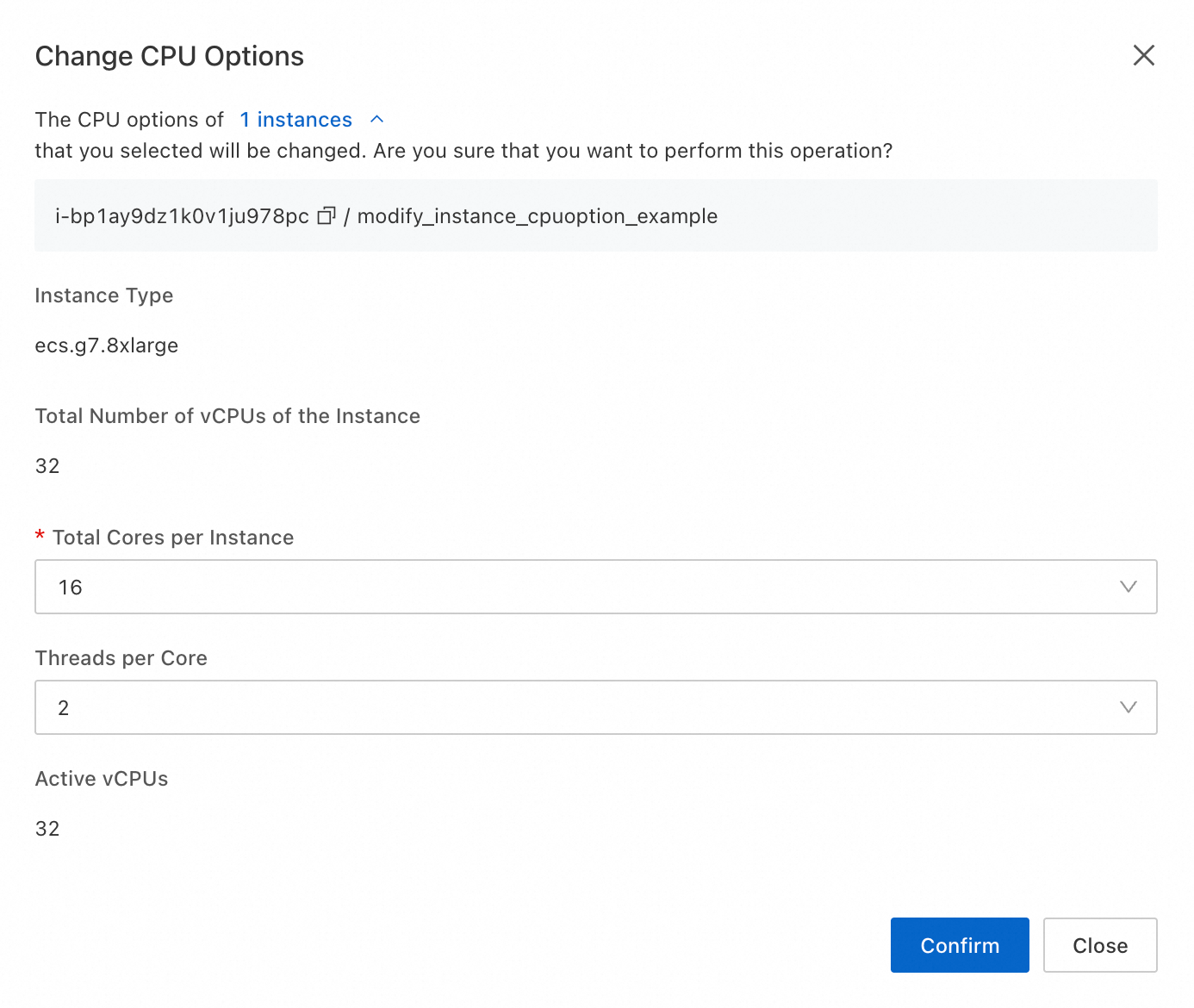
API
Etkin fiziksel çekirdek sayısını belirtmek ve hiper iş parçacığını yapılandırmak için aşağıdaki API çağrı sırasını kullanın.
Örneği durdurmak için StopInstance işlemini çağırın.
-
CPU seçeneklerini değiştirmek için ModifyInstanceAttribute işlemini çağırın. İlgili parametreler şunlardır:
Parametre
Tür
Açıklama
CpuOptions.Core
tamsayı
Etkin fiziksel çekirdek sayısı. Bu parametre yalnızca belirli örnek türlerinde desteklenir ve desteklenen bir değer girilmesini gerektirir. Ayrıntılar için bkz. Sınırlamalar.
CpuOptions.ThreadsPerCore
tamsayı
Çekirdek başına iş parçacığı sayısı. 1 değeri hiper iş parçacığını devre dışı bırakır. Bu parametre yalnızca belirli örnek türlerinde desteklenir ve desteklenen bir değer girilmesini gerektirir. Ayrıntılar için bkz. Sınırlamalar. Değişiklikleri uygulamak ve örneği yeniden başlatmak için StartInstance işlemini çağırın.
CLI
Etkin fiziksel çekirdek sayısını belirtmek ve hiper iş parçacığını yapılandırmak için aşağıdaki CLI çağrı sırasını kullanın.
-
Örneği durdurmak için StopInstance işlemini çağırın.
aliyun ecs StopInstance --region cn-hangzhou \ --InstanceId i-bp1****** -
CPU seçeneklerini değiştirmek için ModifyInstanceAttribute işlemini çağırın.
Bu komut:
i-bp1******kimliğine sahip örneğin CPU seçeneklerini değiştirir;CpuOptions.Core=10parametresiyle 10 fiziksel çekirdeği etkinleştirir veCpuOptions.ThreadsPerCore=1parametresiyle hiper iş parçacığını devre dışı bırakır.aliyun ecs ModifyInstanceAttribute --region cn-hangzhou \ --InstanceId i-bp1****** \ --CpuOptions.Core 10 \ --CpuOptions.ThreadsPerCore 1Temel parametre açıklamaları:
CpuOptions.Core: Etkin fiziksel çekirdek sayısı. Bu parametre yalnızca belirli örnek türlerinde desteklenir ve desteklenen bir değer girilmesini gerektirir. Ayrıntılar için bkz. Sınırlamalar.
CpuOptions.ThreadsPerCore: Çekirdek başına iş parçacığı sayısı. 1 değeri hiper iş parçacığını devre dışı bırakır. Bu parametre yalnızca belirli örnek türlerinde desteklenir ve desteklenen bir değer girilmesini gerektirir. Ayrıntılar için bkz. Sınırlamalar.
-
ECS örneğini yeniden başlatmak için StartInstance işlemini çağırın.
aliyun ecs StartInstance --region cn-hangzhou \
--InstanceId i-bp1******
İlgili konular
CPU seçeneklerini değiştirdikten sonra sistemin beklendiği gibi çalıştığından emin olmak için sistem kararlılık testleri gerçekleştirin. Yük testleri veya uygulamaya özel testler çalıştırarak sistemin tepkisini ve performansını gözlemleyin.
Bir ECS örneği oluşturulduktan sonra performans ölçümlerini ve kaynak kullanımını izleyebilir, gerektiğinde optimizasyon yapabilirsiniz. Daha fazla bilgi için bkz. Örnek izleme bilgilerini görüntüleyin.
Sanallaştırma, çoklu iş parçacığı programlama ve yüksek performanslı bilişim gibi senaryolarda ECS örneklerinin performansını artırmak, paralelliği geliştirmek ve kaynak tahsisini optimize etmek için CPU topolojisini görüntüleyebilir ve değiştirebilirsiniz (
CpuOptions.TopologyType).