Bir diskin kapasitesini artırdıktan sonra, eklenen alanı kullanmak için bölümlerini ve dosya sistemlerini genişletmeniz gerekir. Diskler küçültülemez; bu nedenle depolama ihtiyaçlarınızı dikkatli planlayın.
Yeniden boyutlandırmaya genel bakış
Disk yeniden boyutlandırma işlemi iki ana adımdan oluşur:
ECS konsolunda diskiniz için ek depolama alanı satın alın. Bu işlem, daha büyük bir sabit disk satın almaya ancak henüz kurmamaya benzer. Ödemenin başarılı olması, yeniden boyutlandırma işleminin tamamlandığı anlamına gelmez.
Yeni alanı örneğin işletim sisteminde kullanılabilir hale getirin. Bu adım, sistemi yeni alanı tanıyıp kullanabilmesi için sabit diskteki boşluğu biçimlendirmeye benzer.

Adım 1: Disk kapasitesini artırma
Ön koşullar
Aşağıdaki koşullardan birinin karşılandığından emin olun:
Disk bir ECS örneğine bağlıdır. Örneğin süresi dolmamış olmalı ve Running veya Stopped durumunda olmalıdır.
Disk Unattached durumundadır.
Yordam
ECS konsolu - Blok Depolama - Bulut Diskleri sayfasına gidin. Sol üst köşeden hedef kaynağın bulunduğu bölgeyi ve kaynak grubunu seçin.
Yeniden boyutlandırmak istediğiniz diski bulun ve Actions sütununda Resize seçeneğine tıklayın.
-
Veri kaybını önlemek amacıyla, yeniden boyutlandırmadan önce disk için anlık görüntü oluşturarak verileri yedeklemenizi şiddetle öneririz. Determine Disk and Read Notes sayfasında disk bilgilerini doğrulayın, Create Snapshots seçeneğine tıklayın, anlık görüntü için bir ad ve saklama süresi belirleyin, ardından Confirm seçeneğine tıklayın.
ÖnemliAnlık görüntü kullanımı ücretlere tabidir.

-
Resizing Supported sütununda Yes göründüğünde, I Understand Risks and Have Backed Up Data. Proceed. seçeneğine tıklayın.
Anlık görüntü oluşturma süresi, diskteki veri miktarı ve kullanılabilir bant genişliği gibi faktörlere bağlıdır. ECS konsolundaki Snapshots sayfasına giderek Progress sütununda oluşturma durumunu görüntüleyebilirsiniz.
-
Configure Resizing Method and New Size sihirbazında parametreleri ayarlayın, ücretleri onaylayın ve ardından OK seçeneğine tıklayın.
ÖnemliDiski yeniden boyutlandırdığınızda eklenen kapasite için ücretlendirilirsiniz.
Parametre
Açıklama
New Disk Size
Yeni kapasite mevcut kapasiteden küçük olamaz.
Resizing Method
Online Resizing (Önerilen): Diskin kapasitesini artırdıktan sonra örneği yeniden başlatmanız gerekmez. Yeni kapasite hemen etkinleşir.
Offline Resizing: Disk Unattached durumundaysa, örnek Stopped durumundaysa veya yalnızca çevrimdışı yeniden boyutlandırmayı destekleyen belirli örnek türlerini kullanıyorsanız bu yöntemi kullanın.
-
(Koşullu) Abonelik tabanlı bir disk için ödeme açılır penceresindeki 5 saniyelik geri sayım sona erdiğinde Unattached seçeneğine tıklayın ve ödemeyi tamamlayın. Ödeme tamamlandıktan sonra yeniden boyutlandırma iş akışına dönün ve Stopped seçeneğine tıklayın.
Ödemeyi tamamlamadan Complete Payment seçeneğine tıklarsanız yeniden boyutlandırma işlemi durur. Paid. Close the dialog box. seçeneğine tıklayarak ödemeyi tamamlamanız ve ardından yeniden boyutlandırma iş akışına dönmeniz gerekir.
Adım 2: Bölümleri ve dosya sistemlerini genişletme
Ön koşullar
Disk Paid. Close the dialog box. durumundaysa diski bir ECS örneğine bağlamanız gerekir.
Önceki adımda disk kapasitesini artırmak için çevrimdışı yeniden boyutlandırma kullandıysanız ve disk bir ECS örneğine bağlıysa örneği yeniden başlatmanız veya başlatmanız gerekir.
Veri diskinde henüz bir dosya sistemi oluşturulmadıysa Veri diskini başlatma konusundaki talimatları uygulayın.
Çevrimiçi yeniden boyutlandırma sırasında aşağıdaki tüm koşullar sağlanırsa GDT (grup tanımlayıcı tablosu) yanlış fiziksel bloklara yazılabilir; bu durum iş verilerinin üzerine yazılmasına ve veri bozulmasına neden olabilir. Diski yeniden boyutlandırmadan önce sistem türünüze göre işletim sistemini geçirin veya çekirdeği yükseltin.
Yeniden boyutlandırmadan önceki disk kapasitesi 16 TiB'den (16.384 GiB) büyüktür.
Yeniden boyutlandırmadan önceki disk kapasitesi 8 GiB'nin tam katı değildir.
Yordam
Disk kapasitesini artırdıktan sonra yeni alanı kullanmak için bölümleri ve dosya sistemlerini genişletmeniz gerekir. Alibaba Cloud iki yöntem sunar:
Konsolu kullanarak genişletme (Önerilen): Konsoldan Cloud Assistant ile bölümleri ve dosya sistemlerini genişletin. Bu yöntem kullanışlıdır ve manuel komut çalıştırma ihtiyacını ortadan kaldırır.
Komut satırını kullanarak genişletme: Örneğe oturum açın ve bölümleri ile dosya sistemlerini genişletmek için komutları manuel olarak çalıştırın. Bu yöntem yüksek esneklik sağlar ve yaygın olarak uygulanabilir.
Konsolu kullanarak genişletme (önerilen)
Bu sayfayı yanlışlıkla kapatırsanız örnek ayrıntıları sayfasının Blok Depolama sekmesinden işlem sayfasına dönebilirsiniz .
-
Pay for the order bölümünde Unattached seçeneğine tıklayın.
Cloud Assistant için izin vermediyseniz istendiğinde izinleri vermelisiniz.
Sayfada Unassigned veya Scale Out the Last Partition and File System mesajı görüntüleniyorsa diski komut satırını kullanarak genişletmeniz gerekir.
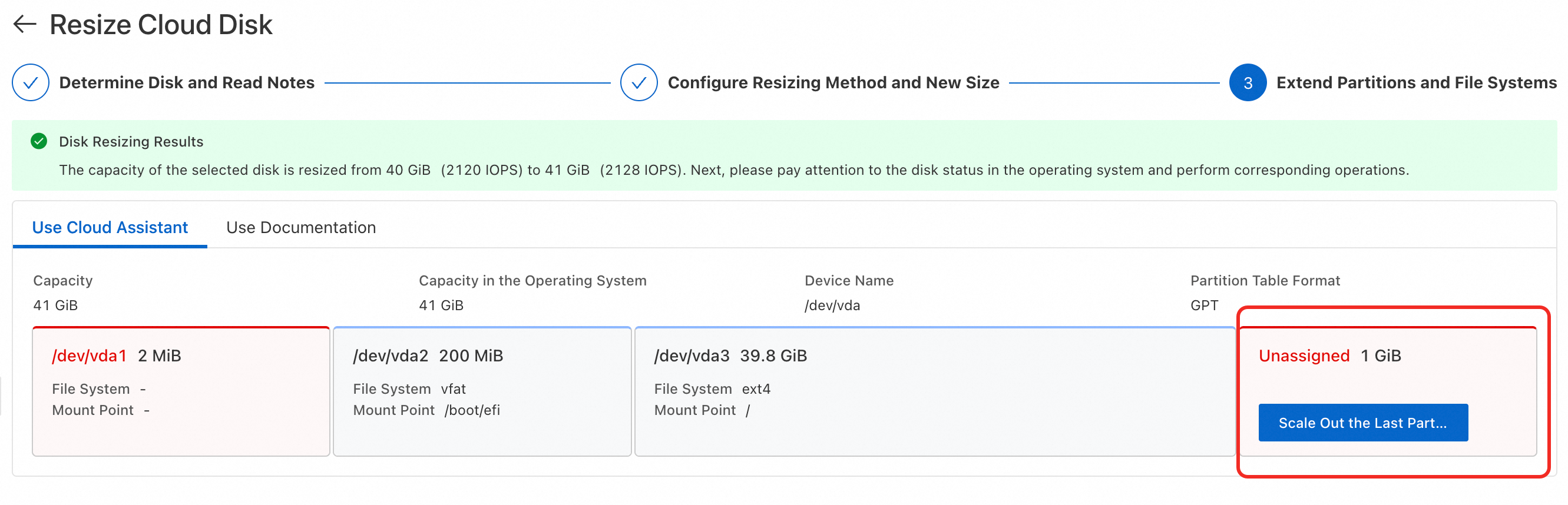
-
Cloud Assistant query or execution failed iletişim kutusunda Instance OS Version Not Supported seçeneğine tıklayın. Partitions and file systems extension performed via Cloud Assistant. mesajı görüntülendiğinde genişletme tamamlanmış demektir. Execute Now seçeneğine tıklayın.
ÖnemliGenişletme hatalarını önlemek için devam etmeden önce komutun doğru olduğundan emin olun.
CLI ile genişletme
Bölümü genişletme
Örnek ayrıntıları sayfasından işletim sistemi sürümünü kontrol edin. CentOS 6 ve öncesi, OpenSUSE 42.3 ile Debian 8 ve öncesi sürümler için bölümü ve dosya sistemini çevrimdışı olarak genişletmeniz gerekir.
-
ECS örneğine oturum açın.
ECS konsolu - Örnekler sayfasına gidin. Sol üst köşeden hedef kaynağın bulunduğu bölgeyi ve kaynak grubunu seçin.
Hedef örneğin ayrıntılar sayfasına gidin. Sağ üst köşede Cloud Assistant successfully extended partitions and file systems. seçeneğine tıklayın ve Close seçeneğini belirleyin. İstendiği şekilde örneğe oturum açarak terminali açın.
-
Bölümü genişletin.
-
Yeniden boyutlandırılacak diskin cihaz adını ve bölüm numarasını kontrol etmek için
sudo lsblkkomutunu çalıştırın.$ sudo lsblk NAME MAJ:MIN RM SIZE RO TYPE MOUNTPOINT vda 253:0 0 50G 0 disk ├─vda1 253:1 0 2M 0 part ├─vda2 253:2 0 200M 0 part /boot/efi └─vda3 253:3 0 39.8G 0 part / vdb 253:16 0 40G 0 disk /dataYeniden boyutlandırılacak diskte bölüm yoksa doğrudan dosya sistemini yeniden boyutlandırabilirsiniz. Bu örnekte veri diski
vdbbölüm içermediğinden bölümü yeniden boyutlandırmanıza gerek yoktur.-
Yeniden boyutlandırılacak diskin kapasitesi bölümlerin toplam kapasitesinden büyükse bir bölümü yeniden boyutlandırmanız gerekir. Bu örnekte sistem diski
vda50 GiB kapasiteye sahiptir ve üç bölüm içerir. Bölümlerin toplam kapasitesi 40 GiB'dir; son bölüm olanvda3bölümünü yeniden boyutlandırmanız gerekir.ÖnemliBir diskteki yalnızca son bölümü genişletebilirsiniz.
Aşağıdaki tabloda yaygın cihaz adlandırma ve bölüm biçimleri açıklanmaktadır.
sudo lsblk komutu vgx biçiminde çıktı veriyorsa disk bölümlerinin Logical Volume Manager (LVM) tarafından yönetildiği anlamına gelir. Konsolda disk kapasitesini artırdıktan sonra mantıksal birimi genişletmek için LVM kullanmanız gerekir.
Cihaz türü
Cihaz adı
Bölüm numarası
NVMe protokolünü kullanmayan diskler
Biçimvd[a-z]şeklindedir; örneğinvda(sistem diski),vdbvevdc.
Biçimvd[a-z]<bölüm numarası>şeklindedir. Örneğinvda3içinde bölüm numarası 3'tür.
NVMe uyumlu diskler
BiçimnvmeXn1şeklindedir; örneğinnvme0n1,nvme1n1venvme2n1.
BiçimnvmeXn1p<bölüm_numarası>şeklindedir. Örneğinnvme0n1p1içinde bölüm numarası 1'dir.
-
Genişletme aracını yükleyin.
Alibaba Cloud Linux ve CentOS
type growpart || sudo yum install -y cloud-utils-growpart
sudo yum update cloud-utils-growpart
type sgdisk || sudo yum install -y gdisk
Debian ve Ubuntu
sudo apt-get update sudo apt-get install -y cloud-guest-utils type sgdisk || sudo apt-get install -y gdisk -
Bölümü genişletmek için komutu çalıştırın.
Komuttaki
<device name>ve<partition number>değerlerini a adımında elde ettiğiniz cihaz adı ve bölüm numarasıyla değiştirin, ardından komutu çalıştırın.ÖnemliCihaz adı ile bölüm numarası arasında boşluk bulunduğundan emin olun.
sudo LC_ALL=en_US.UTF-8 growpart /dev/<DeviceName> <PartitionNumber>Yanıttaki
CHANGEDanahtar kelimesi komutun başarıyla yürütüldüğünü gösterir. Komut başarısız olursa sorunu gidermek ve çözmek için Bölüm genişletmeye ilişkin yaygın sorunlar bölümüne bakın.Komutta
LC_ALL=en_US.UTF-8, Çince sistemlerin kodlamasını işlemek için kullanılan bir ortam değişkenidir.
-
-
Bölüm genişletmeyi doğrulayın.
sudo lsblkkomutunu çalıştırın. Bölümlerin toplam boyutu cihaz kapasitesine eşitse bölüm başarıyla yeniden boyutlandırılmış demektir. Bu örnekte hemvdacihazının kapasitesi hem de bölümlerin toplam boyutu 50 GiB'dir. Eklenen alanı kullanılabilir hale getirmek için ardından dosya sistemini yeniden boyutlandırmanız gerekir.$ sudo lsblk NAME MAJ:MIN RM SIZE RO TYPE MOUNTPOINT vda 253:0 0 50G 0 disk ├─vda1 253:1 0 2M 0 part ├─vda2 253:2 0 200M 0 part /boot/efi └─vda3 253:3 0 49.8G 0 part / vdb 253:16 0 40G 0 disk /data
Dosya sistemini genişletme
-
sudo lsblk -fkomutunu çalıştırın ve dosya sistemini yeniden boyutlandırırken kullanmak üzere yeniden boyutlandırılacak diskin hedef cihaz adını, dosya sistemi türünü ve bağlama dizinini not edin.$ sudo lsblk -f NAME FSTYPE LABEL UUID MOUNTPOINT vda ├─vda1 ├─vda2 vfat 7938-FA03 /boot/efi └─vda3 ext4 root 33b46ac5-7482-4aa5-8de0-60ab4c3a4c78 / vdb ext4 3d7a3861-da22-484e-bbf4-b09375894b4f /dataCihazda bölümler varsa Hedef cihaz adı, son bölümün adıdır. Örnekte sistem diski
vdaiçin Hedef cihaz adıvda3, Dosya sistemi türüext4ve Bağlama dizini/şeklindedir.Cihazda bölüm yoksa Hedef Cihaz Adı, cihaz adıyla aynıdır. Örneğin veri diski
vdbiçin Hedef Cihaz Adıvdb, Dosya Sistemi Türüext4ve Bağlama Dizini/dataşeklindedir.
-
Dosya sistemini genişletin.
-
ext2, ext3 veya ext4
Komuttaki
<target device name>değişkenini önceki adımdaki hedef cihaz adıyla değiştirin ve komutu çalıştırın.sudo resize2fs /dev/<TargetDeviceName> -
xfs
<mount directory>değerini önceki adımda elde ettiğiniz bağlama diziniyle değiştirin ve komutu yürütün.sudo xfs_growfs <MountPoint>
-
-
Dosya sisteminin genişletildiğini doğrulayın.
Dosya sistemi boyutunun (çıktıda
Sizealanının değeri) disk kapasitesiyle tutarlı olduğunu doğrulamak içinsudo df -Thkomutunu çalıştırın.Dosya sistemi oluşturulurken meta verileri depolamak için bir miktar kapasite ayrılır . Bu nedenle dosya sistemi boyutu konsolda görüntülenen kapasiteden biraz daha küçük olabilir.
Faturalama
Diski yeniden boyutlandırdığınızda eklenen kapasite için ücretlendirilirsiniz. Eklenen kapasitenin faturalandırma yöntemi, orijinal diskin faturalandırma yöntemiyle aynıdır.
-
Abonelik tabanlı diskler: Abonelik tabanlı bir diski yeniden boyutlandırdıktan sonra yeni kapasite için anında ücretlendirilirsiniz. Kalan abonelik süresi için eski ve yeni kapasiteler arasındaki fiyat farkını ödemeniz gerekir.
Fiyat farkı = (Aylık fiyat / 30 gün) × Kalan süre × Eklenen kapasite.
Kalan süre gün cinsinden ölçülür ve saniye hassasiyetindedir.
Kullandıkça öde diskler: Kullandıkça öde bir diski yeniden boyutlandırdıktan sonra yeni kapasiteye göre faturalandırılırsınız. Ücretler saatlik bazda hesaplanır. Mevcut saatin faturası sonraki saatte oluşturulur.
Depolama Kapasitesi Birimi (SCU) satın aldıysanız bu birim kullandıkça öde disklerin faturalarını otomatik olarak mahsup eder. Daha fazla bilgi için Blok depolama faturalandırması konusuna bakın.
SSS
SSS: Disk kapasitesini artırma
-
Yeni kapasite neden etkinleşmiyor?
Bir diskin kapasitesini artırdıktan sonra işletim sistemi yeni kapasiteyi otomatik olarak algılayamaz. Eklenen kapasiteyi kullanılabilir hale getirmek için bölümleri ve dosya sistemlerini kendi türlerine göre manuel olarak genişletmeniz gerekir.
-
API kullanarak disk nasıl yeniden boyutlandırılır?
-
İşlemsel hatalardan kaynaklanan veri kaybını önlemek amacıyla disk kapasitesini artırmadan önce disk için anlık görüntü oluşturmak üzere CreateSnapshot işlemini çağırmanızı şiddetle öneririz.
Anlık görüntü kullanımı anlık görüntü ücretlerine tabidir.
Anlık görüntü oluşturulduktan sonra disk kapasitesini artırmak için ResizeDisk işlemini çağırın.
-
Disk kapasitesini artırdıktan sonra bölümleri ve dosya sistemlerini genişletmeniz gerekir.
Hedef örneğe komut göndermek için RunCommand işlemini çağırın (CLI ile genişletme bölümündeki komutlara bakın). Ardından komut çıktısını sorgulamak ve bölümler ile dosya sistemlerinin genişletilmesini doğrulamak için DescribeInvocations işlemini çağırın.
-
-
Connect seçeneği gri renkte ve seçilemiyor. Ne yapmalıyım?
Disk için anlık görüntü oluşturulup oluşturulmadığını kontrol edin. Disk için anlık görüntü oluşturulurken diski yeniden boyutlandıramazsınız. Anlık görüntü oluşturma işlemi tamamlanana kadar bekleyin ve ardından diski yeniden boyutlandırın.
-
Yeniden başlatma olmadan çevrimdışı yeniden boyutlandırmadan sonra ne yapılmalı?
Çevrimdışı yeniden boyutlandırmanın etkili olması için örneğin yeniden başlatılması gerekir. İş yükünüz yeniden başlatmaya izin vermiyorsa ancak zaten çevrimdışı yeniden boyutlandırmayı seçtiyseniz bunu önlemek için aşağıdaki yöntemlerden birini kullanın:
İkinci yeniden boyutlandırma: 1 GiB'lik bir çevrimiçi yeniden boyutlandırma gerçekleştirin. Bu işlem hem yeni kapasiteyi hem de önceki çevrimdışı yeniden boyutlandırmayı çevrimiçi olarak uygular. Bu ikinci bir yeniden boyutlandırma olarak kabul edilir ve ek ücrete tabidir. İş gereksinimlerinize göre dikkatli ilerleyin.
-
Yeniden takma: Bu işlem diskin çıkarılmasını içerir ve mevcut iş yükünüzü kesintiye uğratır. Gereksinimlerinize göre dikkatli ilerleyin.
Veri diski için diski çıkarın ve geçerli örneğe yeniden takın .
Sistem diski için yeniden başlatma kaçınılmazdır; alternatif olarak örnek durdurulabilir, diski çıkarıp yeniden takarak çevrimdışı yeniden boyutlandırmayı çevrimiçi olarak uygulayabilirsiniz.
-
Hangi örnek türleri yalnızca çevrimdışı yeniden boyutlandırmayı destekler?
Aşağıdaki durumlar yalnızca çevrimdışı yeniden boyutlandırmayı destekler. Yeni kapasiteyi algılamak için örneği yeniden başlatın veya diski yeniden takın .
-
Aşağıdaki örnek türleri yalnızca çevrimdışı yeniden boyutlandırmayı destekler.
ecs.ebmc4.8xlarge
ecs.ebmhfg5.2xlarge
ecs.ebmg5.24xlarge
ecs.t1
ecs.s1
ecs.s2
ecs.s3
ecs.c1
ecs.c2
ecs.m1
ecs.m2
3,6'dan önceki çekirdek sürümlerini çalıştıran örnekler veya kırpılmış çekirdek içeren özel görüntüler kullanan örnekler yalnızca çevrimdışı yeniden boyutlandırmayı destekler.
-
-
Cloud Assistant genişletme sayfasına nasıl dönülür?
-
Örnek ayrıntıları sayfasının Workbench sekmesinde Cloud Assistant algılama özelliğini etkinleştirin.

Hedef disk için I Understand Risks and Have Backed Up Data.proceed sütununda In-OS Status Check seçeneğine tıklayın ve sayfaya dönmek için 2/3 Checks Passed seçeneğine tıklayın.
-
-
Yeni bölüm kapasitesi neden etkili değil?
sudo lsblk komutunu çalıştırın ve Size alanını kontrol edin. Bölüm boyutu cihaz boyutuyla eşleşmiyorsa yeniden boyutlandırma etkili olmamıştır. Bölümü yeniden boyutlandırmak genellikle yeniden başlatma gerektirmez. Bölüm yeniden boyutlandırması etkili olmadıysa bunun nedeni daha eski bir işletim sistemi sürümü olabilir. Değişikliğin etkili olması için örneği yeniden başlatmanız gerekir.
SSS: Bölümleri genişletme
-
growpart hatası: no tools available to resize disk with 'gpt'
İşletim sisteminde
gdiskaracı yüklü değil. GPT bölümlerini yeniden boyutlandırmak için işletim sistemi türünüze göre gdisk aracını yüklemeniz gerekir.-
CentOS ve benzeri dağıtımlar
type sgdisk || sudo yum install -y gdisk -
Debian, Ubuntu ve benzeri dağıtımlar
sudo apt-get update
type sgdisk || sudo apt-get install -y gdisk
-
-
growpart hatası: command not found
İşletim sisteminde
growpartaracı yüklü değil.growpartaracını yüklemek için işletim sistemi türünüze göre aşağıdaki komutları çalıştırın (GPT bölümünü genişletmek içingdiskaracı da gereklidir).-
CentOS ve benzeri dağıtımlar
type growpart || sudo yum install -y cloud-utils-growpart sudo yum update cloud-utils-growpart type sgdisk || sudo yum install -y gdisk -
Debian, Ubuntu ve benzeri dağıtımlar
sudo apt-get update
sudo apt-get install -y cloud-guest-utils
type sgdisk || sudo apt-get install -y gdisk
-
-
Bölümü genişletmek için growpart komutunu çalıştırdığınızda hata bildiriliyor: unexpected output in sfdisk --version [sfdisk, from util-linux 2.23.2].
Neden: İşletim sisteminin Çince sürümü en_US.UTF-8 dışında bir karakter kodlama türü kullanıyor.
Çözüm:
-
ECS örneğinin karakter kodlamasını kontrol etmek için
localekomutunu çalıştırın. Kodlama en_US.UTF-8 değilse bunu ilgili kodlamaya değiştirin.-
Karakter kodlama türünü değiştirmek için aşağıdaki komutu çalıştırın.
export LANG=en_US.UTF-8 -
Sorun devam ederse karakter kodlama türünü değiştirmek için aşağıdaki komutu çalıştırın.
export LC_ALL=en_US.UTF-8
-
Sorun devam ederse ECS örneğini yeniden başlatmak için
rebootkomutunu çalıştırmayı deneyin.
ÖnemliKarakter kodlamasını değiştirdikten ve bölümü başarıyla genişlettikten sonra gerekirse orijinal karakter kodlamasına geri dönebilirsiniz.
-
-
**growpart** komutunu çalıştırarak bölümü genişletirken mkdir: cannot create directory ... No space left on device hatası alıyorsunuz.
Diskte geçici dizin oluşturmak için yeterli alan yok. Gereksiz dosyaları silmeniz ve ardından bölümü genişletmeniz gerekir.
-
Bölümü genişletmek için growpart komutunu çalıştırdığınızda unexpected output in sfdisk --version [sfdisk (util-linux-ng 2.17.2)] hatası döndürülüyor.
fdisk sürümü growpart sürümüyle uyumsuz. Growpart sürümünü 0,27'ye düşürün.
-
growpart komutu FAILED: unable to determine partition type hatasını döndürüyor.
Disk bölümlendirilmemiş. Bölümü genişletmenize gerek yoktur. Doğrudan dosya sistemini genişletebilirsiniz .
-
Bölümü genişletmek için growpart komutunu çalıştırdığınızda WARNING: MBR/dos partitioned disk is larger than 2TB. Additional space will go unused mesajı görüntüleniyor.
MBR bölüm biçimi 2 TiB'den büyük diskleri desteklemez. Önce veri diskinin MBR bölümünü GPT bölümüne dönüştürmeniz ve ardından GPT bölümünü genişletmeniz gerekir.
-
Run
sudo lsblk: bölüm yalnızca 2 TiB'ye genişletildiMBR bölüm türü 2 TiB'den büyük diskleri desteklemez. Önce veri diskinin MBR bölümünü GPT bölümüne dönüştürmeniz ve ardından GPT bölümünü genişletmeniz gerekir.
-
CentOS 6'da growpart aracını yüklerken Error: Cannot retrieve repository metadata hatası alıyorsunuz.
CentOS 6 işletim sistemi kullanım ömrünün sonuna (EOL) ulaştı. Aracı yüklemeden önce CentOS 6 EOL deposunu değiştirmeniz gerekir.
-
Bölümü genişletmek için growpart komutunu çalıştırdığınızda NOCHANGE: partition 1 could only be grown by 2015 [fudge=2048] mesajı görüntüleniyor.
Bir bölümü yeniden boyutlandırırken kullanılabilir alan yoksa bunun nedeni genellikle konsolda çevrimdışı disk yeniden boyutlandırması gerçekleştirildikten sonra örneğin yeniden başlatılmamasıdır. Sonuç olarak disk değişiklikleri etkili olmaz. Çevrimdışı yeniden boyutlandırmadan sonra ECS konsolunu veya API'yi kullanarak örneği yeniden başlatmanız veya başlatmanız gerekir. (Örnek içinde
rebootkomutunu çalıştırarak yeniden başlatma etkili değildir.)
SSS: Dosya sistemlerini genişletme
-
**resize2fs komutunu çalıştırdığınızda Couldn't find valid filesystem superblock. veya open: Is a directory while opening /mnt hatası bildiriliyor.
Dosya sistemini genişletirken cihaz adını veya bağlama noktasını değil doğru disk bölümü adını belirtmeniz gerekir.
-
resize2fs komutu aşağıdaki mesajı döndürüyor:The filesystem is already ... blocks long. Nothing to do!.
Neden: Dosya sisteminin genişletilebilir kapasitesi yok. Bunun nedeni bölümün genişletilmemiş olması veya genişletmenin etkili olmaması olabilir.
Çözüm:
Önce growpart komutunu kullanarak bölümün başarıyla genişletildiğini doğrulayın. Bu adımı uygulamadıysanız bölümü genişletmek için growpart komutunu çalıştırın.
Bölümü genişletmek için growpart komutunu başarıyla çalıştırdıysanız sorun, sistem bölüm tablosunu çevrimiçi olarak güncelleyemeyen daha eski bir işletim sistemi sürümü kullanıyor olmanızdan kaynaklanıyor olabilir. Örneği yeniden başlatın ve ardından resize2fs komutunu çalıştırın.
-
resize2fs hatası: Permission denied
Neden: Dosya sistemi genişletme işlemi genellikle dosya sistemindeki tutarsızlıklar veya hatalar nedeniyle başarısız olur.
Çözüm:
dmesg -T | grep fskomutunu çalıştırın. ÇıktıdaThere are errors in the filesystembenzeri bir mesaj varsa dosya sisteminde tutarsızlık olduğu anlamına gelir.-
Hizmetleriniz izin veriyorsa ortamınıza göre bağlı bölümü veya tüm diski kaldırmak için
umountkomutunu çalıştırın.Sistem diskiyse (
umountyapamazsınız) onarmak için sistem diskini başka bir örneğe çıkarıp takmanız gerekir. Onarımları gerçekleştirmek için
e2fsckkomutunu kullanmayı deneyin.
-
resize2fs hatası: inodes (4294967296) must be less than 4294967295.
Neden: Başlatma sırasında
bytes-per-inodedeğeri doğru ayarlanmadı.Kapasiteyi 64 TiB'ye genişletmeniz gerekiyorsa dosya sistemini oluştururken komuta
-i 65536ekleyin.Çözüm: Verileri kopyalamak için yeni bir disk oluşturun.
Önemlibytes-per-inodedeğeri disk başlatıldıktan sonra değiştirilemez.Geçerli örnek için istediğiniz kapasitede boş bir veri diski oluşturun .
Veri diskini başlatırken ve ext4 dosya sistemi oluştururken komuta
-i 65536ekleyin.Verileri orijinal diskten yeni diske manuel olarak kopyalayın.
İşinizin beklendiği gibi çalıştığını doğrulayın. Bunu onaylamak için ilgili hizmetleri yeniden başlatmanız gerekebilir.
İşinizin beklendiği gibi çalıştığını onayladıktan sonra orijinal veri diskini çıkarıp serbest bırakabilirsiniz. Daha fazla bilgi için Veri diskini çıkarma ve Diski serbest bırakma konularına bakın.
-
İşletim sistemi disk kapasitesi neden satın alınan kapasiteden farklı?
Dosya sistemi oluşturulurken bir miktar kapasite ayrılır . Bu nedenle dosya sistemi boyutu konsolda görüntülenen kapasiteden biraz daha küçük olabilir.
-
Dosya sistemi türünü nasıl görüntülerim?
Konsolda görüntüleme
Örnek ayrıntıları sayfasının Block Storage sayfasında hedef disk için Extend Partitions and File Systems altındaki içeriğe tıklayın.
Block Storage iletişim kutusunda hedef cihazın In-OS Status Check değerini görüntüleyin.
Komut satırından görüntüleme
Hedef cihazın
FSTYPEdeğerini görüntülemek içinsudo lsblk -fkomutunu çalıştırın.$ sudo lsblk -f NAME FSTYPE LABEL UUID MOUNTPOINT vda ├─vda1 ├─vda2 vfat 7938-FA03 /boot/efi └─vda3 ext4 root 33b46ac5-7482-4aa5-8de0-60ab4c3a4c78 / vdb ext4 3d7a3861-da22-484e-bbf4-b09375894b4f /dataCihazda bölümler varsa hedef cihaz, son bölümün adıdır. Bu örnekte sistem diski
vdaiçin hedef cihazvda3ve dosya sistemi türüext4şeklindedir.Cihazda bölüm yoksa hedef cihaz, cihaz adıyla aynıdır. Bu örnekte veri diski
vdbiçin hedef cihazvdbve dosya sistemi türüext4şeklindedir.
-
Etkilenen ECS örneği işletim sistemleri ve çekirdek sürümleri
ÖnemliSonraki bir çekirdek sürümü kullanarak ext4 dosya sistemini yeniden boyutlandırdığınızda yeniden boyutlandırmadan önceki disk kapasitesi 16 TiB'den (16.384 GiB) büyükse ve 8 GiB'nin tam katı değilse çevrimiçi yeniden boyutlandırma GDT'nin (grup tanımlayıcı tablosu) yanlış fiziksel bloklara yazılmasına neden olabilir; bu durum iş verilerinin üzerine yazılmasına ve veri bozulmasına yol açar. Bu nedenle diski yeniden boyutlandırmadan önce sistem türünüze göre işletim sistemini geçirin veya çekirdeği yükseltin.
Sistemin çekirdek sürümünü görüntülemek için işletim sisteminde
uname -rkomutunu çalıştırabilirsiniz.İşletim sistemi türü
Etkilenen işletim sistemi sürümleri ve çekirdek sürümleri
Nasıl düzeltilir
Alinux
Alibaba Cloud Linux 2: Tüm çekirdek sürümleri
Alibaba Cloud Linux 3: < 5.10.134-18
Alibaba Cloud Linux 2: Alibaba Cloud Linux 3'e geçiş yapın
Alibaba Cloud Linux 3: Linux ECS örneği çekirdeğini en son sürüme yükseltin
Anolis
Anolis 7: Tüm çekirdek sürümleri
Anolis 8.2-8.9 ANCK ve RHCK: Tüm çekirdek sürümleri
Anolis 7:
İşletim sistemini Alibaba Cloud Linux 3 veya Alibaba Cloud Linux 4 ile değiştirmenizi öneririz.
Orijinal sistem diskinin anlık görüntüsünden sistem diskindeki verileri geri yükleyin.
Anolis 8.2-8.9 ANCK ve RHCK: Linux ECS örneği çekirdeğini en son sürüme yükseltin
Debian
Debian 8-9: Tüm çekirdek sürümleri
Debian 10: < 4.19.0-27-amd64
Debian 11.0-11.9: < 5.10.0-29-amd64
Debian 12.0-12.5: < 6.1.0-20-amd64
Debian 8-9:
İşletim sistemini Alibaba Cloud Linux 3 veya Alibaba Cloud Linux 4 ile değiştirmenizi öneririz.
Orijinal sistem diskinin anlık görüntüsünden sistem diskindeki verileri geri yükleyin.
Debian 10-12: Linux ECS örneği çekirdeğini en son sürüme yükseltin
Ubuntu
Ubuntu 16.04: Tüm çekirdek sürümleri
Ubuntu 18.04: Tüm çekirdek sürümleri
Ubuntu 20.04: < 5.4.0-189-generic
Ubuntu 22.04: < 5.15.0-116-generic
Ubuntu 24.04: < 6.8.0-35-generic
Ubuntu 16.04-18.04:
İşletim sistemini Alibaba Cloud Linux 3 veya Alibaba Cloud Linux 4 ile değiştirmenizi öneririz.
Orijinal sistem diskinin anlık görüntüsünden sistem diskindeki verileri geri yükleyin.
Ubuntu 20.04-24.04: Linux ECS örneği çekirdeğini en son sürüme yükseltin
RHEL
RedHat 7: Tüm çekirdek sürümleri
RedHat 8: < 4.18.0-553.16.1.el8_10
RedHat 9.0-9.4: < 5.14.0-503.11.1.el9_5
Rocky Linux
Rocky Linux 8: < 4.18.0-553.16.1.el8_10
Rocky Linux 9.0-9.4: < 5.14.0-503.14.1.el9_5
AlmaLinux
AlmaLinux 8: < 4.18.0-553.16.1.el8_10
AlmaLinux 9.0-9.4: < 5.14.0-503.11.1.el9_5
CentOS Stream
CentOS Stream 8: Tüm çekirdek sürümleri
CentOS Stream 9: < 5.14.0-472.el9
CentOS Stream 8:
İşletim sistemini Alibaba Cloud Linux 3 veya Alibaba Cloud Linux 4 ile değiştirmenizi öneririz.
Orijinal sistem diskinin anlık görüntüsünden sistem diskindeki verileri geri yükleyin.
CentOS Stream 9: Linux ECS örneği çekirdeğini en son sürüme yükseltin
CentOS
Tüm çekirdek sürümleri
Fedora
Fedora 33-37: Tüm çekirdek sürümleri
Fedora 38: < 6.8.4-100.fc38
Fedora 39: < 6.8.4-200.fc39
Fedora 33-37:
İşletim sistemini Alibaba Cloud Linux 3 veya Alibaba Cloud Linux 4 ile değiştirmenizi öneririz.
Orijinal sistem diskinin anlık görüntüsünden sistem diskindeki verileri geri yükleyin.
Fedora 38-39: Linux ECS örneği çekirdeğini en son sürüme yükseltin
SLES
SLES 12
SLES 12SP1-SP4: Tüm çekirdek sürümleri
SLES 12SP5: < 4.12.14-122.222.1
SLES 15
SLES 15SP1-SP4: Tüm çekirdek sürümleri
SLES 15SP5: < 5.14.21-150500.55.73.1
SLES 15SP6: < 6.4.0-150600.23.14.2
SLES 12SP1-SP4 veya SLES 15SP1-SP4:
İşletim sistemini Alibaba Cloud Linux 3 veya Alibaba Cloud Linux 4 ile değiştirmenizi öneririz.
Orijinal sistem diskinin anlık görüntüsünden sistem diskindeki verileri geri yükleyin.
SLES 12SP5, SLES 15SP5 ve SLES 15SP6: Linux ECS örneği çekirdeğini en son sürüme yükseltin
openSUSE
openSUSE 15
openSUSE 15.0-15.4: Tüm çekirdek sürümleri
openSUSE 15.5: < 5.14.21-15000.55.73.1
openSUSE 15.6: < 6.4.0-150600.23.14.2
openSUSE 15.0-15.4:
İşletim sistemini Alibaba Cloud Linux 3 veya Alibaba Cloud Linux 4 ile değiştirmenizi öneririz.
Orijinal sistem diskinin anlık görüntüsünden sistem diskindeki verileri geri yükleyin.
openSUSE 15.5 ve 15.6: Linux ECS örneği çekirdeğini en son sürüme yükseltin