ali-instance-cli ile 60 saniyelik geçici bir genel anahtar kaydedin ve parola yerine özel anahtarı kullanarak bir ECS örneğine bağlanın.
Geçici genel anahtarlar
Geçici genel anahtarlar, örnekler üzerinde anahtar çiftleri yapılandırmadan SSH üzerinden örneklere bağlanmanızı sağlar. Her bağlantı denemesinde 60 saniye geçerli olan geçici bir genel anahtar kaydedin ve parola yerine ilgili özel anahtarı kullanın.
Geçici genel anahtarlar Cloud Assistant sunucusunda saklanır.
Önkoşullar
Oturum Yöneticisi hizmetini etkinleştirme
Konsolda Alibaba Cloud hesabınız için Oturum Yöneticisi hizmetini etkinleştirin:
ECS konsolu - Örnekler sayfasına gidin.
Üst gezinme çubuğunda, örnek için bölgeyi ve kaynak grubunu seçin.
Instance sayfasında hedef örneği bulun ve Actions sütununda Connect öğesini tıklayın.
-
Show Other Logon Methods seçeneğini tıklayın. Session Manager bölümünü bulun. Session Management closed yanındaki anahtarı açın. Ardından, hizmeti etkinleştirmek için ekrandaki talimatları izleyin.


Örneğin Çalışır durumda olup olmadığını kontrol etme
**Cloud Assistant Agent** yüklü olup olmadığını kontrol etme
Oturum Yöneticisi için bir RAM kullanıcısının kimlik bilgilerini hazırlama
1. Oturum Yöneticisi CLI'yı yükleme ve yapılandırma
Oturum Yöneticisi CLI'yı zaten yüklediyseniz ve yapılandırdıysanız bu adımı atlayın.
1.1 Yükleme
Oturum Yöneticisi CLI'yı (ali-instance-cli) bilgisayarınıza yükleyin. Yükleme yöntemi işletim sistemine göre değişir.
Windows
Windows için ali-instance-cli öğesini indirmek için tıklayın ve yerel bir klasöre kaydedin.
Bu konuda örnek olarak C:\Users\test klasörü kullanılmıştır.
macOS
macOS terminalinde, macOS için ali-instance-cli öğesini indirin:
curl -O https://aliyun-client-assist.oss-accelerate.aliyuncs.com/session-manager/mac/ali-instance-cliÇalıştırma izinleri verin:
chmod a+x ali-instance-cliLinux
Linux için ali-instance-cli yükleyin:
x86 mimarisi
curl -O https://aliyun-client-assist.oss-accelerate.aliyuncs.com/session-manager/linux/ali-instance-cliarm mimarisi
curl -O https://aliyun-client-assist.oss-cn-beijing.aliyuncs.com/session-manager/linux_arm/ali-instance-cliÇalıştırma izinleri verin:
chmod a+x ali-instance-cli1.2 Yapılandırma
ali-instance-cli ile bir ECS örneğine bağlanmak için AccessKey gibi kimlik kimlik bilgilerini yapılandırın. Bkz. Oturum Yöneticisi için bir RAM kullanıcısının kimlik bilgilerini hazırlama.
Windows
yolunu izleyin, cmd girin ve komut istemi penceresini açmak için
Entertuşuna basın.-
ali-instance-cli.exe dizinine gidin. Bu örnekte
C:\Users\testkullanılmaktadır.cd C:\Users\test -
Kimlik bilgilerini aşağıdaki yöntemlerden birini kullanarak yapılandırın:
AccessKey
İstem üzerine AccessKey ID, AccessKey gizli anahtarını ve Bölge Kimliğini yapılandırın:
ali-instance-cli.exe configure --mode AKSTS Belirteci
Yapılandırmayı tamamlayın:
ali-instance-cli.exe configure set --mode StsToken --region "<region>" --access-key-id "<ak>" --access-key-secret "<sk>" --sts-token "<sts_token>"<region>, <ak>, <sk> ve <sts_token> değerlerini gerçek bölge kimliğiniz, AccessKey ID'niz, AccessKey gizli anahtarınız ve
STS belirtecinizile değiştirin.CredentialsURI
İstem üzerine Kimlik Bilgileri URI'sini ve Bölge Kimliğini girin:
ali-instance-cli.exe configure --mode=CredentialsURIAşağıdaki çıktı, yapılandırmanın başarılı olduğunu gösterir.

macOS/Linux
-
ali-instance-cli dizinine gidin. Bu örnekte ana dizin
~kullanılmaktadır.cd ~ -
Kimlik bilgilerini yapılandırın:
AccessKey
İstem üzerine AccessKey ID, AccessKey gizli anahtarını ve Bölge Kimliğini yapılandırın:
./ali-instance-cli configure --mode AKSTS Belirteci
Yapılandırmayı tamamlayın:
./ali-instance-cli configure set --mode StsToken --region "<region>" --access-key-id "<ak>" --access-key-secret "<sk>" --sts-token "<sts_token>"<region>, <ak>, <sk> ve <sts_token> değerlerini gerçek bölge kimliğiniz, AccessKey ID'niz, AccessKey gizli anahtarınız ve
STS belirtecinizile değiştirin.CredentialsURI
İstem üzerine Kimlik Bilgileri URI'sini ve Bölge Kimliğini yapılandırın:
./ali-instance-cli configure --mode=CredentialsURIAşağıdaki çıktı, yapılandırmanın başarılı olduğunu gösterir.

2. Örnekle geçici bir genel anahtar kaydetme
2.1 Örneğin kimliğini alma
Hedef örneğin kimliğini alın.
ECS konsolunu kullanma
|
|
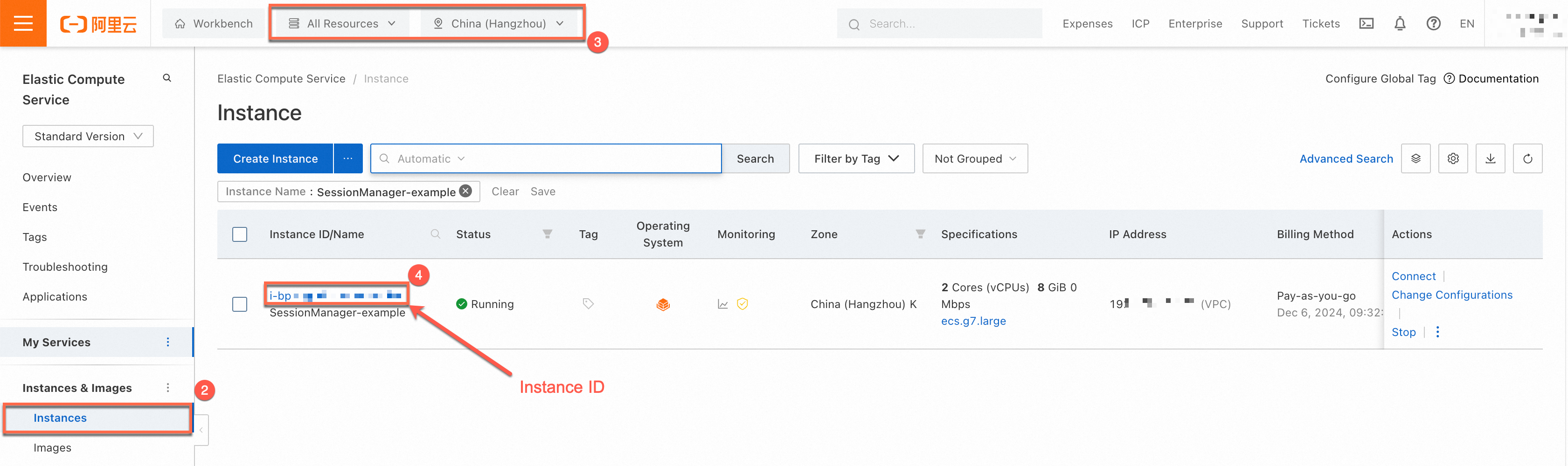
Alibaba Cloud CLI'yı kullanma
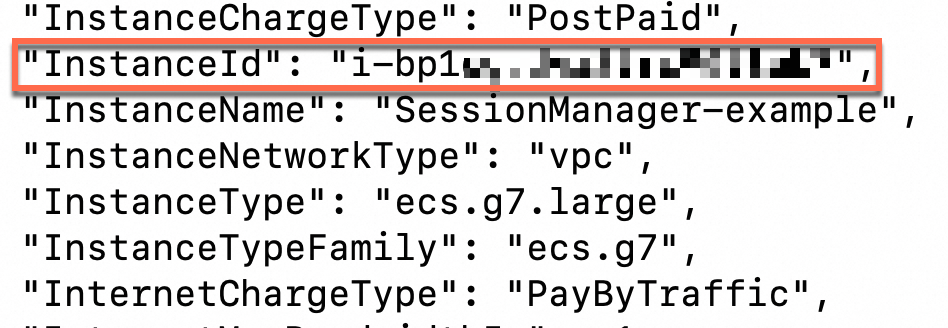
Alibaba Cloud CLI'yı yapılandırdıysanız, bağlanmak istediğiniz örneğin kimliğini sorgulamak için DescribeInstances işlemine çağrı yapan bir komut çalıştırın. DescribeInstances işlemi parametreleri hakkında bilgi için bkz. DescribeInstances.
Örneğin, Çin (Hangzhou) bölgesinde bulunan SessionManager-example adlı bir örneğin kimliğini sorgulamak için aşağıdaki komutu çalıştırın:
aliyun ecs DescribeInstances --region cn-hangzhou --RegionId 'cn-hangzhou' --InstanceName 'SessionManager-example'Komut çıktısındaki InstanceId parametresinin değeri, örneğin kimliğidir.
API işlemlerini çağırma
Bağlanmak istediğiniz örneğin kimliğini sorgulamak için DescribeInstances işlemine çağrı yapın. Daha fazla bilgi için bkz. DescribeInstances.
2.2 Anahtar çifti oluşturma
Bilgisayarınızda bir anahtar çifti oluşturun. Genel anahtar dosyası, 2.3 adımında geçici genel anahtar olarak kullanılır.
Windows bilgisayarı
Komut İstemi'ni açın ve bir anahtar çifti oluşturmak için aşağıdaki komutu çalıştırın.
Bu örnekte, OpenSSH istemcisi kullanılarak C:\Users\test dizininde bir anahtar çifti oluşturulmaktadır.
ssh-keygen -t rsa -b 2048 -f id_rsa-t rsa:Rivest-Shamir-Adleman (RSA)anahtar türü.-b 2048: 2.048 bit anahtar uzunluğu.-f id_rsa: id_rsa adlı anahtar dosyalarını çalışma dizinine çıkarır.
Parola girmeniz istenir. Ayarlarsanız, özel anahtar her kullanıldığında bu parola gerekir.
Parolaya ihtiyacınız yoksa atlamak için Enter tuşuna basın.
Genel anahtar dosyası id_rsa.pub ve özel anahtar dosyası id_rsa, çalışma dizininde oluşturulur. Bu örnekte çalışma dizini C:\Users\test'tir.
macOS veya Linux bilgisayarı
Terminal'i açın ve bir anahtar çifti oluşturmak için aşağıdaki komutu çalıştırın.
Bu örnekte, OpenSSH istemcisi kullanılarak bir anahtar çifti oluşturulmaktadır.
ssh-keygen -t rsa -b 2048 -f id_rsa-t rsa:RSAanahtar türü.-b 2048: 2.048 bit anahtar uzunluğu.-f id_rsa: id_rsa adlı anahtar dosyalarını çalışma dizinine çıkarır.
Parola girmeniz istenir. Ayarlarsanız, özel anahtar her kullanıldığında bu parola gerekir.
Parolaya ihtiyacınız yoksa atlamak için Enter tuşuna basın.
Genel anahtar dosyası id_rsa.pub ve özel anahtar dosyası id_rsa, çalışma dizininde oluşturulur.
2.3 Genel anahtarı örneğe geçici genel anahtar olarak gönderme
Windows bilgisayarı
Komut İstemi'ni açın, ali-instance-cli.exe dizinine gidin ve geçici genel anahtarı bir örnekle kaydetmek için aşağıdaki komutu çalıştırın.
<instance_id> değerini örnek kimliğiyle, <public_key_path> değerini 2.2 adımında oluşturulan genel anahtar dosyasının yoluyla ve <ecs_username> değerini geçici genel anahtarı atamak istediğiniz kullanıcı adıyla değiştirin:
ali-instance-cli.exe send_public_key --instance <instance_id> --public-key <public_key_path> --user-name <ecs_username>Örnek: C:\Users\test\id_rsa.pub konumundaki genel anahtarı i-bp1****** örneğiyle kaydedin ve ecs-user kullanıcısına atayın:
ali-instance-cli.exe send_public_key --instance i-bp1****** --public-key C:\Users\test\id_rsa.pub --user-name ecs-userKomut başarıyla tamamlandıktan sonra, ilgili özel anahtarı kullanarak 60 saniye içinde örneğe bağlanın.
macOS veya Linux bilgisayarı
Terminal'i açın, ali-instance-cli dizinine gidin ve geçici genel anahtarı bir örnekle kaydetmek için aşağıdaki komutu çalıştırın.
<instance_id> değerini örnek kimliğiyle, <public_key_path> değerini 2.2 adımında oluşturulan genel anahtar dosyasının yoluyla ve <ecs_username> değerini geçici genel anahtarı atamak istediğiniz kullanıcı adıyla değiştirin:
./ali-instance-cli send_public_key --instance <instance_id> --public-key <public_key_path> --user-name <ecs_username>Örnek: ~/id_rsa.pub konumundaki genel anahtarı i-bp1****** örneğiyle kaydedin ve ecs-user kullanıcısına atayın:
./ali-instance-cli send_public_key --instance i-bp1****** --public-key ~/id_rsa.pub --user-name ecs-userKomut başarıyla tamamlandıktan sonra, ilgili özel anahtarı kullanarak 60 saniye içinde örneğe bağlanın.
3. SSH üzerinden örneğe bağlanma
Parolanın veya genel anahtarın yanlış olduğu bildirilirse genel anahtarın süresi dolmuş olabilir. Geçici bir genel anahtar 60 saniye geçerlidir.
Komut İstemi'ni veya Terminal'i açın ve örneğe bağlanmak için aşağıdaki komutu çalıştırın.
<private_key_path> değerini 2.2 adımında oluşturulan özel anahtar dosyasının yoluyla, <ecs-username> değerini 2.3 adımında belirtilen kullanıcı adıyla ve <ecs_ip> değerini örneğin genel IP adresiyle değiştirin.
ssh -i <private_key_path> <ecs-username>@<ecs_ip>Örnek: 223...187 örneğine ecs-user olarak ~/id_rsa özel anahtarıyla bağlanın:
ssh -i ~/id_rsa ecs-user@223.***.***.187Genel IP adresi olmayan bir örneğe bağlanmak için ali-instance-cli bağlantı noktası yönlendirme özelliğini de kullanabilirsiniz. Bkz. Genel IP adresi olmayan bir örneğe bağlanmak için Oturum Yöneticisi CLI'nın bağlantı noktası yönlendirme özelliğini kullanma.
SSS
Bir komut çalıştırdıktan sonra komut satırı yanıt vermiyor (Örnek Çalışır durumda değil)
Bir ali-instance-cli komutu çalıştırdıktan sonra komut satırı yanıt vermiyorsa örnek Çalışıyor durumunda olmayabilir. Örnek durumunu görüntülemek için bu konudaki Örneğin Çalışır durumda olup olmadığını kontrol etme bölümüne bakın.
Bir komut çalıştırdıktan sonra komut satırı yanıt vermiyor (Güvenlik grubu yapılandırma sorunu)
Bir ali-instance-cli komutu çalıştırdıktan sonra komut satırı yanıt vermiyorsa güvenlik grubunda gerekli giden bağlantı noktaları açık olmayabilir. Varsayılan olarak temel güvenlik grupları tüm giden trafiğe izin verir. Giden kurallarını değiştirdiyseniz veya gelişmiş bir güvenlik grubu kullanıyorsanız bu sorun oluşabilir.
Oturum Yöneticisi kullanarak bir ECS örneğine bağlanırken, ECS örneğinde çalışan Cloud Assistant Agent öğesinin Cloud Assistant sunucusuna bağlı olduğundan emin olmak için bir giden güvenlik grubuna aşağıdaki kuralları ekleyin:
SSH ve Uzak Masaüstü Protokolü (RDP) gibi bağlantı yöntemlerine kıyasla Cloud Assistant Agent , Oturum Yöneticisi sunucusuna aktif olarak bir WebSocket bağlantısı kurar. Bir güvenlik kuralında yalnızca Cloud Assistant sunucusunun giden WebSocket bağlantı noktasını açmanız gerekir. Oturum Yöneticisi'nin nasıl çalıştığı hakkında bilgi için bu konunun Oturum Yöneticisi'nin çalışma şekli bölümüne bakın.
Varsayılan güvenlik grubu dahil olmak üzere temel güvenlik grupları kullanıyorsanız tüm giden trafiğe izin verilir. Ek yapılandırma gerekmez.
Gelişmiş bir güvenlik grubu kullanıyorsanız tüm giden trafik reddedilir. İlgili kuralları yapılandırmanız gerekir. Aşağıdaki tabloda kurallar açıklanmaktadır. Güvenlik grupları hakkında bilgi için bkz. Temel ve gelişmiş güvenlik grupları.
Bir güvenlik grubuna kural ekleme hakkında bilgi için bkz. Güvenlik grubu kuralı ekleme.
|
|
|
|
|
|
|
|
|
|
|
|
|
|
|
|
|
|
|
|
|
|
|
|
|
|
|
|
Bir örneğe yalnızca Oturum Yöneticisi kullanarak bağlanmak istiyorsanız, ECS örneğinin güvenliğini artırmak için bir güvenlik grubundan SSH bağlantı noktasına (varsayılan 22) ve RDP bağlantı noktasına (varsayılan 3389) izin veren gelen kurallarını silin.
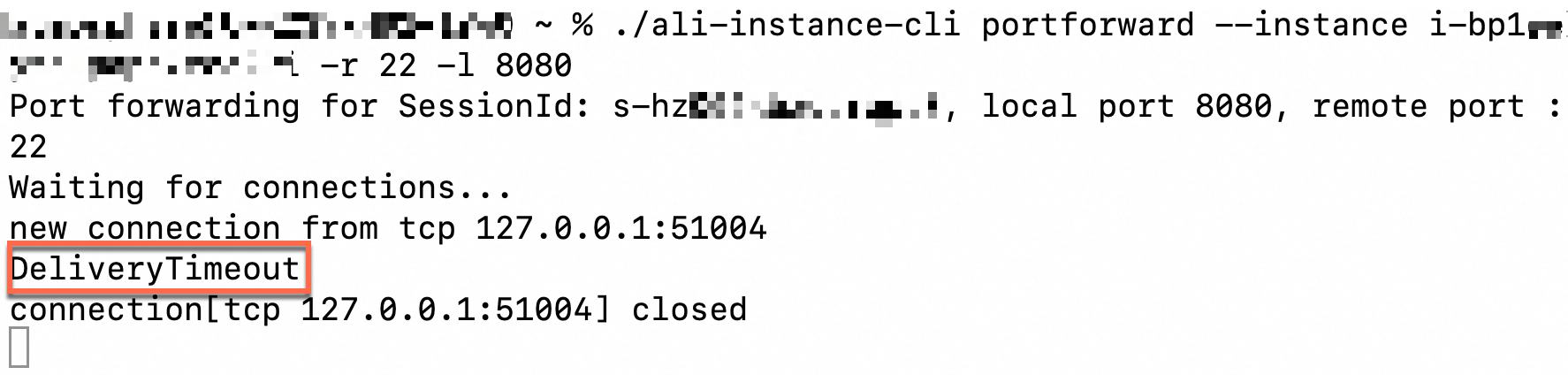
Bir komut çalıştırdıktan sonra DeliveryTimeout hatası bildiriliyor (Cloud Assistant Agent çevrimdışı)
Bir ali-instance-cli komutu çalıştırdığınızda DeliveryTimeout hatası oluşursa Cloud Assistant Agent kullanılamıyor olabilir. Cloud Assistant Agent'ın örnekte yüklü olup olmadığını kontrol etme bölümüne bakın.

Bir komut çalıştırdıktan sonra "session manager is disabled, please enable first" hatası bildiriliyor
Bir ali-instance-cli komutu çalıştırdıktan sonra session manager is disabled, please enable first hatası oluşursa konsolda Oturum Yöneticisi'ni etkinleştirin
Uzun süreli hareketsizlik nedeniyle bağlantı otomatik olarak kapatılıyor
Oturum Yöneticisi bağlantıları boşta kalma zaman aşımından sonra kapanır. Varsayılan süre 3 dakikadır. Saniye cinsinden özel bir boşta kalma zaman aşımı ayarlamak için --idle-timeout parametresini kullanın.
Örnek: 10 dakikalık bir boşta kalma zaman aşımıyla bağlanma:
./ali-instance-cli session --instance instance-id --idle-timeout 600Bu özellik ali-instance-cli sürümünü gerektirir:
Linux:
1.2.0.48Windows:
1.1.0.48macOS:
1.3.0.48
ali-instance-cli günlükleri nasıl analiz edilir
Sorunları belirlemek için ali-instance-cli günlüklerini analiz edin.
Oturum Yöneticisi CLI günlükleri: ali-instance-cli kullanırken aracın dizininde bir günlük klasörü (ör.
~/log/aliyun_ecs_session_log.2022XXXX) oluşturulur.-
Cloud Assistant Agent günlükleri:
-
Linux
/usr/local/share/aliyun-assist/<Cloud Assistant Agent version>/log/ -
Windows
C:\ProgramData\aliyun\assist\<Cloud Assistant Agent version>\log
-