Bu konu, temel kavramlar ve sözdiziminden gelişmiş zamanlama stratejileri ve kullanım senaryolarına kadar cron'u açıklar. cron hizmetinin nasıl çalıştığını ve cron işlerini nasıl oluşturacağınızı, yöneteceğinizi ve hata ayıklayacağınızı öğreneceksiniz.
Cron temelleri ve bileşenleri
Cron nedir?
cron, Linux ve Unix sistemlerinde görevleri belirli zamanlarda çalıştıran bir görev zamanlayıcısıdır. Kullanıcıların betikleri, komutları veya yazılımları belirtilen aralıklarla otomatik olarak çalıştırmasına olanak tanır. cron, veri yedekleme ve sistem güncellemeleri gibi tekrarlayan görevler için idealdir.
Cron nasıl çalışır?
cron, crontab (cron tablosu) dosyalarını kullanır. Bu yapılandırma dosyaları, komutları ve bunlara karşılık gelen yürütme zamanlamalarını içerir. Her kullanıcı kendi ev dizininde bir crontab dosyasına sahip olabilir; ayrıca sistem yöneticisi tarafından yönetilen görevler için sistem düzeyinde bir crontab dosyası bulunur.
cron arka plan programı (daemon), bu crontab dosyalarını periyodik olarak kontrol eder, zamanlamaları ve komutları ayrıştırır ve planlanan zamanlarda bunları çalıştırır.
Cron bileşenleri
Cron arka plan programı (daemon):
crontabdosyalarında belirtilen görevleri kontrol eden, zamanlayan ve çalıştıran bir arka plan işlemidir.-
Crontab dosyaları:
Kullanıcı düzeyi crontab: Her kullanıcı,
crontab -ekomutunu çalıştırarak kendi zamanlanmış görevlerini düzenleyebilir. Bu görevler yalnızca mevcut kullanıcıya uygulanır.Sistem düzeyi crontab:
/etc/crontabkonumunda bulunan bu dosya, genellikle sistem düzeyindeki görevler için bir sistem yöneticisi tarafından yönetilir.
Crontab sözdizimi: Bir
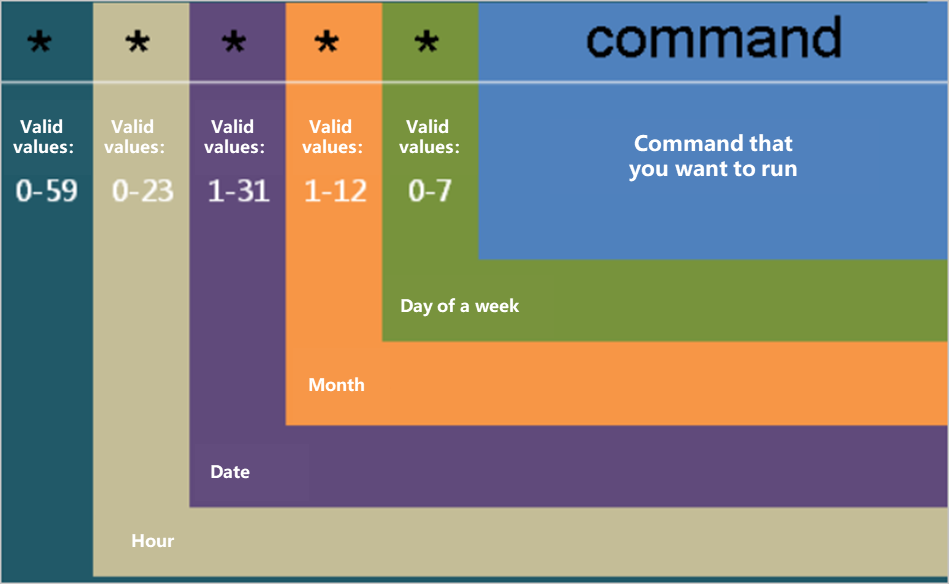
crontabdosyasındaki her satır altı alandan oluşur: dakika, saat, ayın günü, ay, haftanın günü ve çalıştırılacak komut.
Cron ifadesi
Aşağıdaki örnekte basit bir crontab dosyası girişi gösterilmektedir:
# .---------------- minute
# |  .------------- hour
# |  |  .---------- day of month
# |  |  |  .------- month
# |  |  |  |  .---- day of week (Sunday=0 or 7)
# |  |  |  |  |
# *  *  *  *  * user-name  command to be executed
  30 04 *  *  *   root     /path/to/daily_backup.sh
Bu cron işi, her gün saat 04:30'da root kullanıcısı olarak daily_backup.sh betiğini çalıştıracak şekilde yapılandırılmıştır.
Tüm komutlar ve betik dosyaları için mutlak yol kullanın.
Alan değerleri
Bu tabloda, bir cron ifadesindeki her alan için kabul edilen değer aralıkları ve desteklenen özel karakterler açıklanmaktadır.
|
|
|
|
|
|
|
|
|
|
|
|
|
|
|
|
|
|
|
|
|
|
|
|
|
|
|
|
|
|
Özel karakterler
|
|
|
|
|
|
|
|
|
|
|
|
|
|
|
|
|
|
|
|
|
|
|
|
|
|
|
|
|
|
|
|
L parametresini bir liste veya aralıkla birlikte kullanmayın; bu durum ayrıştırma hatalarına veya mantıksal çakışmalara neden olabilir.
Yaygın Cron ifadeleri
|
Cron ifadesi |
Açıklama |
Senaryo |
|
|
Bir görevi her dakika çalıştırır. |
Cron yapılandırmanızı doğrulamak için bunu kullanın. |
|
|
Her gün saat 00:00'da bir görev çalıştırır. |
Günlük sistem sıfırlamaları veya veri yedeklemeleri için uygundur. |
|
|
Her gün saat 02:00'de bir görev çalıştırır. |
|
|
|
Her gün saat 01:00'de bir görev çalıştırır. |
|
|
|
Her gün saat 06:00'da bir görev çalıştırır. |
Sabah saatlerinde veri raporlarını güncellemek için uygundur. |
|
|
Her gün saat 12:00'de bir görev çalıştırır. |
Öğle saatlerinde veri senkronizasyonları veya günlük hatırlatma e-postaları için uygundur. |
|
|
Pazartesiden Cumaya kadar saat 18:00'de bir görev çalıştırır. |
İş günü sonunda verileri yedeklemek için uygundur. |
|
|
Her gün saat 21:00'de bir görev çalıştırır. |
İş saatleri sonrasında sistem temizliği yapmak veya işlem verilerini yedeklemek için uygundur. |
|
|
Her ayın ilk günü saat 00:00'da bir görev çalıştırır. |
Aylık finansal, satış veya diğer iş raporları oluşturmak için uygundur. |
|
|
1 Ocak ve 1 Temmuz'da saat 00:00'da bir görev çalıştırır. |
Veri arşivleme veya organizasyonel yeniden yapılandırma gibi önemli yarı yıllık görevler için uygundur. |
|
|
Her ayın ilk günü saat 14:15'te bir görev çalıştırır. |
BT sistemlerine güvenlik yamalarını izlemek ve uygulamak için uygundur. |
|
|
Her Pazar günü saat 00:00'da bir görev çalıştırır. |
Hafta sonu veri temizliği ve optimizasyonu için uygundur. |
|
|
1 Ocak'ta saat 00:00'da bir görev çalıştırır. |
Sistem sıfırlama veya kritik veri arşivleme gibi önemli yıllık başlatma betiklerini çalıştırmak için uygundur. |
|
|
Her 10 dakikada bir bir görev çalıştırır. |
Kritik sistemlerin veya hizmetlerin sürekli izlenmesi için uygundur. |
Daha fazla örnek ve etkileşimli bir düzenleyici için bkz. https://crontab.guru/.
Cron karşılaştırmaları
İşletim sistemleri arasında karşılaştırma
Temel özellikler
|
|
|
|
|
Windows Task Scheduler (Task Scheduler) |
|
|
|
|
|
|
|
|
|
|
|
|
|
|
|
|
|
|
Özel karakterler
|
|
|
|
|
|
|
|
|
|
|
|
|
|
|
|
|
|
|
|
|
|
|
|
|
|
|
|
|
|
|
|
|
|
|
|
|
|
|
|
|
|
|
|
|
|
|
|
|
|
|
|
|
|
Gelişmiş özellikler
|
|
|
|
|
|
|
|
|
|
|
|
|
|
|
|
|
|
|
|
|
|
|
|
|
|
|
|
|
|
|
|
|
|
|
|
|
|
|
|
|
|
|
|
|
|
|
|
|
|
|
|
|
|
Dikkat edilmesi gerekenler
-
Linux/Unix, macOS ve BSD:
Dosya izinlerinin doğru şekilde ayarlandığından emin olun.
Ortam değişkenlerinin nasıl devralındığına dikkat edin.
Mutlak yollar kullanın.
-
Windows Task Scheduler:
Daha geniş bir tetikleyici seçeneği yelpazesi sağlar.
Ayrıntılı izin denetimini destekler.
Sistem olaylarıyla entegre olur.
-
Çapraz platform uyumluluğu:
Çapraz platformlu zamanlanmış görevler için minimum ortak özellik kümesini kullanın.
Temel zaman biçimlerini kullanın ve özel karakterlerden kaçının.
Jenkins gibi çapraz platformlu bir zamanlama aracını düşünün.
Çerçeveler arasında karşılaştırma
Temel sözdizimi
|
|
|
|
|
|
|
|
|
|
|
|
|
|
|
|
|
|
|
|
|
|
|
|
|
|
|
|
|
|
|
|
|
|
|
Özel karakterler
|
|
|
|
|
|
|
|
|
|
|
|
|
|
|
|
|
|
|
|
|
|
|
|
|
|
|
|
|
|
|
|
|
|
|
|
|
|
|
|
|
|
|
|
|
|
|
|
|
|
|
|
|
|
|
|
|
|
|
|
|
|
|
Kullanım senaryoları
|
Çerçeve |
Kullanım senaryosu |
|
Spring Framework |
- Java projesi entegrasyonu için idealdir - İşlem desteği gerektiren projeler için - Spring ekosistemiyle derin entegrasyon için |
|
Quartz |
- Bağımsız bir zamanlama sistemi olarak - Ayrıntılı görev denetimi için - Karmaşık zamanlama gereksinimleri için |
|
Linux cron |
- Basit sistem düzeyindeki görevler için - Tek makine ortamlarında - Temel zamanlanmış görevler için |
|
Jenkins |
- CI/CD işlem hatları için - Karmaşık iş akışları için - Yönetim UI'si gerektiren iş akışları için |
|
Kubernetes CronJob |
- Konteyner ortamlarındaki görevler için - Cloud-native uygulamalar için - Yüksek kullanılabilirlik ve ölçeklenebilirlik gerektiren işler için |
Dikkat edilmesi gerekenler
-
Öneriler:
Projenizin ölçeğine uygun bir çerçeve seçin.
Bakım maliyetlerini ve ekip aşinalığını göz önünde bulundurun.
Performans ve güvenilirlik ihtiyaçlarınızı değerlendirin.
-
Uyumluluk hususları:
Cron ifadesi sözdizimi çerçeveler arasında biraz farklılık gösterebilir.
Geçişler sırasında ifade uyumluluğunu kontrol edin.
Saat dilimi işleme farklarını göz önünde bulundurun.
-
İzleme ve bakım:
Kapsamlı bir izleme sistemi kurun.
Günlükleri toplayın ve analiz edin.
Bir olağanüstü durum kurtarma planı tanımlayın.
Kullanım senaryosu
Verilerin güvenliğini sağlamak ve kaybı önlemek amacıyla her gün saat 23:00'te belirli bir metin dosyasını başka bir dizine otomatik olarak yedekleyin.
Dikkat edilmesi gerekenler
Kaynak dosya yolunun (
/path/to/original/file.txt) ve yedekleme yolunun (/path/to/backup/file_backup.txt) doğru olduğundan emin olun.Hedef dizinin var olduğunu doğrulayın. Yoksa, dizini oluşturun veya cron işine bir dizin oluşturma komutu ekleyin.
Cron işini çalıştıran kullanıcının kaynak dosya üzerinde okuma iznine ve hedef dizin üzerinde yazma iznine sahip olduğundan emin olun.
Cron işinin doğru çalıştığını ve yedekleme dosyalarının geçerli olduğunu doğrulamak için yedekleme dosyalarını ve günlükleri periyodik olarak kontrol edin.
Yordam
Cron işini düzenleyin: Bir terminal açın ve mevcut kullanıcının cron işlerini düzenlemek için
crontab -ekomutunu çalıştırın.-
Cron işini ekleyin: crontab dosyasına aşağıdaki satırı ekleyin:
0 23 * * * cp /path/to/original/file.txt /path/to/backup/file_backup.txtAçıklama:
0 23 * * *: Görevi her gün saat 23:00'te çalıştırır.cp /path/to/original/file.txt /path/to/backup/file_backup.txt:file.txtdosyasını hedef dizine kopyalar vefile_backup.txtolarak kaydeder.
-
Kaydedin ve kapatın:
Nano düzenleyicide,
Ctrl+Xtuşlarına basın, onaylamak içinYtuşuna basın ve ardından kaydetmek ve çıkmak içinEntertuşuna basın.Vi veya Vim düzenleyicide,
:wqgirin ve ardından kaydetmek ve çıkmak içinEntertuşuna basın.
Sık sorulan sorular
Cron günlüklerini görüntüleme
Cron işi yürütmeleri tipik olarak sistem günlüğünde kaydedilir. Bu günlükler, bir cron işinin tetiklenip tetiklenmediğini gösterir:
grep CRON /var/log/syslogBu komut, cron işi yürütme kayıtları dahil olmak üzere tüm cron ile ilgili günlükleri görüntüler.
Cron işi zaman aşımları
-
Çözümler:
Betik optimizasyonu: Betiğin mantığını iyileştirerek yürütme süresini azaltın.
İşi bölün: İş bölünebiliyorsa, onu daha küçük birkaç işe ayırın.
Zaman aşımı kullanın: Betiğin maksimum yürütme süresini sınırlamak için cron işi komutunuzda
timeoutyardımcı programını kullanın. Örneğin,0 5 * * * timeout 300 /path/to/script.shbetiğin yürütülmesini 300 saniye ile sınırlar.
Basit test komutu
Karmaşık bir cron işi yapılandırmadan önce, doğru şekilde tetiklendiğini doğrulamak için basit bir test komutu kullanın. Örneğin, her dakika geçerli tarih ve saati bir dosyaya ekleyen bir iş kurun:
* * * * * date >> /path/to/date_output.txtBirkaç dakika sonra, her dakika yeni bir zaman damgasının eklendiğini doğrulamak için date_output.txt dosyasını kontrol edin.
Test için çıkışı yönlendirme
Bir cron işini test etmek için komuta çıktı yönlendirmesi ekleyin. Bu, standart çıktıyı (stdout) ve standart hatayı (stderr) bir günlük dosyasına yönlendirir; böylece betiğin çalıştırılıp çalıştırılmadığını kontrol edebilir ve çıktısını inceleyebilirsiniz.
30 4 * * * /path/to/your-script.sh > /path/to/logfile.log 2>&1Betiğin çıktısını ve olası hataları incelemek için /path/to/logfile.log dosyasını kontrol edin.
Cron işi yürütme sıklığı
-
Yapılandırma önerileri:
Aşırı sıklıktan kaçının: Aşırı sık bir yürütme zamanlaması ayarlamak sistem performansına zarar verebilir.
İhtiyaca göre yapılandırın: Yedeklemeler gibi basit, rutin işler yalnızca günde bir kez çalıştırılması gerekirken, izleme işlerinin her saat veya daha sık çalıştırılması gerekebilir.
Sistem yükünü göz önünde bulundurun: Kaynak yoğun işleri düşük sistem yükü dönemlerinde çalışacak şekilde zamanlayın.
Diğer sorun giderme ipuçları
Çıktı yönlendirmesi: Sorun gidermeyi kolaylaştırmak için cron işinizin çıktısını ve hatalarını bir günlük dosyasına yönlendirin. Örneğin:
30 4 * * * /path/to/job.sh > /path/to/job.log 2>&1E-posta bildirimleri: Bir cron işi çıktı veya hata üretirse, cron arka plan programı bir bildirim e-postası gönderir. Sistem posta hizmetinizin doğru yapılandırıldığından emin olun veya cron işi içinde e-posta teslimatını açıkça yapılandırın.
Yol sorunları: Mutlak yollar genellikle göreli yollardan daha güvenilirdir. Cron işlerinizde mümkün olduğunca mutlak yollar kullanın.
Cron işlerini düzenleme ve görüntüleme: Cron işlerini düzenlemek için
crontab -eve mevcut kullanıcı için tüm cron işlerini görüntülemek içincrontab -lkullanın. Bu, işlerinizin doğru yapılandırıldığını sağlamanıza yardımcı olur.
Cron işinin zamanında çalışmaması
-
Nedenler ve çözümler:
Hatalı cron ifadesi: Cron ifadesinin biçimini kontrol edin. Zaman ve tarih alanlarının doğru olduğundan emin olun.
Yetersiz betik izinleri: Bettiğin gerekli yürütme izinlerine sahip olduğundan emin olun. İzinleri vermek için
chmod +x /path/to/script.shkullanın.Ortam sorunları: Cron işleri minimal bir ortamda çalışır ve kullanıcınızın tam kabuk yapılandırmasını yüklemeyebilir. Betiğinizdeki komutlar için mutlak yollar kullanın veya gerekli ortam değişkenlerini betiğin kendisinde açıkça ayarlayın.
Günlük kontrolü: Tetikleme bilgileri ve olası hatalar için tipik olarak
/var/log/cronveya /var/log/syslog konumunda bulunan (sisteme bağlı olarak) cron günlüğünü kontrol edin. Ayrıca, yapılandırdığınız tüm çıktı yönlendirme günlüklerini de kontrol edin.
Cron işi yapılandırmasını onaylama
Cron sözdizimini kontrol edin: crontab dosyanızı düzenlemek için crontab -e kullanın ve zaman alanlarının doğru ayarlandığından emin olun. Alan sırası şöyledir:
minute hour day-of-month month day-of-week commandHer alanın doğru olduğundan emin olun.
Çoğu Linux sisteminde, işleri yürütmek için cron hizmetinin (arka plan programı) çalışıyor olması gerekir. Hizmet durumunu aşağıdaki komutlardan biriyle kontrol edebilirsiniz:
sudo service cron statusVeya:
sudo systemctl status cronHizmet çalışmıyorsa, başlatın:
sudo service cron startVeya:
sudo systemctl start cronBetik yürütme izinleri verin: Betik dosyanızın yürütme izinlerine sahip olduğundan emin olun. Aşağıdaki komutu kullanarak bunları verin:
chmod +x /path/to/your-script.shBir kullanıcı için tüm cron işlerini görüntüleme
crontab -l komutu, mevcut kullanıcı için cron işlerini listeler. cron, Unix benzeri işletim sistemlerinde zaman tabanlı bir görev zamanlayıcısıdır ve zamanlanmış komutları veya betikleri otomatik olarak çalıştırır.
-
Notlar:
Yalnızca mevcut kullanıcının cron işleri listelenir. Diğer kullanıcıların cron işlerini görüntülemek için genellikle kök ayrıcalıklarına veya uygun sistem izinlerine ihtiyacınız vardır.
Kullanıcı için yapılandırılmış cron işi yoksa,
crontab -lkomutu çıktı döndürmeyebilir veya crontab'in boş olduğunu belirten bir mesaj gösterebilir.
Bir crontab'teki cron işlerini listeleme
Mevcut kullanıcı için cron işlerini listelemek için crontab -l komutunu çalıştırın. Bu komut, mevcut kullanıcının crontab dosyasında tanımlanan tüm cron işlerini görüntüler.
-
Notlar:
İzinler: Normal kullanıcılar yalnızca kendi cron işlerini görüntüleyebilir ve düzenleyebilir. Kök kullanıcı veya uygun izinlere sahip kullanıcılar tüm kullanıcıların cron işlerini görüntüleyebilir ve düzenleyebilir.
Ortam: Cron tarafından çalıştırılan komutlar, birçok kullanıcıya özgü ortam değişkeninin varsayılan olarak yüklenmediği minimal bir ortamda çalışır. Bu nedenle, komutlar ve dosyalar için mutlak yollar kullanın.
Belirli bir cron işini silme
Crontab düzenleyicisini açın:
crontab -ekomutunu çalıştırın. Bu, mevcut kullanıcının crontab dosyasınıviveyananogibi varsayılan metin düzenleyicide açar.Belirli işi silin: Düzenleyicide, silmek istediğiniz işin satırını bulun ve kaldırın.
viveyavimiçinde imleci satıra taşıyıpddtuşlarına basabilirsiniz.nanoiçinde satıra gidip kesmek içinCtrl+Ktuşlarına basın.-
Kaydedin ve çıkın:
viveyavimiçinde, değişikliklerinizi kaydetmek ve çıkmak için:wqyazın ve Enter tuşuna basın.nanoiçinde,Ctrl+Xtuşlarına, ardından kaydetmek istediğinizi onaylamak içinYtuşuna basın ve son olarak çıkmak için Enter tuşuna basın.
Mevcut kullanıcı için tüm cron işlerini silmek için aşağıdaki komutu kullanın.
Bu komut, onay istemi olmadan tüm işleri anında siler. Son derece dikkatli kullanın.
crontab -r-
Notlar:
Yedekleme: Cron işlerini düzenlemeden veya silmeden önce crontab'inizi yedeklemek iyi bir uygulamadır. Mevcut işlerinizi
crontab -l > crontab_backup.txtkullanarak bir dosyaya kaydedebilirsiniz.Dikkat: Cron işlerini silmek veya değiştirmek sistem operasyonlarını veya uygulama işlevselliğini etkileyebilir. Bir işi değiştirmeden önce amacını anladığınızdan emin olun.
"not allowed to use crontab" hatasını çözme
-
Kök kullanıcı olarak ECS örneğine bağlanın.
Daha fazla bilgi için bkz. Workbench kullanarak bir Linux örneğinde oturum açma.
-
cron.allow veya cron.deny dosyalarının varlığını kontrol etmek için aşağıdaki komutları çalıştırın:
find /etc/cron.allow
find /etc/cron.deny
Bir kullanıcının crontab komutunu çalıştırma izni, aşağıda detaylandırıldığı gibi /etc/cron.allow ve /etc/cron.deny dosyalarına bağlıdır.
Cron.allow mevcut
Cron.deny mevcut
Yetkili crontab kullanıcıları
Hayır
Hayır
Yalnızca kök kullanıcı crontab komutunu kullanabilir.
Evet
Hayır
Yalnızca cron.allow dosyasında listelenen kullanıcılar crontab komutunu kullanabilir.
Hayır
Evet
cron.deny dosyasında listelenmeyen tüm kullanıcılar crontab komutunu kullanabilir.
Not
cron.deny dosyası boşsa, tüm kullanıcılar crontab komutunu kullanabilir.
Evet
Evet
Yalnızca cron.allow dosyasında listelenen kullanıcılar crontab komutunu kullanabilir.
Not
cron.allow dosyası cron.deny dosyasına göre önceliklidir. Bu durumda, cron.deny dosyasının hiçbir etkisi yoktur.
-
Gereksinimlerinize göre cron.allow veya cron.deny dosyasını düzenleyin.
cron.allow dosyası mevcut değilse ve kök olmayan kullanıcının kullanıcı adı cron.deny dosyasındaysa, kullanıcı adını cron.deny dosyasından kaldırın ve dosyayı kaydedin.
cron.allow dosyası mevcutsa, kök olmayan kullanıcının kullanıcı adını cron.allow dosyasına ekleyin ve dosyayı kaydedin.
-
Değişikliklerin etkili olması için cron hizmetini yeniden başlatın:
systemctl restart crond.service Kök olmayan kullanıcıya geçin ve başarılı bir şekilde çalıştırılabildiğini doğrulamak için crontab komutunu tekrar çalıştırın.
Cron alan aralıkları ve kullanımı
-
Haftanın günü alanı, bir cron ifadesindeki beşinci alandır ve bir işin haftanın hangi günlerinde çalışacağını belirtir.
Sayılar: 1-7 (1 = Pazar, 2 = Pazartesi, ..., 7 = Cumartesi)
Kısaltmalar: SUN, MON, TUE, WED, THU, FRI, SAT
-
Yaygın biçim örnekleri:
MON-FRI: Pazartesiden Cumaya kadar her gün çalışır.MON,WED,FRI: Her Pazartesi, Çarşamba ve Cuma günü çalışır.MON-WED,SAT: Pazartesiden Çarşambaya kadar ve ayrıca Cumartesi günü çalışır.2-6: Pazartesiden Cumaya kadar çalışır (sayılar kullanılarak).SUN,SAT: Her hafta sonu (Cumartesi ve Pazar) çalışır.
-
Gelişmiş kullanım:
SUN#1: Ayın ilk Pazar günü.6L: Ayın son Cuma günü.*/2: Her iki günde bir.MON#2: Ayın ikinci Pazartesi günü.
-
Notlar:
Haftanın günü kısaltmalarını kullandığınızda, büyük/küçük harfe duyarlı değildirler. Örneğin,
MONmonile eşdeğerdir.?karakteri, hem ayın günü hem de haftanın günü belirttiğinizde çakışmaları önlemek için kullanılır.Lve#kullanırken, tüm cron uygulamalarının bunları desteklemediğini unutmayın. Geçersiz tarih kombinasyonlarına neden olmadıklarından emin olun.Haftanın günleri için sayıları kullanırken 1'in Pazar'a karşılık geldiğini unutmayın. Birçok sistem Pazar için 0 veya 7 kullandığından bu sezgisel olmayabilir. Her zaman sisteminizin belgelerine başvurun.
'L' karakterini kullanma
ayın günü alanında
-
Tek başına kullanıldığında:
L= Ayın son günü.Örnek:
0 0 L * ?her ayın son günü gece yarısı çalışır.Artık yıllar dahil olmak üzere farklı uzunluktaki ayları otomatik olarak işler.
-
Ofset ile kullanıldığında:
L-n= Ayın son gününden n gün önce.Örnek:
0 0 L-2 * ?her ayın sondan üçüncü günü gece yarısı çalışır.
haftanın günü alanında
-
Tek başına kullanıldığında:
L= Cumartesi (haftanın son günü).Örnek:
0 0 ? * Lher Cumartesi gece yarısı çalışır.
-
Bir sayı ile kullanıldığında:
nL= Ayın son n. iş günü.Örnek:
6Layın son Cuma gününü belirtir.Örnek:
2Layın son Pazartesi gününü belirtir.
-
Bir haftanın günü kısaltması ile kullanıldığında:
XXXL= Ayın belirtilen haftanın son günü.Örnek:
FRILayın son Cuma gününü belirtir.Örnek:
MONLayın son Pazartesi gününü belirtir.
Notlar:
-
Kombinasyonlardan kaçının:
L karakteri diğer aralıklar veya listelerle birlikte kullanılmamalıdır.
Yanlış örnekler:
L,15veyaL-3,15.
-
Ayın günlerine adaptasyon:
L, farklı uzunluktaki aylara otomatik olarak adapte olur.
Artık yıldaki Şubat ayını doğru şekilde işler.
-
Haftanın günü kullanımı:
Haftanın günü alanında L kullanırken, ayın günü alanını
?olarak ayarlayın.Bu uygulama, olası tarih çakışmalarını önler.
-
Yürütme koşulları:
Belirtilen haftanın son günü belirli bir ayda mevcut değilse, iş çalışmaz.
Örneğin, Şubat ayında beşinci bir Cuma olmayabilir.
"errors in crontab file" hatasını düzeltme
Bu sorunu çözmek için crontab dosya biçimini düzeltmek üzere örnekte oturum açın veya disk doluysa cloud disk yeniden boyutlandırma gerçekleştirin.
-
ECS örneğinize bağlanın.
Daha fazla bilgi için bkz. ECS örnekleri için bağlantı yöntemleri.
-
crontab dosyasındaki cron işi biçiminin doğru olup olmadığını kontrol edin.
Biçim doğruysa, adım 3 bölümüne ilerleyin.
-
Biçim yanlışsa, aşağıdaki gibi düzeltin:
-
Disk kullanımını kontrol etmek için aşağıdaki komutu çalıştırın:
df -hSistem aşağıdakine benzer bilgiler görüntüler. Örneğin, Use% /dev/xvda1 bölümünün kullanımını gösterir.
Disk kullanımı %100'e yakınsa, disk alanı yetersizdir. Cloud diski yeniden boyutlandırmanızı öneririz. Daha fazla bilgi için bkz. Cloud disk yeniden boyutlandırma genel bakış.
[root@ ~]# df -h
Filesystem Size Used Avail Use% Mounted on
/dev/xvda1 20G 2.7G 17G 15% /
tmpfs 498M 0 498M 0% /dev/shm