Zamanlanmış görev hatalarını ve günlük zaman damgası kaymalarını önlemek için ECS örneklerinde chrony, ntpd veya W32time yapılandırın.
Nasıl çalışır?

Network Time Protocol (NTP): Ağ gecikme süresini hesaplayarak istemci ile sunucu arasındaki saatleri milisaniye düzeyinde eşitler.
Alibaba Cloud NTP sunucusu: Alibaba Cloud, VPC uç noktalarına sahip NTP sunucuları sağlayarak ECS örneklerinin minimum ağ gecikme süresiyle zaman eşitlemesini etkinleştirir.
chrony/ntpd/W32time: Bir örneğin sistem saatini bir NTP sunucusuyla eşitleyen NTP tabanlı hizmetler. Linux/Unix'te
chrony,ntpdadresinden daha iyi performans gösterir. Windows, yerleşikW32timehizmetini kullanır.
Saat doğruluğunu doğrulayın
Saat eşitlemesini yapılandırın
Linux (chrony)
Alibaba Cloud genel görüntüleri varsayılan olarak chrony çalıştırır. Bazı eski görüntüler ntpd çalıştırır. Hangi işlemin çalıştığını kontrol etmek için ps -C chronyd,ntpd -o comm= komutunu çalıştırın. Çıktı ntpd ise, örnek varsayılan olarak ntpd kullanıyor demektir. Bkz. Linux (ntpd).
Bir Linux sistemi yalnızca bir zaman eşitleme arka plan programı çalıştırabilir. Ya chronyd ya da ntpd kullanın. Birini başlatmadan önce diğerini durdurun ve devre dışı bırakın.
Birden fazla örnekte zaman eşitlemesini yapılandırmak için Cloud Assistant toplu çalıştırma kullanın.
1. NTP sunucu adreslerini kontrol edin ve yapılandırın
-
chronyyapılandırma dosyasını düzenleyin:Alibaba Cloud Linux/CentOS/RHEL
sudo vim /etc/chrony.confUbuntu/Debian
sudo vim /etc/chrony/chrony.conf -
Alibaba Cloud NTP sunucularını yapılandırın.
#ile başlayan tümserversatırlarını yorum haline getirin, ardından aşağıdakileri ekleyin:ÖnemliHata toleransı ve doğruluk için birden fazla NTP kaynağı yapılandırın. Sistem en iyi kaynağı otomatik olarak seçer.
# Configuration information, including NTP server addresses, minimum polling interval, and maximum polling interval. server ntp.cloud.aliyuncs.com minpoll 4 maxpoll 10 iburst server ntp10.cloud.aliyuncs.com minpoll 4 maxpoll 10 iburst server ntp11.cloud.aliyuncs.com minpoll 4 maxpoll 10 iburst server ntp12.cloud.aliyuncs.com minpoll 4 maxpoll 10 iburst server ntp7.cloud.aliyuncs.com minpoll 4 maxpoll 10 iburst server ntp8.cloud.aliyuncs.com minpoll 4 maxpoll 10 iburst server ntp9.cloud.aliyuncs.com minpoll 4 maxpoll 10 iburst -
Kaydedip çıkın.
chronyhizmetini yeniden başlatın:sudo systemctl restart chronyd.service
2. Saat eşitlemesini doğrulayın
Hizmet, yeniden başlatmadan sonra zamanı kademeli olarak ayarlar. Eşitlemeyi doğrulamak için sudo chronyc tracking komutunu çalıştırın.
sudo chronyc trackingSystem time alanı, sistem saatiniz ile NTP zamanı arasındaki sapmayı gösterir. Örneğin, 0.000036150 seconds fast of NTP time ifadesi sistem saatinin ileri olduğunu belirtir.
Zaman sapması büyükse (birkaç dakika veya saat) ve iş yükünüz ani bir zaman atlamasına tolerans gösterebiliyorsa zamanı manuel olarak eşitlemeyi düşünün.
Reference ID    : 64643D58 (100.100.61.88)
Stratum         : 2
Ref time (UTC)  : Sat Sep 20 07:55:33 2025
System time     : 0.000036150 seconds fast of NTP time
Last offset     : +0.000031322 seconds
RMS offset      : 0.000044841 seconds
Frequency       : 43.592 ppm slow
Residual freq   : +0.000 ppm
Skew            : 0.005 ppm
Root delay      : 0.000228760 seconds
Root dispersion : 0.010518964 seconds
Update interval : 1029.1 seconds
Leap status     : Normal
Linux (ntpd)
Bazı eski Alibaba Cloud genel görüntüleri (CentOS 6 gibi) varsayılan olarak ntpd kullanır. NTP projesi artık bakılmadığından daha iyi performans ve güvenlik için Chrony'ye yükseltin.
Bir Linux sistemi yalnızca bir zaman eşitleme arka plan programı çalıştırabilir. Ya chronyd ya da ntpd kullanın. Birini başlatmadan önce diğerini durdurun ve devre dışı bırakın.
Birden fazla örnekte zaman eşitlemesini yapılandırmak için Cloud Assistant toplu çalıştırma kullanın.
1. NTP sunucu adreslerini kontrol edin ve yapılandırın
-
NTPyapılandırma dosyasını düzenleyin:sudo vim /etc/ntp.conf -
Alibaba Cloud NTP sunucularını yapılandırın.
#ile başlayan tümserversatırlarını yorum haline getirin, ardından aşağıdakileri ekleyin:ÖnemliHata toleransı ve doğruluk için birden fazla NTP kaynağı yapılandırın. Sistem en iyi kaynağı otomatik olarak seçer.
# Configuration information, including NTP server addresses, minimum polling interval, and maximum polling interval.
server ntp10.cloud.aliyuncs.com iburst minpoll 4 maxpoll 10
server ntp11.cloud.aliyuncs.com iburst minpoll 4 maxpoll 10
server ntp12.cloud.aliyuncs.com iburst minpoll 4 maxpoll 10
server ntp7.cloud.aliyuncs.com iburst minpoll 4 maxpoll 10
server ntp8.cloud.aliyuncs.com iburst minpoll 4 maxpoll 10
server ntp9.cloud.aliyuncs.com iburst minpoll 4 maxpoll 10
-
Kaydedip çıkın.
ntpdhizmetini yeniden başlatın:Alibaba Cloud Linux/CentOS/RHEL
sudo service ntpd restartUbuntu/Debian
service ntp restart
2. Zaman eşitlemesini doğrulayın
Hizmet, yeniden başlatmadan sonra zamanı kademeli olarak ayarlar. Eşitlemeyi doğrulamak için sudo ntpq -p komutunu çalıştırın. offset alanı yerel saat ile sunucu saati arasındaki farkı gösterir. Temel parametreler:
offset: Sistem saati ile sunucu saati arasındaki fark (milisaniye cinsinden).offsetdeğeri 0'a ne kadar yakınsa doğruluk o kadar yüksektir.jitter: Zaman gecikmesindeki değişim. Daha küçük değerler daha yüksek hassasiyeti gösterir.
Zaman sapması büyükse (birkaç dakika veya saat) ve iş yükünüz ani bir zaman atlamasına tolerans gösterebiliyorsa zamanı manuel olarak eşitlemeyi düşünün.
sudo ntpq -p remote refid st t when poll reach delay offset jitter
==============================================================================
LOCAL(0) .LOCL. 10 l 17 64 1 0.000 0.000 0.000
+100.100.3.1 10.137.55.181 2 u 8 16 1 30.426 -307.76 0.153
*100.100.3.2 10.137.55.181 2 u 5 16 1 26.845 -309.25 0.221
+100.100.3.3 10.137.55.181 2 u 4 16 1 28.819 -309.37 0.187
-100.100.5.1 203.107.X.XX 2 u 3 16 1 50.478 -310.70 0.164
-100.100.5.2 203.107.X.XX 2 u 2 16 1 47.235 -311.89 0.246
100.100.5.3 203.107.X.XX 2 u 1 16 1 53.661 -310.50 0.119Windows
Graphical user interface
Windows grafik kullanıcı arabirimi yalnızca tek bir NTP sunucusunu destekler. Bu sunucu kullanılamaz hale gelirse zaman eşitlemesi başarısız olur.
Üretim ortamlarında yüksek kullanılabilirlik sağlamak için grafik kullanıcı arabirimini atlayın ve birden fazla NTP sunucusu yapılandırmak için komut istemini kullanın.
-
Görev çubuğundaki bildirim alanında tarih ve saate tıklayın, ardından Date and time settings seçeneğine tıklayın.
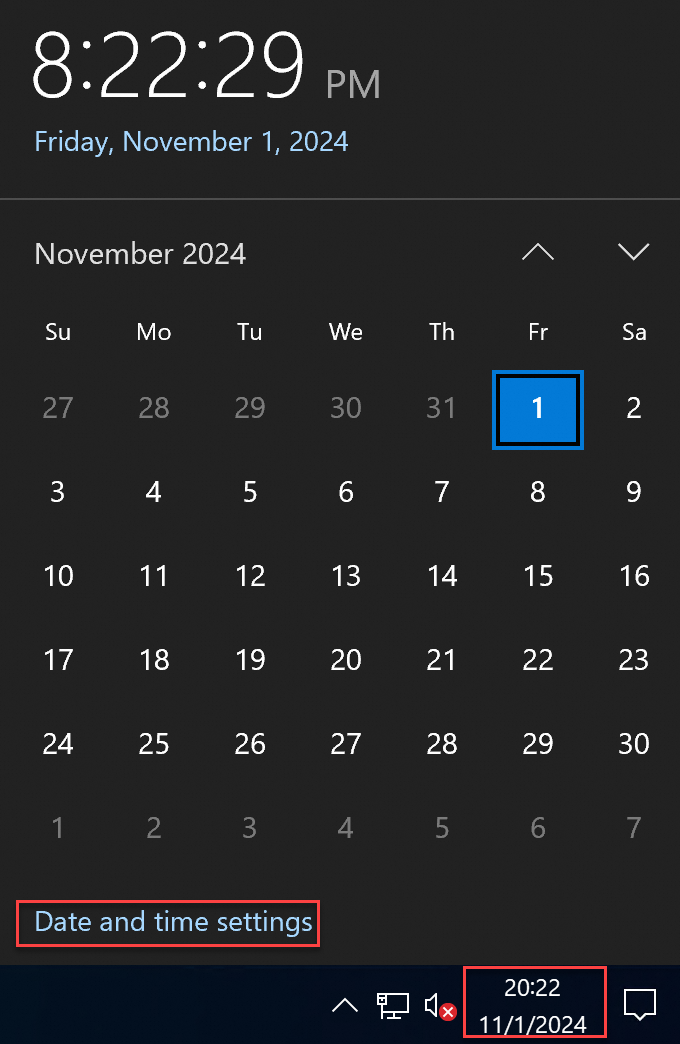
Related settings > Add clocks for different time zones seçeneğine tıklayın.
Date and Time > Internet Time > Change settings seçeneğine tıklayın.
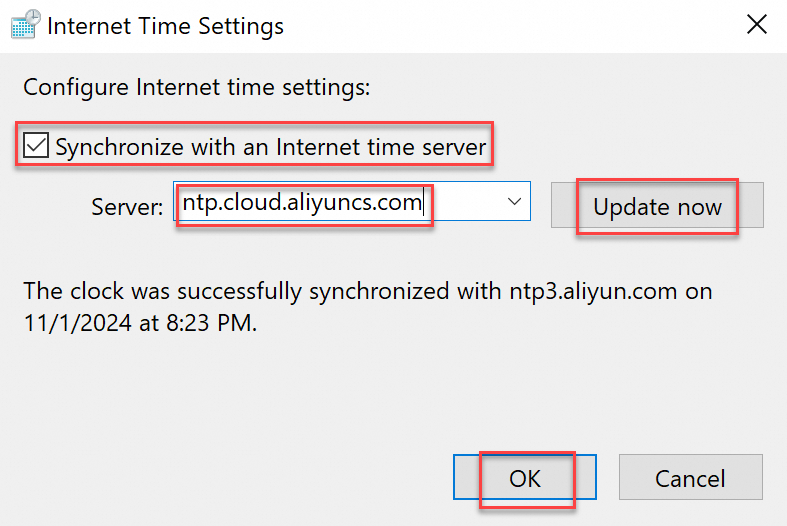
Internet Time Settings iletişim kutusunda Synchronize with an Internet time server seçeneğini belirleyin,
ntp.cloud.aliyuncs.comgirin, Update Now seçeneğine tıklayın ve ardından OK seçeneğine tıklayın.-
Başarı mesajı eşitlemenin tamamlandığını onaylar. Eşitleme başarısız olursa bir güvenlik duvarının veya güvenlik yazılımının UDP bağlantı noktası 123'ü engelleyip engellemediğini kontrol edin.
Command-line interface (CLI)
Grafik kullanıcı arabiriminden farklı olarak CLI, otomatik yük devretme için birden fazla zaman kaynağını destekler.
Birden fazla örnekte zaman eşitlemesini yapılandırmak için Cloud Assistant toplu çalıştırma kullanın.
1. NTP sunucularını yapılandırın
Varsayılan Windows NTP sunucusunu (time.windows.com) Alibaba Cloud NTP sunucularıyla değiştirin. Aşağıdaki örnek Windows Server 2022 kullanır.
Win + Rtuşlarına basın,cmdyazın veEntertuşuna basın.-
NTP sunucularını ayarlayın. Örneğin,
ntp.cloud.aliyuncs.com ntp7.cloud.aliyuncs.com ntp8.cloud.aliyuncs.com ntp11.cloud.aliyuncs.comkullanın:w32tm /config /manualpeerlist:"ntp.cloud.aliyuncs.com ntp7.cloud.aliyuncs.com ntp8.cloud.aliyuncs.com ntp11.cloud.aliyuncs.com" /syncfromflags:manual /reliable:YES /update -
Zaman hizmetini yeniden başlatın:
net stop w32time net start w32time -
Zamanı eşitleyin:
w32tm /resync
2. Zaman eşitlemesini doğrulayın
w32tm /query /status komutunu çalıştırın. Source alanı NTP sunucu adresiniz yerine Local CMOS Clock gösteriyorsa eşitleme başarısız olmuş demektir.
w32tm /query /statusLeap Indicator: 0(no warning)
Stratum: 3 (secondary reference - syncd via (S)NTP)
Precision: -23 (119.209ns per tick)
Root Delay: 0.0020371s
Root Dispersion: 0.0191713s
Reference ID: 0x64640302 (source IP: 100.100.3.2)
Last Successful Sync Time: 2025/10/28 14:37:42
Source: ntp11.cloud.aliyuncs.com
Poll Interval: 10 (1024s)SSS
Konteynerlerde (Docker/Kubernetes) chronyd veya ntpd yüklemem veya yapılandırmam gerekir mi?
Hayır.
Konteynerlerin içinde asla chronyd veya ntpd çalıştırmayın. Konteynerler ana bilgisayarın zamanını paylaşır ve bağımsız yapılandırmaya ihtiyaç duymaz. Bir konteynerin içinde zaman eşitleme hizmeti çalıştırmak, ana bilgisayarla saat kaynağı çakışmasına neden olarak iş yükü kararlılığını tehlikeye atar.
Manuel sistem saati eşitlemesini nasıl zorlarım?
Ani zaman atlaması riski nedeniyle manuel eşitlemeden kaçının. Ancak sistem saati önemli ölçüde saparsa (birkaç dakika veya saat) ve iş yükünüz bir zaman atlamasına tolerans gösterebiliyorsa manuel eşitleme yapın.
Linux (chrony)
-
chronyhizmetini durdurun:sudo systemctl stop chronyd.service -
Zamanı manuel olarak eşitleyin:
ÖnemliManuel eşitlemeden önce birden fazla Alibaba Cloud NTP sunucusu yapılandırdığınızdan emin olun.
sudo chronyd -q -
chronyhizmetini başlatın:sudo systemctl start chronyd.service
Linux (ntpd)
Alibaba Cloud Linux/CentOS/RHEL
-
ntpdhizmetini durdurun:sudo service ntpd stop -
Zamanı manuel olarak eşitleyin:
ÖnemliNTP projesi artık bakılmamaktadır.
ntpdatekullanımı ani zaman atlaması riski taşır. Riski azaltmak için üç veya daha fazla zaman kaynağı belirtin. Bkz. Alibaba Cloud NTP sunucu etki alanları.ÖnemliPeriyodik bir betik olarak
ntpdatekullanımı, bir NTP arka plan programı için geçerli bir alternatif değildir. NTP arka plan programları, kaynak kullanımını en aza indirirken doğruluğu en üst düzeye çıkarmak için gelişmiş algoritmalar kullanır.sudo ntpdate ntp.cloud.aliyuncs.com ntp7.cloud.aliyuncs.com ntp10.cloud.aliyuncs.com ntp11.cloud.aliyuncs.com ntp12.cloud.aliyuncs.com -
ntpdhizmetini başlatın:sudo service ntpd start
Ubuntu/Debian
-
ntpdhizmetini durdurun:sudo service ntp stop -
Zamanı manuel olarak eşitleyin:
ÖnemliNTP projesi artık bakılmamaktadır.
ntpdatekullanımı ani zaman atlaması riski taşır. Riski azaltmak için üç veya daha fazla zaman kaynağı belirtin. Bkz. Alibaba Cloud NTP sunucu etki alanları.sudo ntpdate ntp.cloud.aliyuncs.com ntp7.cloud.aliyuncs.com ntp10.cloud.aliyuncs.com ntp11.cloud.aliyuncs.com ntp12.cloud.aliyuncs.com -
ntpdhizmetini başlatın:sudo service ntp start
Alibaba Cloud NTP sunucu etki alanı adları nelerdir?
Ağ türüne göre Alibaba Cloud NTP sunucu adresleri (yalnızca IPv4):
Alibaba Cloud ECS örnekleri: Daha düşük gecikme süresi için VPC etki alanlarını kullanın.
Alibaba Cloud olmayan örnekler: İnternet etki alanlarını kullanın.
|
VPC dahili ağı |
Genel ağ |
|
ntp.cloud.aliyuncs.com ntp7.cloud.aliyuncs.com ntp8.cloud.aliyuncs.com ntp9.cloud.aliyuncs.com ntp10.cloud.aliyuncs.com ntp11.cloud.aliyuncs.com ntp12.cloud.aliyuncs.com |
ntp.aliyun.com ntp1.aliyun.com ntp2.aliyun.com ntp3.aliyun.com ntp4.aliyun.com ntp5.aliyun.com ntp6.aliyun.com ntp7.aliyun.com |
Alibaba Cloud NTP hizmeti ücretsiz midir?
Ücretsizdir. Alibaba Cloud genel görüntüleri varsayılan bir NTP yapılandırması içerir. Bu görüntülerden oluşturulan ECS örnekleri Chrony veya NTP kullanarak zamanı otomatik olarak eşitler.
**ntpd hizmetinden chrony hizmetine nasıl yükseltme yapılır?
CentOS 6 gibi bazı eski Alibaba Cloud ECS görüntüleri ntpd kullanır. NTP projesi artık bakılmadığından iş yükünüz NTP'ye bağımlı değilse chrony'ye yükseltin.
-
ntppaketini kaldırın:Alibaba Cloud Linux/CentOS/RHEL
sudo yum remove ntpUbuntu/Debian
sudo apt remove ntp -
Chronypaketini yükleyin:İndirme başarısız olursa bkz. CentOS 6'da (EOL) chrony yüklerken yum hataları nasıl çözülür?
Alibaba Cloud Linux/CentOS/RHEL
sudo yum install chronyUbuntu/Debian
sudo apt update sudo apt install chrony -
Chronyhizmetini yapılandırın:Yapılandırma dosyasını düzenleyin:
Alibaba Cloud Linux/CentOS/RHEL
sudo vim /etc/chrony.confUbuntu/Debian
sudo vim /etc/chrony/chrony.confDosyaya NTP sunucularını ekleyin. Örnek
chrony.confdosyası:# NTP server settings server ntp.cloud.aliyuncs.com minpoll 4 maxpoll 10 iburst # Specify the location of the drift file driftfile /var/lib/chrony/drift # Allow chronyd to be queried from localhost allow 127.0.0.1Parametreler:
Parametre
Açıklamaserver ntp.cloud.aliyuncs.com
NTP sunucu etki alanı.chronyzaman eşitlemesi için bu sunucuya bağlanır.minpoll 4
Saniye cinsinden 2'nin kuvveti olarak minimum yoklama aralığı.minpoll 4= 2⁴ = 16 saniye.chronyher 16 saniyede en az bir eşitleme isteği gönderir.maxpoll 10
Saniye cinsinden 2'nin kuvveti olarak maksimum yoklama aralığı.maxpoll 10= 2¹⁰ = 1024 saniye.iburst
İlk eşitlemeyi hızlandırır.chronybaşladığında doğru zamanı hızlıca almak için bir istek patlaması (genellikle 8) gönderir. -
chronyhizmetini başlatın:-
Chronyhizmetini başlatın ve önyüklemede otomatik olarak başlamasını etkinleştirin:# Start the chrony service sudo service chronyd start # Set chrony to start automatically when the system boots sudo chkconfig chronyd on -
chronydurumunu kontrol edin.chronyeşitlemesini doğrulamak içinchronyckullanın:# Check the service status sudo service chronyd status -
Zaman eşitlemesini doğrulayın:
sudo chronyc tracking
-
CentOS 6'da (EOL) **chrony yüklerken yaşanan yum hataları nasıl çözülür?
-
Eski
repoyapılandırmalarını temizleyin:sudo mkdir -p /etc/yum.repos.d/backup && sudo mv /etc/yum.repos.d/*.repo /etc/yum.repos.d/backup/ -
Resmi arşivi işaret eden yeni bir
CentOS-Vault.repodosyası oluşturun:sudo tee /etc/yum.repos.d/CentOS-Vault.repo <<'EOF' [C6.10-base] name=CentOS-6.10 - Base baseurl=http://vault.centos.org/6.10/os/$basearch/ gpgcheck=1 gpgkey=file:///etc/pki/rpm-gpg/RPM-GPG-KEY-CentOS-6 enabled=1 [C6.10-updates] name=CentOS-6.10 - Updates baseurl=http://vault.centos.org/6.10/updates/$basearch/ gpgcheck=1 gpgkey=file:///etc/pki/rpm-gpg/RPM-GPG-KEY-CentOS-6 enabled=1 [C6.10-extras] name=CentOS-6.10 - Extras baseurl=http://vault.centos.org/6.10/extras/$basearch/ gpgcheck=1 gpgkey=file:///etc/pki/rpm-gpg/RPM-GPG-KEY-CentOS-6 enabled=1 EOF -
Önbelleği temizleyin ve yeniden oluşturun:
sudo yum clean all && sudo yum makecache -
chrony'yi yükleyin:
sudo yum install chrony
Referanslar
Linux zaman kavramları ve genel görüntülerdeki zaman yapılandırması değişiklikleri için Linux saati ve saat dilimleri konusuna bakın.
Hassas Zaman Protokolü (PTP) zaman eşitleme hizmeti, donanım düzeyinde zaman damgaları ve dinamik yol telafisi kullanarak mikrosaniye altı saat eşitlemesi sağlar; yüksek frekanslı finansal ticaret gibi senaryolar için idealdir.