Tüm Ürünler
Search
Belge Merkezi

:Other issues of ECS usage

Son Güncelleme:Sep 30, 2026

Bu konu, Elastic Compute Service (ECS) örneklerinde üçüncü taraf yazılımları yapılandırırken ve kullanırken karşılaşabileceğiniz yaygın sorunları açıklar ve ilgili çözüm önerilerini sunar.

MySQL ile ilgili sorunlar

ECS örneğine MySQL'i kurup oturum açtıktan sonra, örnekte çalışan MySQL'e bağlanırken "1045 - Access denied for user 'root'@''(using password:YES)" hatası alırsam ne yapmalıyım?

Sorun açıklaması

Bir ECS örneğine MySQL kurup oturum açtıktan sonra, doğru kullanıcı adı ve şifreyle uzak bir IP adresinden MySQL'e bağlanmaya çalıştığınızda aşağıdaki hata mesajı görüntülenir: 1045 - Access denied for user 'root'@'****'(using password:YES).

Neden

ECS örneğine MySQL kurduktan sonra, MySQL yalnızca yerel IP adreslerinden gelen oturum açma isteklerine izin verir; uzak IP adreslerinden gelen isteklere izin vermez.

Çözüm

MySQL'e uzak IP adreslerinden oturum açılmasına izin vermek için aşağıdaki adımları uygulayın:

  1. ECS örneğine bağlanın.

    Daha fazla bilgi için bkz. ECS örnekleri için uzaktan bağlantı yöntemleri.

  2. MySQL'de oturum açın ve root kullanıcısına MySQL üzerinde uzaktan oturum açma izni vermek için aşağıdaki SQL ifadesini çalıştırın:

    GRANT ALL PRIVILEGES ON *.* TO 'root'@'%' WITH GRANT OPTION;
    Not

    Önceki SQL ifadesini çalıştırdıktan sonra root kullanıcısı tüm IP adreslerinden MySQL'e oturum açabilir ve MySQL veritabanındaki nesneler üzerinde işlem yapabilir.

    Aşağıdaki tabloda SQL ifadesindeki parametreler açıklanmaktadır.


    Parametre


    Açıklama


    .


    İlk yıldız işareti (*) veritabanı yer tutucusudur. * belirtirseniz bu parametre tüm veritabanlarını ifade eder. İkinci yıldız işareti (*) veritabanı tabloları için yer tutucudur. * belirtirseniz bu parametre veritabanındaki tüm tabloları ifade eder.


    'root'@'%'


    root, oturum açma izni verilen veritabanı hesabıdır. Yüzde işareti (%) bir IP adresi yer tutucusudur. Örneğin, yalnızca 1.1.1.1 IP adresinin veritabanlarına oturum açmasını istiyorsanız % değerini 1.1.1.1 olarak değiştirin. % belirtirseniz bu parametre tüm IP adreslerinin oturum açmasına izin verildiğini ifade eder.

  3. İzinleri yenilemek için aşağıdaki SQL ifadesini çalıştırın:

    flush privileges;
  4. MySQL'e yeniden bağlanın. Sorun çözüldüyse önceki hata mesajı artık görüntülenmez.

Linux ECS örneğindeki MySQL'e bağlanamıyor ve "ERROR 2003 (HY000): Can't connect to MySQL server on '39.106..' (110)" hatası alıyorsam ne yapmalıyım?

Sorun açıklaması

Linux ECS örneğindeki MySQL'e bağlanamıyorsunuz ve aşağıdaki hata mesajını alıyorsunuz: ERROR 2003 (HY000): Can't connect to MySQL server on '39.106.**.**' (110).

Neden

Yukarıdaki sorun, Linux ECS örneğindeki 3306 numaralı bağlantı noktasının Dinleme (Listening) durumunda olmamasından kaynaklanıyor olabilir. Bu durum, örneğin 39.106.**.** IP adresinin MySQL'e erişememesine neden olur.

Çözüm

  1. MySQL'in yüklü olduğu Linux ECS örneğine bağlanın.

    Daha fazla bilgi için bkz. Workbench kullanarak Linux örneğinde oturum açma.

  2. my.cnf yapılandırma dosyasını yedeklemek için aşağıdaki komutu çalıştırın:

    cp my.cnf my.cnf.bak
  3. my.cnf yapılandırma dosyasını düzenleyin.

    1. my.cnf yapılandırma dosyasını açmak için aşağıdaki komutu çalıştırın:

      vim /etc/my.cnf
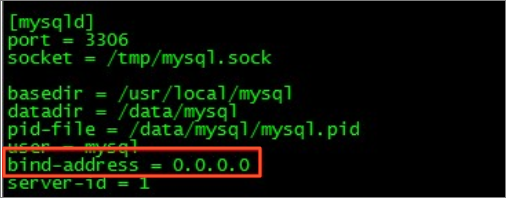
    2. Ekleme moduna geçmek için i tuşuna basın ve my.cnf dosyasına aşağıdaki içeriği ekleyin:

      bind-address = 0.0.0.0

      İçeriğin nereye eklendiği aşağıdaki şekilde gösterilmektedir.
    3. Ekleme modundan çıkmak için Esc tuşuna basın, :wq yazın ve dosyayı kaydedip kapatmak için Enter tuşuna basın.

  4. MySQL'i yeniden başlatmak ve 3306 numaralı bağlantı noktasının Dinleme (Listening) durumunda olduğundan emin olmak için aşağıdaki komutu çalıştırın:

    /etc/init.d/mysqld restart

Dosya yükleme sorunları

Very Secure FTP (VSFTP) kullanarak Linux örneğine dosya yüklerken "553 Could not create file" hatası alırsam ne yapmalıyım?

Sorun açıklaması

VSFTP kullanarak Linux ECS örneğine dosya yükleyemiyorsunuz ve "553 Could not create file" hata mesajı görüntüleniyor.

Nedenler

Yukarıdaki sorun aşağıdaki nedenlerden kaynaklanıyor olabilir:

  • Linux örneğinin disk alanı dolmuştur.

  • FTP home dizinine write (yazma) izni verilmemiştir.

Çözüm

Linux örneğinin disk alanı kullanımını ve FTP home dizininin izinlerini kontrol etmek için aşağıdaki adımları uygulayın:

  1. Linux ECS örneğine bağlanın.

    Daha fazla bilgi için bkz. Workbench kullanarak Linux örneğinde oturum açma.

  2. Örneğin disk alanının dolu olup olmadığını kontrol etmek için aşağıdaki komutu çalıştırın:

    df -h
    Not

    Diskteki bir bölümün kullanımı %100'e ulaşırsa disk alanı dolmuş demektir.

    Aşağıdaki şekil örnek bir komut çıktısını göstermektedir. Örnek çıktıda, /dev/xvda1 bölümünün kullanımı %59'dur.

  3. FTP home dizinine write (yazma) izni verilip verilmediğini kontrol etmek için aşağıdaki komutu çalıştırın.

    Not

    Gerçek FTP home dizinini belirtin. Bu örnekte, FTP ana dizini olarak /home/user dizini kullanılmıştır.

    ls -l /home/user

    FTP ana dizinine write (yazma) izni verilmediyse, aşağıdaki şekilde kırmızı kutuda gösterildiği gibi izin ayarlarında w bulunmaz.

    1111

  4. FTP ana dizinine write (yazma) izni vermek için aşağıdaki komutu çalıştırın:

    chmod +w /home/user
  5. FTP ana dizinine yazma izni verilip verilmediğini kontrol etmek için aşağıdaki komutu çalıştırın. Komut çıktısında w görüntüleniyorsa FTP ana dizinine write (yazma) izni verilmiştir.

    ls -l /home/user

Windows ECS örneğinde FTP kullanarak FileZilla Server'a dosya yüklerken "550 Permission denied" hatası alırsam ne yapmalıyım?

Sorun açıklaması

Windows ECS örneğinde FTP kullanarak FileZilla Server'a dosya yüklediğinizde 550 Permission denied hata mesajı görüntülenir.

Neden

FTP hesabının FileZilla Server üzerinde write (yazma) izni yoktur.

Çözüm

  1. Windows ECS örneğine bağlanın.

    Daha fazla bilgi için bkz. Workbench kullanarak Windows örneğine bağlanma.

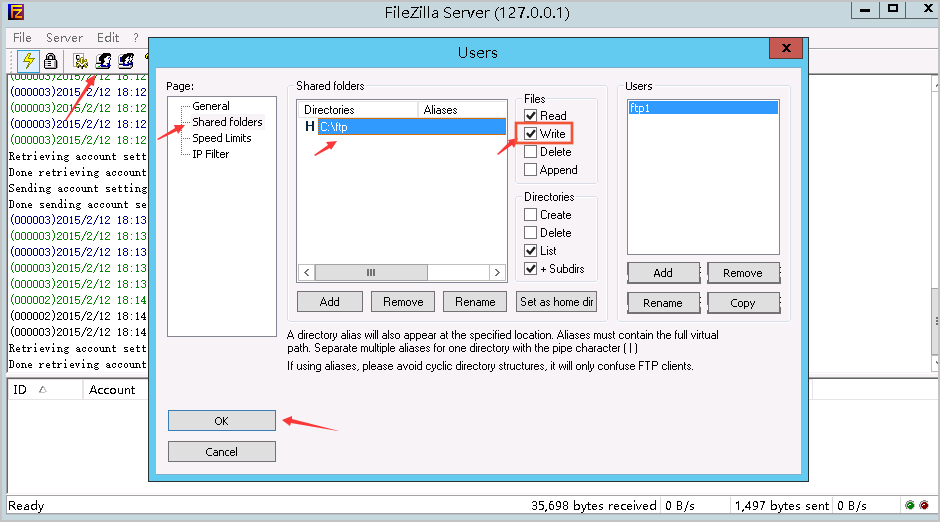
  2. FileZilla Server'ı çalıştırın. Users penceresinde Shared folders seçeneğini belirleyin.

  3. FTP hesabına karşılık gelen kullanıcıyı ve dizini seçin, Write seçeneğini işaretleyin ve kullanıcıya yazma izni vermek için OK düğmesine tıklayın.
Active Directory (AD) etki alanı denetleyicisi kurulum hataları

AD etki alanı denetleyicisi kurulamıyor ve "Failed to install active directory domain services binaries" hatası alıyorsam ne yapmalıyım?

Sorun açıklaması

Windows ECS örneğine AD etki alanı denetleyicisi kurulamıyor ve "Failed to install active directory domain services binaries" hata mesajı görüntüleniyor.

Neden

Windows Olay Görüntüleyicisinde görüntülenen hata, Remote Registry hizmetinin devre dışı bırakıldığını ve beklendiği gibi başlatılamadığını göstermektedir.

Çözüm

Remote Registry hizmetini başlatmak için aşağıdaki adımları uygulayın:

  1. Windows ECS örneğine bağlanın.

    Daha fazla bilgi için bkz. Workbench kullanarak Windows örneğine bağlanma.

  2. Masaüstündeki görev çubuğunda Start öğesine tıklayın ve Çalıştır'ı seçin. Çalıştır iletişim kutusunda services.msc yazın ve OK düğmesine tıklayın.

  3. Services penceresinde, Uzak Kayıt Defteri Özellikleri penceresini açmak için Remote Registry öğesine çift tıklayın. Remote Registry Properties penceresinde aşağıdaki ayarları yapılandırın:

    • Startup type değerini Automatic olarak ayarlayın.

    • Service status bölümünde, Start düğmesine tıklayın ve Remote Registry hizmetinin beklendiği gibi başlatılabildiğinden emin olun.

  4. OK düğmesine tıklayın.

AD etki alanı denetleyicisi kurarken "This computer has dynamically assigned IP addresses" hatası alırsam ne yapmalıyım?

Sorun açıklaması

Windows ECS örneğine AD etki alanı denetleyicisi kurarken "This computer has dynamically assigned IP addresses" hata mesajı görüntülenir.

Neden

Örnekteki en az bir fiziksel ağ bağdaştırıcısının statik bir IP adresi yoktur.

Çözüm

  1. Windows ECS örneğine bağlanın.

    Daha fazla bilgi için bkz. Workbench kullanarak Windows örneğine bağlanma.

  2. AD etki alanı denetleyicisini kurun.

  3. Static IP assignment penceresinde Yes düğmesine tıklayın.

Not

Geri döngü (Loopback), Dinamik Ana Bilgisayar Yapılandırma Protokolü'nü (DHCP) kullanır ve statik bir IP adresi olmadan beklendiği gibi çalışabilir.

AD etki alanı denetleyicisi kurarken 0x0000232B RCODE_NAME_ERROR hata kodunu alırsam ne yapmalıyım?

Sorun açıklaması

Windows ECS örneğine AD etki alanı denetleyicisi kurarken 0x0000232B RCODE_NAME_ERROR hata kodu döndürülür.

Neden

DNS sunucusundaki IP adresleri yanlış yapılandırılmıştır.

Çözüm

DNS sunucu adreslerini Windows ECS örneğinin özel IP adresine değiştirmek için aşağıdaki adımları uygulayın:

  1. Windows ECS örneğine bağlanın.

    Daha fazla bilgi için bkz. Workbench kullanarak Windows örneğine bağlanma.

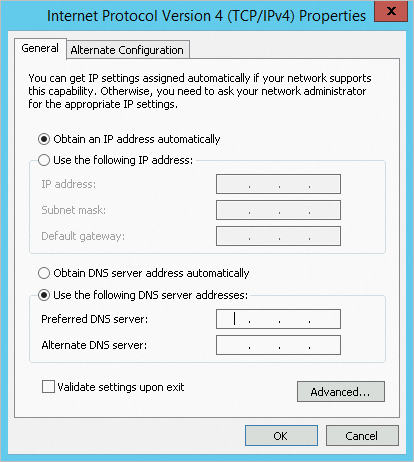
  2. Internet Protocol Version 4 (TCP/IP) Properties penceresini açın, DNS sunucu adreslerini değiştirin ve OK düğmesine tıklayın.

    Not

    DNS sunucu adreslerini Windows ECS örneğinin özel IP adresine değiştirin.
    p13294

  3. DNS sunucusunun IP adresine ping atılıp atılamayacağını kontrol edin.

Windows ECS örneğine AD etki alanı denetleyicisi kurarken "The network path was not found" hatası alırsam ne yapmalıyım?

Sorun açıklaması

Windows ECS örneğine AD etki alanı denetleyicisi kurarken "The network path was not found" hata mesajı görüntülenir.

Nedenler

Yukarıdaki sorun aşağıdaki nedenlerden kaynaklanıyor olabilir:

  • AD etki alanı denetleyicisinde ve istemcide TCP/IP NetBIOS Helper ve Remote Registry hizmetleri başlatılmamıştır.

  • AD etki alanı denetleyicisinin ve istemcinin DNS yapılandırmaları yanlıştır.

  • İstemcinin güvenlik tanımlayıcısı (SID), AD etki alanı denetleyicisinin SID'si ile aynıdır.

  • Güvenlik duvarı veya güvenlik yazılımı istemciyi engellemektedir.

Çözüm

Aşağıdaki işlemleri gerçekleştirin:

  • TCP/IP NetBIOS Helper ve Remote Registry hizmetlerini başlatın

    AD etki alanı denetleyicisini kurmak istediğiniz ECS örneğinde ve istemci olarak hizmet veren ECS örneğinde TCP/IP NetBIOS Helper ve Remote Registry hizmetlerini başlatın. Daha fazla bilgi için bu konudaki "AD etki alanı denetleyicisi kurulum hataları" bölümündeki Çözüm alt bölümlerine bakın.

  • İstemcinin DNS yapılandırmalarını değiştirin

    Daha fazla bilgi için bu konudaki "AD etki alanı denetleyicisi kurulum hataları" bölümündeki Çözüm alt bölümlerine bakın.

  • İstemcinin SID'sini değiştirin

    Aşağıdaki adımları uygulayın:

    1. İstemci olarak hizmet veren Windows ECS örneğine bağlanın.

      Daha fazla bilgi için bkz. Workbench kullanarak Windows örneğine bağlanma.

    2. İstemcinin SID'sini değiştirmek için kullanılan PowerShell betiğini indirin.

    3. Komut İstemi'ni açın ve PowerShell'e girin. Windows PowerShell penceresi görüntülenir.

      Not

      ECS örneğiniz 64 bitlik bir işletim sistemi çalıştırıyorsa, 32 bitlik PowerShell (Windows PowerShell (x86)) betiğini kullanmayın. Aksi takdirde hata oluşur.

    4. Betiğin depolandığı yola gidin ve betik aracının açıklamasını görüntülemek için aşağıdaki komutu çalıştırın:

      .\AutoSysprep.ps1 -help
    5. İstemcinin SID'sini yeniden başlatmak için aşağıdaki komutu çalıştırın:

      .\AutoSysprep.ps1 -ReserveHostname -ReserveNetwork -SkipRearm -PostAction "reboot"

      SID başlatıldıktan sonra, istemci olarak hizmet veren ECS örneği yeniden başlatılır. Aşağıdaki öğelere dikkat edin:

      • İstemcinin IP adresi, DHCP üzerinden atanan dinamik bir IP adresinden statik bir IP adresine değişir. Statik IP adresinin ECS örneğinin IP adresiyle aynı olduğundan emin olun. Atamak istediğiniz IP adresini, ECS örneğinin birincil özel IP adresini almak üzere DHCP üzerinden yapılandırabilirsiniz.

        Not

        ECS konsolunda ECS örneğinin birincil özel IP adresini değiştirmeyin. Aksi takdirde erişim istisnaları oluşur.

      • SID'yi yeniden başlattıktan sonra, ECS örneğindeki güvenlik duvarı yapılandırmaları Microsoft'un varsayılan yapılandırmalarına değişir. Bu nedenle örneğe ping atılamaz. Guest or public networks profili için Windows güvenlik duvarını devre dışı bırakmanız veya gerekli bağlantı noktalarını açmanız gerekir.

    6. Misafir veya genel ağ profili için güvenlik duvarını devre dışı bırakmak üzere Denetim Masası'nı açın.

      Misafir veya genel ağ profili için Windows güvenlik duvarını devre dışı bıraktıktan sonra, örneğe ping atılabilir.

  • Güvenlik duvarını veya güvenlik yazılımını istemciden gelen erişime izin verecek şekilde yapılandırın

    Daha fazla bilgi için bkz. Windows için güvenlik duvarı kurallarını yapılandırma.

wget komutlarının çalıştırılması sırasında bildirilen hatalar

Linux örneğinde wget komutu çalıştırırken "command not found" hatası alırsam ne yapmalıyım?

Sorun açıklaması

Linux ECS örneğinde wget komutu çalıştırdığınızda "command not found" hata mesajı görüntülenir. yum install wget komutunu çalıştırdığınızda ise "already installed and latest version" hata mesajı görüntülenir.

Neden

/usr/bin dizininde wget dosyası yerine wge dosyası bulunmaktadır. Yukarıdaki sorun, dosyanın adının wge olarak değiştirilmiş olmasından kaynaklanıyor olabilir.

Çözüm

Aşağıdaki adımları uygulayın:

  1. Linux ECS örneğine bağlanın.

    Daha fazla bilgi için bkz. Workbench kullanarak Linux örneğinde oturum açma.

  2. wge dosyasının yolunu sorgulamak için aşağıdaki komutu çalıştırın:

    whereis wge

    Aşağıdaki komut çıktısı döndürülür; bu, wge dosyasının /usr/bin/wge yolunda depolandığını gösterir:

    wge: /usr/bin/wge
  3. /usr/bin/wge dizinindeki wge dosyasını yeniden adlandırmak için aşağıdaki komutu çalıştırın:

    cp /usr/bin/wge /usr/bin/wget
  4. wget komutunu tekrar çalıştırın. Sorun çözüldüyse hata mesajı artık görüntülenmez.

Linux ECS örneğinde veri indirmek için wget komutu çalıştırırken "Permission denied" hatası alırsam ne yapmalıyım?

Sorun açıklaması

Linux ECS örneğinde veri indirmek için wget komutu çalıştırdığınızda aşağıdaki hata mesajı görüntülenir:

wget bash: /usr/bin/wget: Permission denied

Neden

Linux ECS örneğindeki wget yardımcı programının izinleri 000 olarak ayarlanmıştır; bu, hiçbir kullanıcının yardımcı programı okumasına, yazmasına veya yürütmesine izin verilmediği anlamına gelir.

Çözüm

Aşağıdaki adımları uygulayın:

  1. Linux ECS örneğine bağlanın.

    Daha fazla bilgi için bkz. Workbench kullanarak Linux örneğinde oturum açma.

  2. wget yardımcı programındaki izinleri sorgulamak için aşağıdaki komutu çalıştırın:

    ls -l /usr/bin/wget

    Aşağıdaki komut çıktısı döndürülür; bu, wget yardımcı programının izinlerinin 000 olarak ayarlandığını gösterir:

    -------- 1 root root 366800 Oct 31 2014 /usr/bin/wget
  3. /usr/bin/wget dizininin özniteliklerini sorgulamak için aşağıdaki komutu çalıştırın:

    lsattr /usr/bin/wget

    Aşağıdaki komut çıktısı döndürülür; bu, /usr/bin/wget dizininin i özniteliğine sahip olduğunu ve değiştirilemez (immutable) olduğunu gösterir. Bu durumda dizinde dosya oluşturamaz veya dizinden dosya silemezsiniz.

    ----i--------e- /usr/bin/wget
  4. /usr/bin/wget dizininin i özniteliğini kaldırmak için aşağıdaki komutu çalıştırın:

    chattr -i /usr/bin/wget
  5. /usr/bin/wget dizinine izin vermek için aşağıdaki komutu çalıştırın:

    chmod 755 /usr/bin/wget 
  6. wget komutunu tekrar çalıştırın. Sorun çözüldüyse hata mesajı artık görüntülenmez.

FTP erişim hataları

  • Windows örnekleri

    Windows ECS örneğindeki FTP sunucusuna dış ağlardan erişemiyorsam ne yapmalıyım?

    Sorun açıklaması

    Windows ECS örneğine dağıtılan bir FTP sunucusuna dış ağlardan erişemiyorsunuz.

    Nedenler

    Yukarıdaki sorun aşağıdaki nedenlerden kaynaklanıyor olabilir:

    Çözümler

    Gerçek senaryoya göre sorunu çözmek için aşağıdaki çözümlerden birini kullanın:

    Çözüm 1: Gerekli FTP bağlantı noktalarını açmak için güvenlik grubu kuralları ekleyin

    Windows ECS örneğinde bir FTP sitesi oluşturduktan sonra, FTP hizmetine pasif bağlantılar için 21 numaralı bağlantı noktasını ve 1024-65535 aralığındaki bağlantı noktalarını açmak üzere örneğin güvenlik gruplarına gelen kuralları ekleyin. Gelen bir güvenlik grubu kuralının nasıl ekleneceği hakkında bilgi için bkz. Güvenlik grubu kuralı ekleme.

    Çözüm 2: FTP Güvenlik Duvarı Desteği özelliğini yapılandırın

    Güvenlik duvarınız etkinse, FTP hizmeti için Internet Information Services (IIS) Yöneticisi'ni 21 TCP bağlantı noktasını ve 1024 to 65535 arasındaki bağlantı noktalarını açacak şekilde yapılandırın. Aşağıdaki adımları uygulayın:

    Not
    • Varsayılan olarak Windows ECS örneğinin güvenlik duvarı devre dışı bırakılmıştır.

    • Bu bölümde IIS Yöneticisi kullanılarak FTP'nin nasıl yapılandırılacağı açıklanmaktadır.

    1. Windows ECS örneğine bağlanın.

      Daha fazla bilgi için bkz. Workbench kullanarak Windows örneğine bağlanma.

    2. IIS Manager uygulamasını açın ve orta bölmedeki özellik listesinde FTP Firewall Support öğesine çift tıklayın.

    3. Orta bölmedeki FTP Güvenlik Duvarı Desteği sayfasında parametreleri yapılandırın ve İşlemler bölmesinde Apply düğmesine tıklayın.

      Not

      Aşağıdaki parametrelere dikkat edin:

      • External IP Address of Firewall: Windows ECS örneğinin genel IP adresini girin.

      • Data Channel Port Range: FTP hizmetine pasif bağlantılar için bir bağlantı noktası aralığı girin. Geçerli bağlantı noktası numarası aralığı: 1024-65535. İş gereksinimlerinize göre bir bağlantı noktası aralığı girin. Bu örnekte 1024-65535 girilmiştir.

    4. Komut İstemi'ni açın ve tüm FTP sitelerinin yapılandırmalarının etkili olması için FTP hizmetini yeniden başlatmak amacıyla aşağıdaki komutu çalıştırın:

      net stop ftpsvc&net start ftpsvc
    5. (İsteğe bağlı) Windows ECS örneğinde bir FTP sunucusu yapılandırdıktan sonra, FTP hizmetine yerel olarak erişebilirsiniz ancak başka bir ECS örneğinden erişemezsiniz. Bu sorun, yanlış güvenlik duvarı yapılandırmalarından kaynaklanır. Sorunu çözmek için aşağıdaki adımları uygulayın:

      1. Sunucu Yöneticisi'ndeki gelen kuralları kontrol edin ve FTP sunucusunun etkin olduğundan emin olun.

      2. Windows hizmetleri için ana bilgisayar işlemi olan svchost.exe'yi ekleyin.

        1. Control Panel uygulamasını açın ve Windows Defender Güvenlik Duvarı'na tıklayın. Windows Defender Güvenlik Duvarı penceresinin sol gezinme bölmesinde Allow an app or feature through Windows Defender Firewall seçeneğine tıklayın.

        2. Görüntülenen pencerede Allow another app düğmesine tıklayın. C:\Windows\System32\svchost.exe konumuna gidin ve svchost.exe dosyasını ekleyin.

        3. Host Process for Windows Services seçeneği, İzin verilen uygulamalar ve özellikler bölümünde görüntülenir. Seçenek için Private ve Public seçeneklerini işaretleyin ve OK düğmesine tıklayın.

    Windows ECS örneğine dağıtılan FTP sunucusuna bağlanırken "530 Login incorrect" hatası alırsam ne yapmalıyım?

    Sorun açıklaması

    Windows ECS örneğine dağıtılan bir FTP sunucusuna bağlandığınızda aşağıdaki hata mesajı görüntülenir:

    Response: 331 Please specify the password.
    Command: PASS ************
    Response: 530 Login incorrect.
    Error: Critical error: Could not connect to server

    Nedenler

    Yukarıdaki sorun aşağıdaki nedenlerden kaynaklanıyor olabilir:

    Çözümler

    Gerçek senaryoya göre sorunu çözmek için aşağıdaki çözümlerden birini kullanın:

    Çözüm 1: FTP şifresini değiştirin

    1. Windows ECS örneğine bağlanın.

      Daha fazla bilgi için bkz. Workbench kullanarak Windows örneğine bağlanma.

    2. Windows masaüstünde This PC öğesine sağ tıklayın ve Bilgisayar Yönetimi penceresini açmak için Yönet'i seçin.

    3. Sol gezinme bölmesinde Local Users and Groups > Users seçeneğine gidin. Kullandığınız FTP hesabına sağ tıklayın ve Set Password seçeneğini belirleyin.

    Çözüm 2: FTP hesabınıza izin verin

    1. Windows ECS örneğine bağlanın.

      Daha fazla bilgi için bkz. Workbench kullanarak Windows örneğine bağlanma.

    2. FTP sitesiyle dosya paylaşımı için bir klasörün olup olmadığını kontrol edin.

      1. Klasör yoksa klasörü oluşturun ve FTP hesabınıza klasörde gereken izinleri verin. Daha fazla bilgi için "Windows örneğinde FTP sitesi oluşturma" konusunun FTP sitesi oluşturma (Windows) bölümüne bakın.

      2. Klasör varsa klasöre sağ tıklayın, Properties seçeneğini belirleyin, Güvenlik sekmesine tıklayın, FTP hesabınızı seçin ve ardından hesaba gereken izinleri verin.

    Windows ECS örneğine dağıtılan FTP sunucusuna bağlanırken "530 valid hostname is expected" hatası alırsam ne yapmalıyım?

    Sorun açıklaması

    Windows ECS örneğinde IIS 7.5 üzerinden bir FTP sitesi yapılandırdıktan ve FTP sitesine bir etki alanı adı bağladıktan sonra, örnekteki FTP sunucusuna bir IP adresi veya diğer yöntemlerle bağlandığınızda 530 valid hostname is expected veya 503 Login with USER first hata mesajı görüntülenir.

    Neden

    FTP sunucusuna bağlanırken girdiğiniz etki alanı adının biçimi geçersizdir.

    Çözüm

    FTP sitesine www.example.com etki alanı adı bağlanmışsa ve bağlantı için user kullanıcı adını kullanıyorsanız, FTP sunucusuna bağlanmak için www.example.com|user etki alanı adını kullanmanız gerekir.

    Not
    • FTP sitesine bağlanan etki alanı adı ile kullanıcı adını dikey çizgi (|) ile ayırın.

    • Site bağlamalarını kaldırabilir ve aşağıdaki şekilde gösterildiği gibi doğrudan kullanıcı adını kullanarak FTP sunucusuna bağlanabilirsiniz.

    Windows ECS örneğinde FTP kullanarak FileZilla Server'a dosya yüklerken "550 Permission denied" hatası alırsam ne yapmalıyım?

    Sorun açıklaması

    Windows ECS örneğinde FTP kullanarak FileZilla Server'a dosya yüklediğinizde 550 Permission denied hata mesajı görüntülenir.

    Neden

    FTP hesabının FileZilla Server üzerinde write (yazma) izni yoktur.

    Çözüm

    1. Windows ECS örneğine bağlanın.

      Daha fazla bilgi için bkz. Workbench kullanarak Windows örneğine bağlanma.

    2. FileZilla Server'ı çalıştırın. Users penceresinde Shared folders seçeneğini belirleyin.

    3. FTP hesabına karşılık gelen kullanıcıyı ve dizini seçin, Write seçeneğini işaretleyin ve kullanıcıya yazma izni vermek için OK düğmesine tıklayın.

    Windows ECS örneğine dağıtılan bir FTP sitesine TLS üzerinden FTP kullanarak bağlanırken "534 Policy requires SSL" hatası alırsam ne yapmalıyım?

    Sorun açıklaması

    Windows ECS örneğinde IIS tarafından oluşturulan bir FTP sitesine TLS üzerinden FTP kullanarak erişemiyorsunuz ve "534 Policy requires SSL" hata mesajı görüntüleniyor.

    Neden

    "534 Local policy on server does not allow TLS secure connections" hata mesajı, sorunun FTP SSL Settings içindeki yanlış parametre ayarlarından kaynaklandığını gösterir.

    Çözüm

    1. Windows ECS örneğine bağlanın.

      Daha fazla bilgi için bkz. ECS örnekleri için uzaktan bağlantı yöntemleri.

    2. Masaüstünün sol alt köşesinde 开始图标 > Windows Administrative Tools > Internet Information Services (IIS) Manager seçeneklerine gidin.

    3. FTP ana sayfasındaki FTP bölümünde FTP SSL Settings seçeneğine tıklayın.

    4. FTP SSL Settings sayfasında SSL Policy değerini Allow SSL connections olarak ayarlayın. Ardından Actions bölmesinde Apply düğmesine tıklayın.

    5. FTP sitesine erişin.

  • Linux örnekleri

    Linux ECS örneğine dağıtılan bir FTP sitesine dosya yüklerken "425 Security:Bad IP connection" hatası alırsam ne yapmalıyım?

    Sorun açıklaması

    Linux ECS örneğine dağıtılan bir FTP sitesine dosya yüklediğinizde "425 Security:Bad IP connection" hata mesajı görüntülenir.

    Neden

    Çoğu durumda yukarıdaki sorun, istemci bir NAT ağında bulunduğunda ve birden çok genel IP adresiyle ilişkilendirildiğinde ortaya çıkar. Bu durum, FTP hizmeti tarafından sürdürülen iki bağlantının kaynak IP adreslerinde tutarsızlıklara neden olur ve bir hataya yol açar.

    Not

    FTP hizmeti aynı anda iki bağlantıyı sürdürür: bir denetim bağlantısı ve bir veri bağlantısı. Varsayılan olarak, veri aktarımı sırasında FTP sunucusu iki bağlantının kaynak IP adreslerinin tutarlı olup olmadığını kontrol eder. Kaynak IP adresleri tutarsızsa FTP sunucusu "425 Security: Bad IP connection" hatası bildirir.

    Çözüm

    FTP pasif modu için IP güvenlik kontrolünü devre dışı bırakmak için aşağıdaki adımları uygulayın:

    1. Linux ECS örneğine bağlanın.

      Daha fazla bilgi için bkz. Workbench kullanarak Linux örneğinde oturum açma.

    2. FTP yapılandırma dosyasını açmak için aşağıdaki komutu çalıştırın:

      vi /etc/vsftpd/vsftpd.conf
    3. Ekleme moduna geçmek için i tuşuna basın ve dosyaya aşağıdaki içeriği ekleyin:

      pasv_promiscuous=yes
    4. Ekleme modundan çıkmak için Esc tuşuna basın. Ardından :wq yazın ve dosyayı kaydedip kapatmak için Enter tuşuna basın.

    5. FTP hizmetini yeniden başlatmak için aşağıdaki komutu çalıştırın:

      systemctl restart vsftpd

    VSFTP kullanarak Linux ECS örneğine dosya yüklerken "553 Could not create file" hatası alırsam ne yapmalıyım?

    Sorun açıklaması

    VSFTP kullanarak Linux ECS örneğine dosya yükleyemiyorsunuz ve "553 Could not create file" hata mesajı görüntüleniyor.

    Nedenler

    Yukarıdaki sorun aşağıdaki nedenlerden kaynaklanıyor olabilir:

    • Linux örneğinin disk alanı dolmuştur.

    • FTP home dizinine write (yazma) izni verilmemiştir.

    Çözüm

    Linux örneğinin disk alanı kullanımını ve FTP home dizininin izinlerini kontrol etmek için aşağıdaki adımları uygulayın:

    1. Linux ECS örneğine bağlanın.

      Daha fazla bilgi için bkz. Workbench kullanarak Linux örneğinde oturum açma.

    2. Örneğin disk alanının dolu olup olmadığını kontrol etmek için aşağıdaki komutu çalıştırın:

      df -h
      Not

      Diskteki bir bölümün kullanımı %100'e ulaşırsa disk alanı dolmuş demektir.

      Aşağıdaki şekil örnek bir komut çıktısını göstermektedir. Örnek çıktıda, /dev/xvda1 bölümünün kullanımı %59'dur.

    3. FTP home dizinine write (yazma) izni verilip verilmediğini kontrol etmek için aşağıdaki komutu çalıştırın.

      Not

      Gerçek FTP home dizinini belirtin. Bu örnekte, FTP ana dizini olarak /home/user dizini kullanılmıştır.

      ls -l /home/user

      FTP ana dizinine write (yazma) izni verilmediyse, aşağıdaki şekilde kırmızı kutuda gösterildiği gibi izin ayarlarında w bulunmaz.

      1111

    4. FTP ana dizinine write (yazma) izni vermek için aşağıdaki komutu çalıştırın:

      chmod +w /home/user
    5. FTP ana dizinine yazma izni verilip verilmediğini kontrol etmek için aşağıdaki komutu çalıştırın. Komut çıktısında w görüntüleniyorsa FTP ana dizinine write (yazma) izni verilmiştir.

      ls -l /home/user

Diğerleri

ECS örneğine dağıtılan WeChat Resmi Hesaplar Platformu belirteci doğrulama başarısız olursa ne yapmalıyım?

Sorun açıklaması

Bir ECS örneğine dağıtılan WeChat Resmi Hesaplar Platformu belirtecinin doğrulaması başarısız oluyor.

Nedenler

Yukarıdaki sorun aşağıdaki nedenlerden kaynaklanıyor olabilir:

  • Belirteç dosyası Notepad veya çevrimiçi bir düzenleyici kullanılarak uygunsuz şekilde düzenlenmiş. Sonuç olarak dosyaya UTF-8 Bayt Sırası İşareti (BOM) imzası eklenmiş.

  • ECS örneğine Safe Dog veya Security Center yüklenmiş ve Tencent sunucusundan gelen istekleri engelliyor.

  • ECS örneği belirteç doğrulaması için geçici bir etki alanı adı kullanıyor ve istek Tencent sistemi tarafından engelleniyor.

  • PHP dosyasında kapanış etiketinden sonra satır sonu veya başka karakterler bulunuyor.

  • Başka hata ayıklama doğrulama yöntemleri kullanılıyor.

  • Programınızda Gzip şifrelemesi sırasında bir istisna oluşuyor.

Çözümler

Sorunu nedene göre çözmek için aşağıdaki işlemleri gerçekleştirin:

  • Belirteç dosyası Notepad veya çevrimiçi bir düzenleyici kullanılarak uygunsuz şekilde düzenlenmiş

    Belirteç dosyasından UTF-8 BOM imzasını kaldırmak için çok amaçlı bir düzenleyici kullanmanızı öneririz.

  • ECS örneğine Safe Dog veya Security Center yüklenmiş

    Safe Dog'u kaldırmanızı veya Tencent sunucusunu Security Center'ın izin listesine eklemenizi öneririz.

  • ECS örneği belirteç doğrulaması için geçici bir etki alanı adı kullanıyor

    Doğrulama gerçekleştirirken Alibaba Cloud'da kayıtlı bir etki alanı adı kullanmanızı öneririz.

  • PHP dosyasında kapanış etiketinden sonra satır sonu veya başka karakterler bulunuyor

    Kapanış etiketinden sonraki ekstra karakterleri silin.

  • Başka hata ayıklama ve doğrulama yöntemleri kullanılıyor

    Hata ayıklama ve doğrulama gerçekleştirmek için curl http://xxx/index.php/api/xx komutunu çalıştırın. Bir WeChat API isteğini simüle edin ve analiz edin.

  • Programınızda Gzip şifrelemesi sırasında bir istisna oluşuyor

    Sorunu gidermek için programınızda Gzip şifreleme özelliğini geçici olarak devre dışı bırakmanızı öneririz.

Linux ECS örneğindeki Çince karakterler bozuk görünüyorsa ne yapmalıyım?

Sorun açıklaması

Üçüncü taraf bir SSH istemcisi kullanarak bir Linux ECS örneğine bağlandığınızda, örnekteki Çince karakterler bozuk görünür.

Nedenler

Yukarıdaki sorun aşağıdaki nedenlerden kaynaklanıyor olabilir:

Çözümler

Gerçek senaryoya göre sorunu çözmek için aşağıdaki çözümlerden birini kullanın:

Çözüm 1: Linux ECS örneğine Çince dil paketi yükleyin

Bu örnekte CentOS 7.8 çalıştıran bir örnek kullanılmaktadır. Yapılandırmalar ve komutlar, belirli CentOS sürümleri ve Red Hat, Debian ve Ubuntu gibi dağıtımlar dahil olmak üzere işletim sistemine göre değişebilir. Daha fazla bilgi için işletim sistemlerinin resmi belgelerine bakın.

  1. Linux ECS örneğine bağlanın.

    Daha fazla bilgi için bkz. Workbench kullanarak Linux örneğinde oturum açma.

  2. İşletim sistemi tarafından kullanılan dili sorgulamak için aşağıdaki komutu çalıştırın:

    echo $LANG
    Not
  3. İşletim sisteminde Çince dil paketinin yüklü olup olmadığını kontrol etmek için aşağıdaki komutu çalıştırın:

    locale -a | grep "zh_CN"

    Aşağıdaki komut çıktısı görüntülenir. zh Çince'yi, CN Çin'i temsil eder; gb18030, gb2312, gbk ve utf8 ise karakter kümeleridir.

    zh_CN
    zh_CN.gb18030
    zh_CN.gb2312
    zh_CN.gbk
    zh_CN.utf8

    Çince dil paketi yüklü değilse dil paketini yüklemek için aşağıdaki komutu çalıştırın:

    sudo yum groupinstall "fonts"
  4. /etc/locale.conf yapılandırma dosyasını açmak için aşağıdaki komutu çalıştırın:

    vim /etc/locale.conf
    1. Ekleme moduna geçmek için i tuşuna basın. Ardından sistem dilini Çince olarak değiştirmek için LANG=en_US.UTF-8 değerini LANG=zh_CN.UTF-8 olarak değiştirin.

    2. Esc tuşuna basın, :wq yazın ve yapılandırma dosyasını kaydedip kapatmak için Enter tuşuna basın.

  5. Yapılandırmanın etkili olması için aşağıdaki komutu çalıştırın:

    source /etc/locale.conf
  6. Örneği yeniden başlatmak için aşağıdaki komutu çalıştırın:

    reboot
  7. (İsteğe bağlı) Örnek yeniden başlatıldıktan sonra sistem dili hala İngilizceyse /etc/profile.d/lang.sh yapılandırma dosyasını açmak için aşağıdaki komutu çalıştırın:

    vim /etc/profile.d/lang.sh
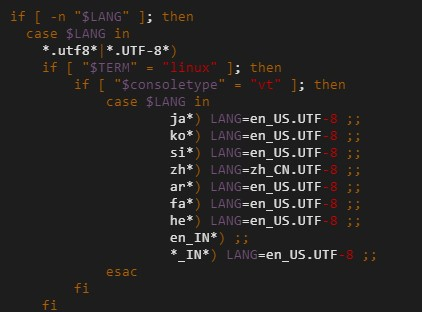
    1. Ekleme moduna geçmek için i tuşuna basın. zh*) LANG=en_US.UTF-8 değerini zh*) LANG=zh_CN.UTF-8 olarak değiştirin. Değiştirilen içerik aşağıdaki şekilde gösterilmektedir.Dingtalk_20210709104253.jpg
    2. Esc tuşuna basın, :wq yazın ve yapılandırma dosyasını kaydedip kapatmak için Enter tuşuna basın.

    3. Örneği yeniden başlatmak için aşağıdaki komutu çalıştırın:

      reboot

Çözüm 2: Üçüncü taraf SSH istemci aracının karakter kümesini değiştirin

Aşağıdaki bölümde Xshell istemcisinin karakter kümesinin nasıl değiştirileceği açıklanmaktadır.

  1. Xshell istemcisini açın.

  2. Xshell istemci penceresinde Default Language değerini Unicode (UTF-8) olarak ayarlayın.

  3. Örnekte oturum açın. Sorun çözüldüyse hata mesajı artık görüntülenmez.

