CloudMonitor, Alibaba Cloud hesabınızdaki cloud hizmet kaynaklarının bilgilerini otomatik olarak alır. Örneklerin durumunu anlamak için CloudMonitor konsolunda elastic container instance izleme grafiklerini görüntüleyebilirsiniz. Ayrıca, uyarı kuralları belirterek istisnaların izleme verilerini alabilir ve bu istisnaları işleyebilirsiniz.
CloudMonitor tarafından izlenen ölçümler
CloudMonitor, İnternet uygulamalarını ve Alibaba Cloud kaynaklarını izleyen bir hizmettir. CloudMonitor, elastic container instance'lar için aşağıdaki ölçümlere ilişkin izleme verileri sağlayabilir:
Kategori | Ölçüm | Açıklama |
Örnekler | instance_cpu_utilization | CPU kullanımı |
instance_memory_utilization | Bellek kullanımı | |
GPU | gpu_memory_used | GPU bellek kullanımı |
gpu_memory_utilization | GPU bellek kullanımı | |
gpu_utilization | GPU kullanımı | |
Birim | volume_space_total | Toplam depolama alanı kapasitesi |
volume_space_used | Kullanılan depolama alanı kapasitesi | |
volume_space_utilization | Depolama alanı kullanımı | |
volume_inode_total | Kullanılabilir inode kapasitesi | |
volume_inode_used | inode kullanımı | |
volume_inode_utilization | inode kullanımı |
Birim kategorisine ait ölçümler yalnızca geçici depolama alanları ve monte edilmiş disk birimleri için geçerlidir. Bu ölçümler diğer türdeki birimler için geçerli değildir.
Linux örneklerinin inode'ları; dosyaların türü, boyutu, izinleri, sahibi, bağlantı sayısı, oluşturma zamanı ve güncelleme zamanı gibi önemli bilgilerin yanı sıra veri bloklarını işaret eden işaretçi bilgilerini kaydeder. inode kullanımı %100'e ulaştığında yeni dizinler veya dosyalar oluşturulamaz.
Daha fazla bilgi için Elastic container instance ölçümleri
İzleme verilerini görüntüleme
CloudMonitor konsolunda elastic container instance durumunu ve ölçüm verilerini görüntüleyebilirsiniz.
Sol gezinme bölmesinde Cloud Service Monitoring > Cloud Service Monitoring seçeneğini tıklayın.
Cloud Service Monitoring sayfasında Elastic Container Instance (ECI) seçeneğini belirleyin.
Üst gezinme çubuğundan bir bölge seçin.
Örnek listesinde, izleme verilerini görüntülemek istediğiniz elastic container instance kimliğini tıklayın.
-
Görüntülemek istediğiniz ölçümlerin kategorisini seçin.
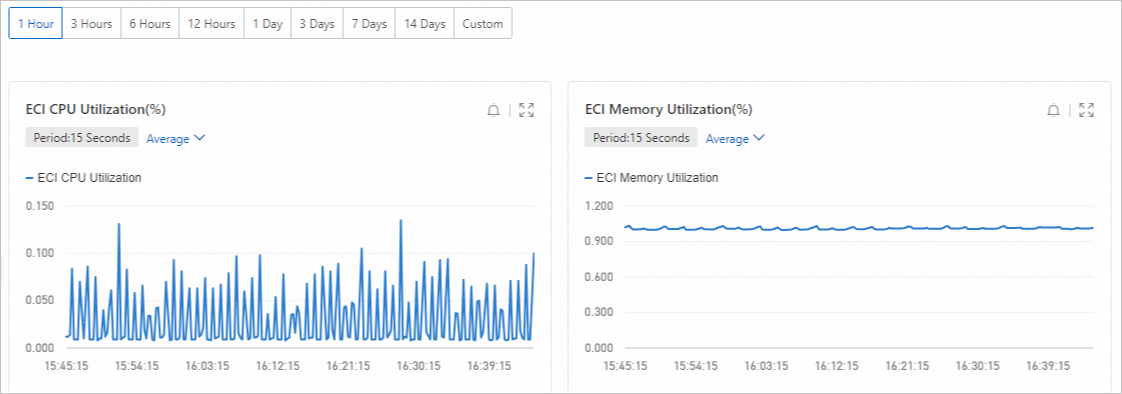
Default Group: CPU ve bellek ölçümleri.
-
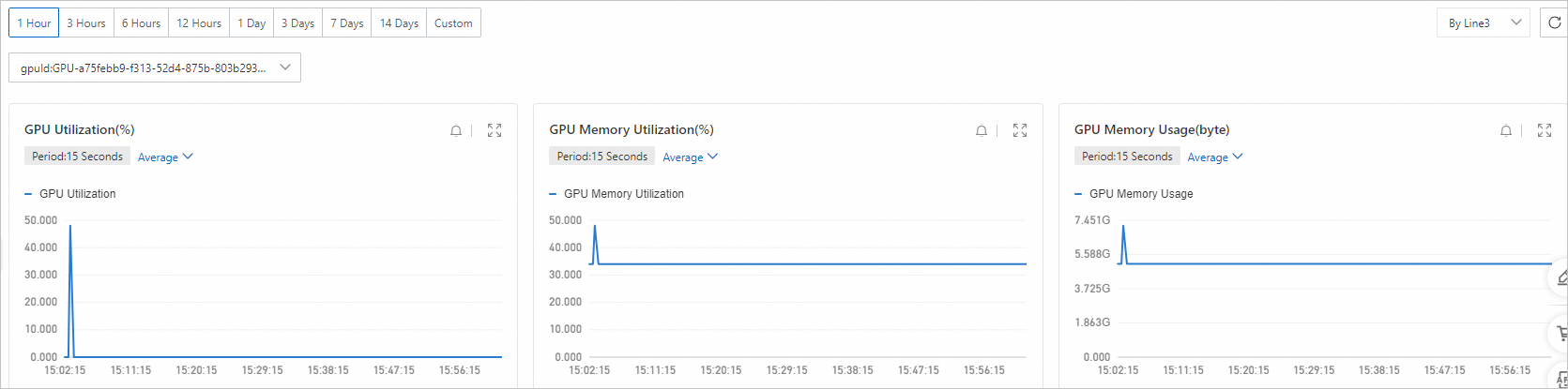
GPU: GPU ile ilgili ölçümler.
GPU ile ilgili ölçümler yalnızca ecs.gn7 gibi GPU hızlandırmalı Elastic Compute Service (ECS) örnek ailelerine dayalı olarak oluşturulan GPU hızlandırmalı elastic container instance'lar için görüntülenir.
Bu kategorideki belirli GPU verilerini görüntüleyebilirsiniz.
-
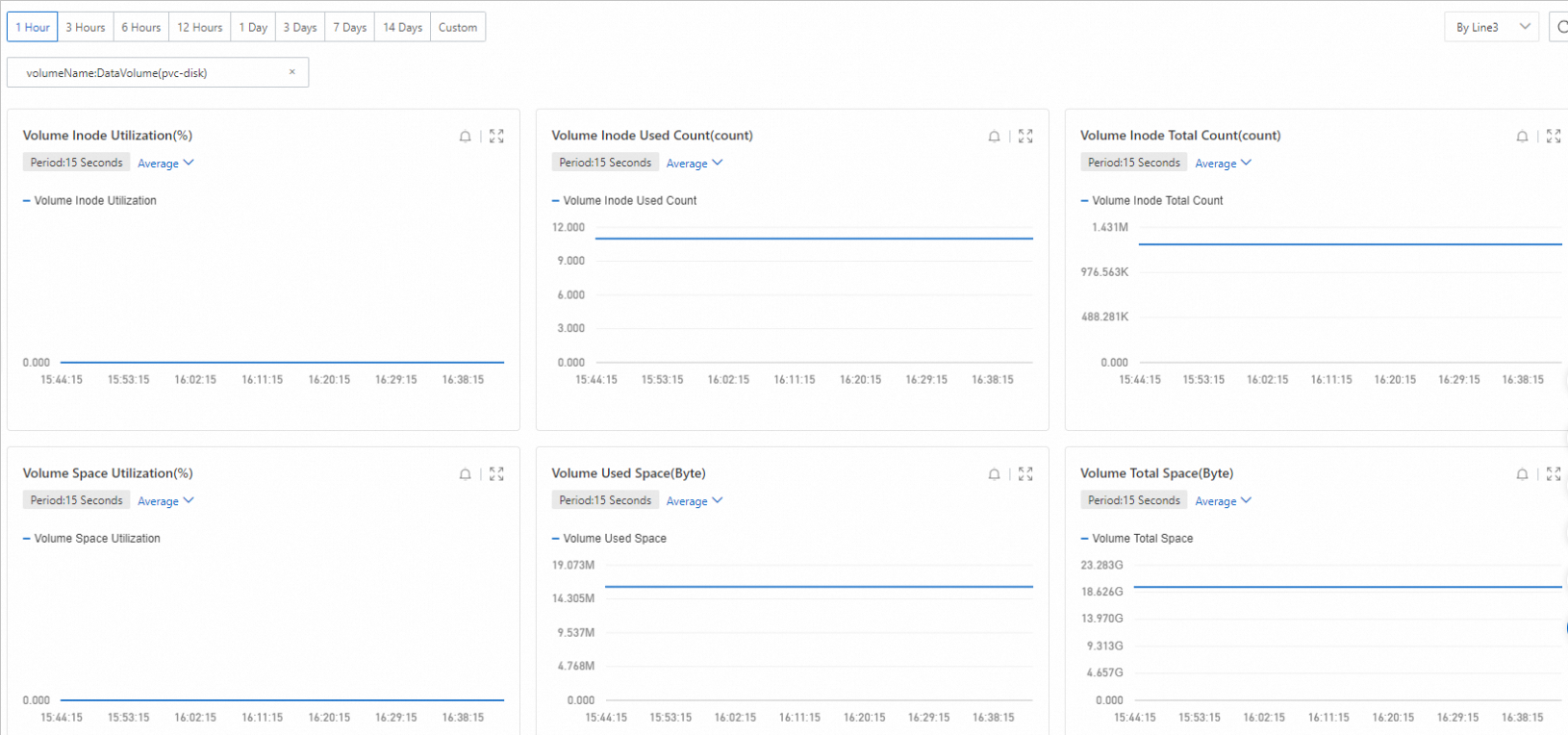
Volume: Depolama ile ilgili ölçümler.
Yalnızca geçici depolama alanlarının ve monte edilmiş disk birimlerinin ölçümleri görüntülenir. Diğer birim türleri için herhangi bir ölçüm görüntülenmez.
Bu kategoride geçici depolama alanının (EphemeralVolume) veya bir veri biriminin ölçümlerini görüntüleyebilirsiniz.
-
İzleme verilerini görüntülemek için bir zaman aralığı seçin veya belirtin.
NotBir seferde en fazla 30 ardışık gün için izleme verilerini görüntüleyebilirsiniz.
Default group
GPU
Volume
Sonraki adımlar
Elastic container instance ölçümleri için uyarı kuralları yapılandırabilirsiniz. Örneğin, CPU kullanımının %80'in üzerinde olması için bir uyarı kuralı ayarlayın. İzleme verileri uyarı kurallarını karşıladığında CloudMonitor otomatik olarak bir uyarı bildirimi gönderir. Bu sayede kaynak durumunu anlayabilir ve istisnaları işleyebilirsiniz.
Örnek öğretici: Depolama alanları yetersiz olan örnekler hakkında bilgi almak için CloudMonitor kullanma.