Önbellek güncellemelerini, eşzamansız gevşek bağlamayı ve ETL tabanlı senkronizasyonu etkinleştirmek için kendi yönettiğiniz bir Oracle veritabanından artımlı veri değişikliklerini gerçek zamanlı olarak takip edin.
Önkoşullar
Kendi yönettiğiniz Oracle veritabanı 9i, 10g veya 11g sürümünde olmalıdır. Real Application Clusters (RAC) örnekleri desteklenmez.
Kendi yönettiğiniz Oracle veritabanı için hem
supplemental_log_data_pkhem desupplemental_log_data_uidahil olmak üzere ek günlük kaydı etkinleştirilmelidir. Daha fazla bilgi için bkz. Supplemental Logging.Kendi yönettiğiniz Oracle veritabanı ARCHIVELOG modunda çalışmalı ve arşivlenmiş günlükler için uygun bir saklama süresi yapılandırılmalıdır. Arşivlenmiş günlüklere erişilebilir olmalıdır. Daha fazla bilgi için bkz. ARCHIVELOG.
Kullanım notları
gh-ost veya pt-online-schema-change gibi araçlar tarafından yapılan çevrimiçi DDL değişiklikleri izlenmez. Şema uyumsuzlukları nedeniyle istemci, tüketilen verileri hedef tabloya yazamayabilir.
Kaynak veritabanı veri geçişi gibi başka bir görevde kullanılıyorsa, abonelik kapsamınız dışındaki veriler izlenebilir. İstenmeyen verileri istemci uygulamanızda filtreleyin.
Hazırlıklar
Kaynak Oracle veritabanında oturum açın ve Veri Aboneliği için DBA ayrıcalıklarına sahip bir veritabanı hesabı oluşturun.
Bir Oracle veritabanından veri değişikliklerini izlemeniz gerekiyorsa ancak veritabanı yöneticisi (DBA) izni veritabanı hesabına atanamıyorsa, arşivleme ve ek günlük kaydını etkinleştirip hesaba ayrıntılı izinler verebilirsiniz.
-
Arşivleme ve ek günlük kaydını etkinleştirin.
Tür
Yordam
Arşiv günlüğü
Arşivlemeyi etkinleştirmek için aşağıdaki ifadeleri yürütün:
shutdown immediate;
startup mount;
alter database archivelog;
alter database open;
archive log list;
Ek günlük kaydı
Veritabanı veya tablo düzeyinde ek günlük kaydını etkinleştirin:
NotDTS görevlerinin kararlılığını sağlamak için veritabanı düzeyinde ek günlük kaydını etkinleştirebilirsiniz. Kaynak Oracle veritabanının disk kullanımını azaltmak için tablo düzeyinde ek günlük kaydını etkinleştirebilirsiniz.
-
Veritabanı düzeyinde ek günlük kaydını etkinleştirin
-
Minimal ek günlük kaydını etkinleştirin:
alter database add supplemental log data; -
Veritabanı düzeyinde birincil anahtar ve benzersiz anahtar ek günlük kaydını etkinleştirin:
alter database add supplemental log data (primary key,unique index) columns;
-
-
Tablo düzeyinde ek günlük kaydını etkinleştirin
-
Minimal ek günlük kaydını etkinleştirin:
alter database add supplemental log data; -
Aşağıdaki yöntemlerden birini kullanarak tablo düzeyinde ek günlük kaydını etkinleştirin:
-
Tablo düzeyinde birincil anahtar ek günlük kaydını etkinleştirin:
alter table table_name add supplemental log data (primary key) columns; -
Tüm sütunlar için tablo düzeyinde ek günlük kaydını etkinleştirin:
alter table tb_name add supplemental log data (all) columns ;
-
-
-
-
Bir Oracle veritabanı hesabına ayrıntılı izinler verin.
Oracle Sürümleri 9i ila 11g
# Create a database account, for example, rdsdt_dtsacct, and grant permissions to the account.
create user rdsdt_dtsacct IDENTIFIED BY rdsdt_dtsacct;
grant create session to rdsdt_dtsacct;
grant connect to rdsdt_dtsacct;
grant resource to rdsdt_dtsacct;
grant execute on sys.dbms_logmnr to rdsdt_dtsacct;
grant select on V_$LOGMNR_LOGS to rdsdt_dtsacct;
grant select on all_objects to rdsdt_dtsacct;
grant select on all_tab_cols to rdsdt_dtsacct;
grant select on dba_registry to rdsdt_dtsacct;
grant select any table to rdsdt_dtsacct;
grant select any transaction to rdsdt_dtsacct;
-- v$log privileges
grant select on v_$log to rdsdt_dtsacct;
-- v$logfile privileges
grant select on v_$logfile to rdsdt_dtsacct;
-- v$archived_log privileges
grant select on v_$archived_log to rdsdt_dtsacct;
-- v$parameter privileges
grant select on v_$parameter to rdsdt_dtsacct;
-- v$database privileges
grant select on v_$database to rdsdt_dtsacct;
-- v$active_instances privileges
grant select on v_$active_instances to rdsdt_dtsacct;
-- v$instance privileges
grant select on v_$instance to rdsdt_dtsacct;
-- v$logmnr_contents privileges
grant select on v_$logmnr_contents to rdsdt_dtsacct;
-- system tables
grant select on sys.USER$ to rdsdt_dtsacct;
grant select on SYS.OBJ$ to rdsdt_dtsacct;
grant select on SYS.COL$ to rdsdt_dtsacct;
grant select on SYS.IND$ to rdsdt_dtsacct;
grant select on SYS.ICOL$ to rdsdt_dtsacct;
grant select on SYS.CDEF$ to rdsdt_dtsacct;
grant select on SYS.CCOL$ to rdsdt_dtsacct;
grant select on SYS.TABPART$ to rdsdt_dtsacct;
grant select on SYS.TABSUBPART$ to rdsdt_dtsacct;
grant select on SYS.TABCOMPART$ to rdsdt_dtsacct;
Yordam
-
Bir Veri Aboneliği kanalı satın alın. Satın alma süreci.
NotSatın alma sayfasında Abonelik Örneği Türü öğesini Oracle olarak ayarlayın ve kaynak örnek bölgesini seçin.
DTS konsolu adresinde oturum açın.
Sol gezinme bölmesinde Change Tracking seçeneğine tıklayın.
-
Data Subscription sayfasının üst kısmında abonelik kanalının bölgesini seçin.
Satın alınan Veri Aboneliği kanalını bulun ve Configure Subscription Channel seçeneğine tıklayın.
-
Kaynak veritabanını ve ağ türünü yapılandırın.
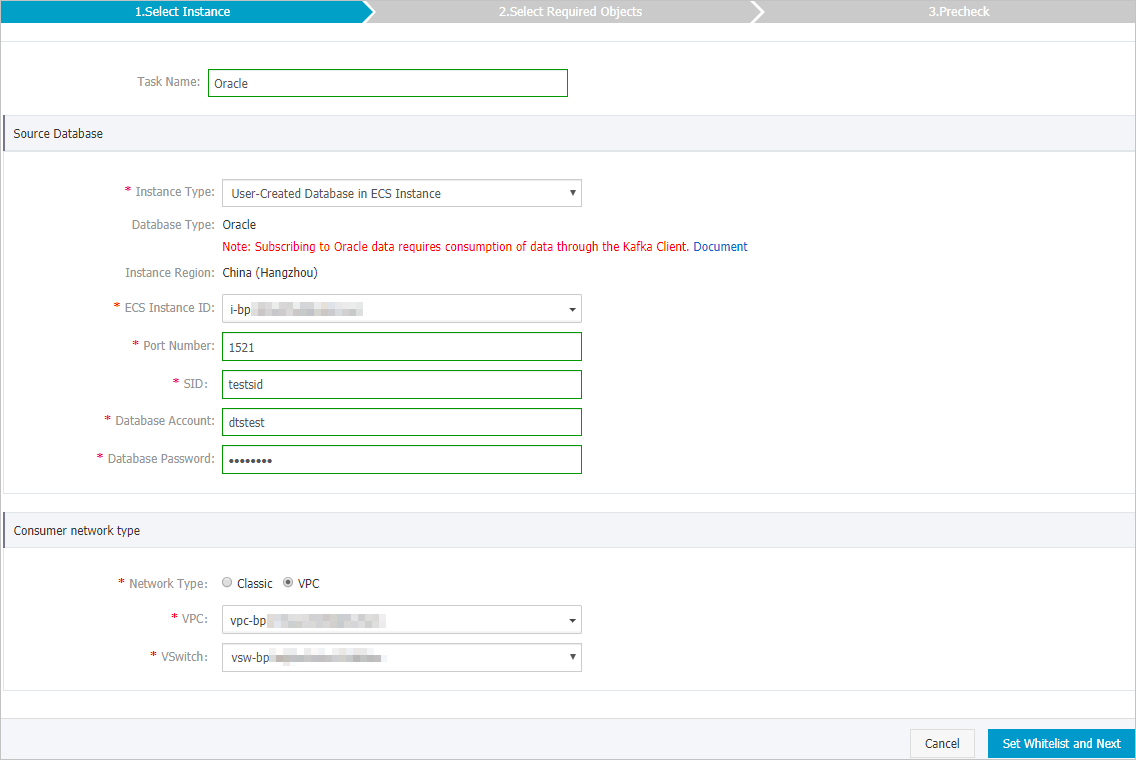
Kategori
Parametre
Açıklama
Yok
Abonelik adı
DTS otomatik olarak bir ad oluşturur. Daha kolay tanımlama için açıklayıcı bir ad kullanmanızı öneririz. Adın benzersiz olması gerekmez.
Kaynak veritabanı bilgileri
Örnek türü
Kaynak örnek türünü seçin. Bu örnekte User-Created Database with Public IP kullanılmaktadır.
NotKendi yönettiğiniz veritabanınız farklı bir örnek türündeyse ek hazırlıklar yapmanız gerekebilir. Daha fazla bilgi için bkz. Veri geçişi için hazırlıklar.
Veritabanı türü
Otomatik olarak Oracle olarak doldurulur. Değiştirilemez.
Örnek bölgesi
Satın alma sırasında seçilen Source Instance Region. Değiştirilemez.
ECS örnek kimliği
Kendi yönettiğiniz Oracle veritabanınızı barındıran ECS örneğini seçin.
Bağlantı noktası
Kendi yönettiğiniz Oracle veritabanının hizmet bağlantı noktası.
SID
Kendi yönettiğiniz Oracle veritabanının SID'si.
Veritabanı hesabı
Hazırlıklar bölümünde oluşturulan kendi yönettiğiniz Oracle veritabanının veritabanı hesabı.
NotHesap oluşturma ve yapılandırma ayrıntıları için Hazırlıklar bölümüne bakın.
Veritabanı parolası
Veritabanı hesabının parolasını girin.
Tüketim ağ türü
Yok
Veri Aboneliği kanalı için ağ türü.
Not-
Abonelik istemcinizin dağıtıldığı ECS örneğiyle aynı ağ türünü seçin. Örneğin, ECS örneği bir VPC'deyse ağ türü olarak VPC'yi seçin ve Proprietary Network ile vSwitch belirtin.
-
Özel ağ bağlantıları gecikme süresini en aza indirir.
-
Classic Network
Ağ türünü Classic Network olarak ayarlarsanız başka bir yapılandırma gerekmez. What is a classic network?.
-
Proprietary Network
Ağ türünü Proprietary Network olarak ayarlarsanız ayrıca bir Proprietary Network ve bir vSwitch seçmeniz gerekir. What is a VPC?.
-
-
Authorize Whitelist and Proceed to Next Step seçeneğine tıklayın.
DTS, sunucu CIDR bloklarını kaynak veritabanı yapılandırmasına ekler. ApsaraDB RDS for MySQL veya ApsaraDB for MongoDB gibi Alibaba Cloud örnekleri için CIDR blokları örnek izin listesine eklenir. ECS üzerindeki kendi yönettiğiniz veritabanları için DTS, CIDR bloklarını güvenlik grubu kurallarına ekler ancak bunları veritabanı izin listesine de eklemeniz gerekir. DTS sunucularının CIDR blokları.
UyarıGenel CIDR bloklarının eklenmesi güvenlik riskleri oluşturur. Güçlü parolalar kullanın, açık bağlantı noktalarını kısıtlayın, dahili API'leri doğrulayın, ağ erişimini düzenli olarak gözden geçirin ve Express Connect, VPN Gateway veya Smart Access Gateway aracılığıyla özel bağlantılar kullanın.
-
Veri türlerini ve abonelik nesnelerini yapılandırın.
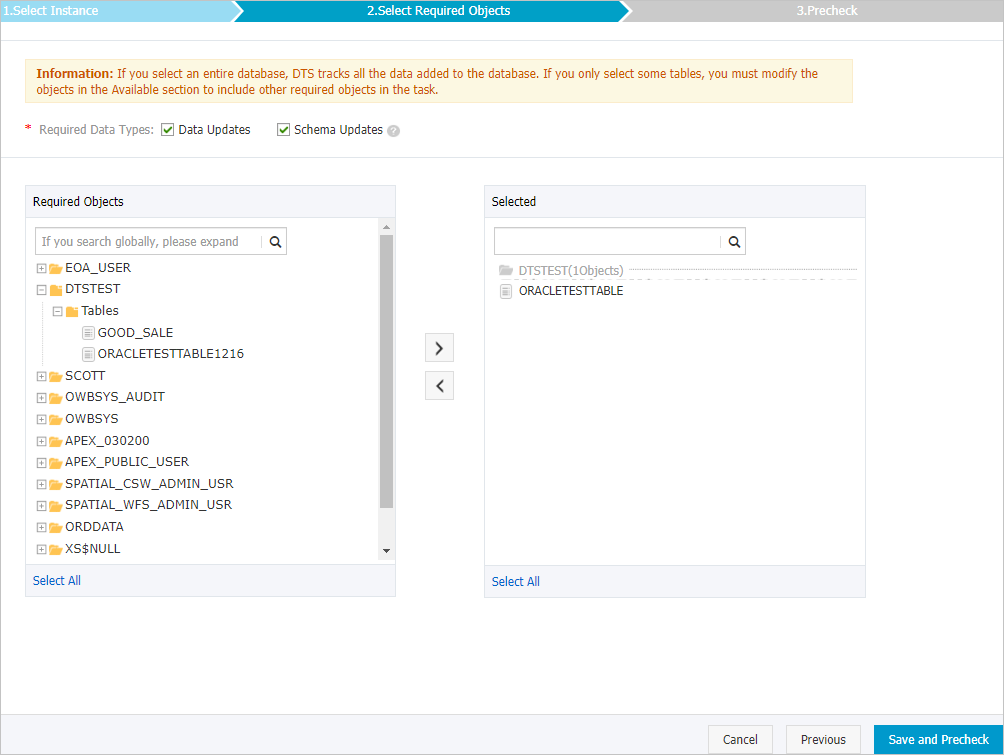
Parametre Açıklama Gerekli veri türleri - Data Update
Seçilen nesneler için veri değişikliklerine (INSERT, DELETE ve UPDATE işlemleri) abone olur.
- Schema Update
Örnekteki tüm nesneler için şema değişikliklerine (CREATE, DROP ve ALTER işlemleri) abone olur. Gerekli verileri istemci uygulamanızda filtreleyin.
Not- Tam bir veritabanı seçmek, daha sonra eklenen nesnelerdeki değişiklikleri de izler.
- Belirli bir tablo seçmek yalnızca o tabloyu izler. Yeni tabloları izlemek için bunları abonelik nesnelerine ekleyin. Değişiklik izleme için nesneleri değiştirin.
Gerekli nesneler Required Objects kutusunda izlenecek nesneleri seçin ve simgesine tıklayarak bunları Selected Objects kutusuna taşıyın.
Not Nesneleri veritabanı veya tablo düzeyinde seçebilirsiniz. - Data Update
-
Sayfanın sağ alt köşesinde Save and Precheck seçeneğine tıklayın.
NotDTS, abonelik görevi başlamadan önce ön denetim çalıştırır. Görev yalnızca ön denetim başarılı olduktan sonra başlar.
Ön denetim başarısız olursa, başarısız olan öğenin yanındaki
 simgesine tıklayarak ayrıntıları görüntüleyin. Sorunları düzeltin ve ön denetimi yeniden çalıştırın.
-
Precheck iletişim kutusunda Precheck Passed göründüğünde Precheck iletişim kutusunu kapatın.
Veri Aboneliği kanalı başlatmayı başlatır; bu işlem genellikle yaklaşık bir dakika sürer. Başlatma tamamlandıktan sonra tüketici grupları oluşturun ve abonelik verilerini tüketmeye başlayın.