Bu konu, Amazon Aurora MySQL veritabanını Alibaba Cloud PolarDB for MySQL veritabanına geçirmek için Data Transmission Service (DTS) hizmetinin nasıl kullanılacağını açıklar. DTS; şema geçişi, tam veri geçişi ve artımlı veri geçişini destekler. Bu üç geçiş türünü birleştirmek, uygulama kesinti süresini en aza indirerek sorunsuz bir veritabanı geçişi sağlar.
Ön Koşullar
-
DTS'nin kaynak Amazon Aurora MySQL veritabanına bağlanabildiğinden emin olun.
Kaynak veritabanınızın ağ ve güvenlik ayarlarında Public access seçeneğini Yes olarak ayarlamanızı öneririz. Bu sayede görevi yapılandırırken Access Method seçeneğini Public IP Address olarak belirtebilirsiniz.
NotAmazon Aurora MySQL veritabanınızı bir VPN ağ geçidi üzerinden DTS'ye bağlamak için Bir Alibaba Cloud VPC'yi AWS VPC'ye Bağlama konusuna bakın.
Bir Alibaba Cloud PolarDB for MySQL kümesi oluşturdunuz. Ayrıntılar için Özel satın alma konusuna bakın.
Alibaba Cloud PolarDB for MySQL kümesinin depolama alanı, Amazon Aurora MySQL kümesinin kullandığı depolama alanından büyük olmalıdır.
Notlar
Tam veri geçişi sırasında DTS, kaynak ve hedef veritabanlarında okuma ve yazma kaynaklarını tüketir; bu durum yükü artırır. Veritabanlarınızın performansı düşükse, teknik özellikleri yetersizse veya iş yükü yüksekse (örneğin, kaynak veritabanında çok sayıda yavaş SQL sorgusu veya birincil anahtarı olmayan tablo varsa ya da hedef veritabanında kilitlenmeler oluşuyorsa) artan yük veritabanlarınızı zorlayabilir ve hatta hizmet kesintilerine neden olabilir. Veri geçişini, her iki veritabanının CPU kullanımı %30'un altında olduğu gibi yoğun olmayan saatlerde gerçekleştirin.
Kaynak tabloda birincil anahtar veya benzersiz kısıtlama yoksa hedef veritabanında yinelenen veriler oluşabilir.
FLOAT veya DOUBLE sütunları için DTS, değerleri
ROUND(COLUMN,PRECISION)işlevini kullanarak okur. Bir hassasiyet açıkça tanımlanmamışsa DTS, FLOAT için 38 basamak ve DOUBLE için 308 basamaklık bir varsayılan hassasiyet kullanır. Bu varsayılan hassasiyetin iş gereksinimlerinizi karşıladığından emin olun.-
Kaynak veritabanının adı PolarDB for MySQL adlandırma kurallarına uymuyorsa geçiş görevini yapılandırmadan önce PolarDB for MySQL içinde veritabanını oluşturmanız gerekir.
NotPolarDB for MySQL adlandırma kuralları ve veritabanı oluşturma hakkında daha fazla bilgi için Veritabanı oluşturma konusuna bakın.
Bir geçiş görevi başarısız olursa DTS otomatik olarak görevi sürdürmeye çalışır. Hizmetlerinizi hedef örneğe yönlendirmeden önce görevi durdurmanız veya serbest bırakmanız gerekir. Bu, sürdürülen bir görevin kaynak veritabanındaki verilerle hedef örnek üzerindeki verilerin üzerine yazmasını önler.
Faturalama
|
Geçiş türü |
Görev yapılandırma ücreti |
İnternet trafiği ücreti |
|
Şema geçişi ve tam veri geçişi |
Ücretsiz. |
Hedef veritabanının Access Method seçeneği Public IP Address olarak ayarlandığında DTS internet trafiği ücreti uygular. Faturalandırmaya genel bakış. |
|
Artımlı veri geçişi |
Ücretlendirilir. Faturalandırmaya genel bakış. |
Geçiş türleri
-
Yapı geçişi
DTS, geçirilecek nesnelerin yapısını Alibaba Cloud PolarDB for MySQL ortamına geçirir. Şu anda DTS; tablolar, görünümler, tetikleyiciler, saklı yordamlar ve saklı işlevler için yapı geçişini destekler. Olaylar için yapı geçişi desteklenmez.
NotYapı geçişi sırasında DTS, görünümlerde, saklı yordamlarda ve saklı işlevlerde DEFINER ifadesini INVOKER olarak dönüştürür.
DTS kullanıcı bilgilerini geçirmediğinden hedef veritabanındaki görünümler, saklı yordamlar ve saklı işlevler üzerinde çağrı yapan hesaba okuma ve yazma izinleri vermeniz gerekir.
-
Tam veri geçişi
DTS, seçilen nesnelerdeki tüm mevcut verileri Amazon Aurora for MySQL'den Alibaba Cloud PolarDB for MySQL ortamına geçirir.
NotTam veri geçişi eşzamanlı INSERT işlemlerini kullanır; bu durum hedef örnekte tablo parçalanmasına neden olabilir. Sonuç olarak, hedef örnekteki tablo alanı kaynak örnektekinden daha büyük olabilir.
-
Artımlı veri geçişi
Tam veri geçişinden sonra DTS, Amazon Aurora for MySQL'den binlog okuyarak artımlı veri değişikliklerini Alibaba Cloud PolarDB for MySQL ortamına senkronize eder. Bu süreç, sorunsuz bir veritabanı geçişi sağlar ve uygulama kesinti süresini en aza indirir.
Veritabanı hesabı izinleri
|
|
|
|
|
|
|
|
|
|
|
|
|
|
|
Bir veritabanı hesabı oluşturmak ve gerekli izinleri vermek için:
Amazon Aurora MySQL için Kendi kendine yönetilen bir MySQL veritabanı için hesap oluşturma ve ikili günlüğü yapılandırma konusuna bakın.
Alibaba Cloud PolarDB for MySQL için Veritabanı hesapları oluşturma ve yönetme konusuna bakın.
Ön Koşullar
Amazon Aurora konsolunda oturum açın.
Sol gezinme bölmesinde Database seçeneğine tıklayın.
Role değeri Writer instance olan düğümün DB identifier değerine tıklayın.
-
Connectivity & security sekmesinde VPC güvenlik grubunun adına tıklayın.
Security Groups sayfasında hedef Security Group ID değerine tıklayın.
Inbound rules sekmesinde Edit inbound rules seçeneğine tıklayın.
-
Edit inbound rules sayfasında Add rule seçeneğine tıklayın, hedef veritabanının bölgesindeki DTS sunucuları için CIDR bloklarını ekleyin ve ardından Save rules seçeneğine tıklayın. DTS CIDR blokları hakkında daha fazla bilgi için DTS Sunucu IP Adreslerini İzin Listesine Ekleme konusuna bakın.
NotSadece hedef veritabanının bölgesindeki DTS sunucuları için CIDR bloklarını ekleyin. Örneğin, kaynak veritabanınız Singapur bölgesinde ve hedef veritabanınız Çin (Hangzhou) bölgesindeyse yalnızca Çin (Hangzhou) bölgesindeki DTS sunucuları için CIDR bloklarını eklemeniz gerekir.
Tek bir kurala birden fazla CIDR bloğu ekleyebilirsiniz.
Daha fazla bilgi için resmi AWS belgelerine bakın veya AWS Destek ile iletişime geçin.
-
Amazon Aurora MySQL veritabanında oturum açın ve binlog saklama süresini ayarlayın. Artımlı veri geçişi gerekmiyorsa bu adımı atlayın.
call mysql.rds_set_configuration('binlog retention hours', 24);NotBu komut binlog saklama süresini 24 saate ayarlar. Maksimum saklama süresi 168 saat (7 gün) olur.
Amazon Aurora MySQL için binlog özelliği etkinleştirilmeli ve binlog_format parametresi ROW olarak ayarlanmalıdır. MySQL 5.6 veya sonraki sürümleri kullanıyorsanız binlog_row_image parametresinin FULL olarak ayarlanması gerekir. Daha fazla bilgi için resmi Amazon belgelerine bakın veya Amazon teknik desteğiyle iletişime geçin.
Yordam (yeni konsol)
-
Aşağıdaki yöntemlerden birini kullanarak hedef bölge için geçiş görevi listesi sayfasına gidin.
DTS konsolundan
Data Transmission Service (DTS) konsolunda oturum açın.
Soldaki gezinme bölmesinde Data Migration seçeneğine tıklayın.
Sayfanın sol üst köşesinde geçiş örneğinin bulunduğu bölgeyi seçin.
DMS konsolundan
NotGerçek işlemler, DMS konsolunun moduna ve düzenine bağlı olarak değişebilir. Daha fazla bilgi için Basit mod konsolu ve DMS konsolunun düzenini ve stilini özelleştirme konularına bakın.
Data Management (DMS) konsolunda oturum açın.
Üst menü çubuğunda yolunu izleyin.
Data Migration Tasks öğesinin sağ tarafında geçiş örneğinin bulunduğu bölgeyi seçin.
Görev yapılandırma sayfasına gitmek için Create Task seçeneğine tıklayın.
-
Kaynak ve hedef veritabanlarını yapılandırın.
UyarıKaynak ve hedef örnekleri seçtikten sonra sayfanın üst kısmında görüntülenen sınırlamaları dikkatlice okumanızı öneririz. Aksi takdirde görev başarısız olabilir veya veri tutarsızlığı oluşabilir.
Kategori
Parametre
Açıklama
Yok
Task Name
DTS otomatik olarak bir görev adı oluşturur. Kolay tanımlama için açıklayıcı bir ad belirtmenizi öneririz. Adın benzersiz olması gerekmez.
Source Database
Select a DMS database instance.
İhtiyaçınıza göre mevcut bir örnek kullanıp kullanmamayı seçebilirsiniz.
Mevcut bir örnek kullanırsanız aşağıdaki veritabanı bilgileri otomatik olarak doldurulur. Tekrar girmeniz gerekmez.
Mevcut bir örnek kullanmazsanız aşağıdaki veritabanı bilgilerini yapılandırmanız gerekir.
NotDMS konsolunda, bir veritabanını DMS'ye kaydetmek için Add DMS Database Instance seçeneğine tıklayabilirsiniz. Daha fazla bilgi için ApsaraDB Data Ingestion ve Register a database hosted on a third-party cloud service or a self-managed database konularına bakın.
DTS konsolunda, Database Connections sayfasında veya yeni yapılandırma sayfasında bir veritabanını DTS'ye kaydedebilirsiniz. Daha fazla bilgi için Manage database connections konusuna bakın.
Database Type
MySQL seçeneğini belirleyin.
Access Method
Public IP Address seçeneğini belirleyin.
Instance Region
Amazon Aurora MySQL veritabanının bulunduğu bölgeyi seçin.
NotAmazon Aurora MySQL veritabanınızın bulunduğu bölge açılır listede yoksa en yakın bölgeyi seçin.
Domain Name or IP
Amazon Aurora MySQL veritabanının uç noktasını girin.
NotVeritabanı uç noktasını Amazon Aurora MySQL veritabanınızın Basic Information sayfasından alabilirsiniz.
Port
Amazon Aurora MySQL veritabanının hizmet bağlantı noktasını girin. Varsayılan bağlantı noktası 3306 olur.
Database Account
Amazon Aurora MySQL veritabanı için veritabanı hesabını girin. Gerekli izinler hakkında bilgi için Veritabanı hesapları için gerekli izinler bölümüne bakın.
Database Password
Veritabanı hesabının parolasını girin.
Encryption
Gereksinimlerinize göre Non-encrypted veya SSL-encrypted seçeneğini belirleyin.
-
Amazon Aurora MySQL veritabanınızda SSL şifrelemesi devre dışı bırakıldıysa Non-encrypted seçeneğini belirleyin.
-
Amazon Aurora MySQL veritabanınızda SSL şifrelemesi etkinleştirildiyse SSL-encrypted seçeneğini belirleyin. Ayrıca CA Certificate dosyasını yüklemeniz ve CA Certificate Password değerini girmeniz gerekir.
Destination Database
Select a DMS database instance.
İhtiyaçlarınıza göre mevcut bir örnek kullanıp kullanmamayı seçebilirsiniz.
Mevcut bir örnek kullanırsanız aşağıdaki veritabanı bilgileri otomatik olarak doldurulur. Tekrar girmeniz gerekmez.
Mevcut bir örnek kullanmazsanız aşağıdaki veritabanı bilgilerini yapılandırmanız gerekir.
NotDMS konsolunda, bir veritabanını DMS'ye kaydetmek için Add DMS Database Instance seçeneğine tıklayabilirsiniz. Daha fazla bilgi için ApsaraDB Data Ingestion ve Register a database hosted on a third-party cloud service or a self-managed database konularına bakın.
DTS konsolunda, Database Connections sayfasında veya yeni yapılandırma sayfasında bir veritabanını DTS'ye kaydedebilirsiniz. Daha fazla bilgi için Manage database connections konusuna bakın.
Database Type
PolarDB for MySQL seçeneğini belirleyin.
Access Method
Alibaba Cloud Instance seçeneğini belirleyin.
Instance Region
Hedef PolarDB for MySQL örneğinin bulunduğu bölgeyi seçin.
PolarDB Cluster ID
Hedef PolarDB for MySQL örneğinin kimliğini seçin.
Database Account
Hedef PolarDB for MySQL örneği için veritabanı hesabını girin. Gerekli izinler hakkında bilgi için Veritabanı hesapları için gerekli izinler bölümüne bakın.
Database Password
Veritabanı hesabının parolasını girin.
Encryption
İhtiyaçlarınıza göre bir bağlantı türü seçin. SSL şifreleme özelliği hakkında daha fazla bilgi için Enable SSL encryption konusuna bakın.
-
Yapılandırmayı tamamladıktan sonra sayfanın alt kısmındaki Test Connectivity and Proceed seçeneğine tıklayın. Görünen CIDR Blocks of DTS Servers iletişim kutusunda Test Connectivity seçeneğine tıklayın.
NotDTS sunucularından erişime izin vermek için DTS hizmetinin IP adresi aralıklarının kaynak ve hedef veritabanlarının güvenlik ayarlarına otomatik veya manuel olarak eklendiğinden emin olun. Daha fazla bilgi için DTS sunucusu IP adreslerini izin listesine ekleme konusuna bakın.
-
Görev nesnelerini yapılandırın.
-
Configure Objects sayfasında geçirmek istediğiniz nesneleri yapılandırın.
Parametre
Açıklama
Migration Types
Yalnızca tam geçiş gerçekleştirmek istiyorsanız hem Schema Migration hem de Full Data Migration seçeneklerini belirleyin.
Kesinti olmadan bir geçiş gerçekleştirmek için Schema Migration, Full Data Migration ve Incremental Data Migration seçeneklerini belirleyin.
NotSchema Migration seçeneğini belirlemezseniz hedef veritabanında verileri alacak bir veritabanının ve tabloların bulunduğundan emin olmanız gerekir. Gerektiğinde Selected Objects kutusundaki nesne adı eşleme özelliğini de kullanabilirsiniz.
Incremental Data Migration seçeneğini belirlemezseniz veri tutarlılığını sağlamak için veri geçişi sırasında kaynak örneğe yeni veri yazmayın.
Method to Migrate Triggers in Source Database
Gereksinimlerinize göre tetikleyicileri geçirme yöntemini seçin. Geçirilecek nesneler tetikleyici içermiyorsa bu adımı atlayabilirsiniz. Daha fazla bilgi için Tetikleyicileri senkronize etme veya geçirme yöntemini yapılandırma konusuna bakın.
NotBu parametre yalnızca Migration Types için Schema Migration seçeneğini belirlediğinizde kullanılabilir.
Processing Mode of Conflicting Tables
Precheck and Report Errors: Hedef veritabanında aynı ada sahip tabloların olup olmadığını kontrol eder. Aynı ada sahip tablo yoksa ön denetimden geçer. Aynı ada sahip tablolar varsa ön denetim sırasında hata raporlanır ve veri geçişi görevi başlamaz.
NotHedef veritabanındaki bir tablonun adı aynıysa ancak kolayca silinemiyor veya yeniden adlandırılamıyorsa hedef veritabanındaki tablonun adını değiştirebilirsiniz. Daha fazla bilgi için Nesne adı eşleme konusuna bakın.
Ignore Errors and Proceed: Aynı ada sahip tablolar için denetimi atlar.
UyarıIgnore Errors and Proceed seçeneğini belirlemek veri tutarsızlığına ve iş risklerine neden olabilir. Örneğin:
Tablo şemaları tutarlıysa ve hedef veritabanındaki bir kayıt kaynak veritabanındaki bir kayıtla aynı birincil anahtar değerine sahipse:
Tam geçiş sırasında DTS hedef veritabanındaki kaydı korur. Kaynak veritabanından gelen kayıt geçirilmez.
Artımlı geçiş sırasında DTS hedef veritabanındaki kaydı korumaz. Kaynak veritabanından gelen kayıt, hedef veritabanındaki kaydın üzerine yazar.
Tablo şemaları tutarlı değilse yalnızca bazı veri sütunları geçirilebilir veya geçiş başarısız olabilir. Dikkatli ilerleyin.
Capitalization of Object Names in Destination Instance
Hedef örnekte veritabanları, tablolar ve sütunlar gibi geçirilen nesnelerin adları için büyük/küçük harf duyarlılığı ilkesini yapılandırabilirsiniz. Varsayılan olarak DTS default policy seçilir. Ayrıca büyük/küçük harf duyarlılığının kaynak veya hedef veritabanının varsayılan ilkesiyle tutarlı olmasını da seçebilirsiniz. Daha fazla bilgi için Hedef veritabanındaki nesne adlarının büyük/küçük harf duyarlılığı konusuna bakın.
Source Objects
Source Objects bölümünden bir veya daha fazla nesne seçin.
 simgesine tıklayın ve nesneleri Selected Objects bölümüne ekleyin. Not
Geçiş nesnelerini seçme granüleritesi şema, tablo ve sütun düzeyindedir. Yalnızca tabloları veya sütunları geçiş nesnesi olarak seçerseniz görünümler, tetikleyiciler ve saklı yordamlar gibi diğer nesneler hedef veritabanına geçirilmez.
Selected Objects
-
Hedef örnekteki tek bir geçiş nesnesinin adını değiştirmek için Selected Objects kutusundaki nesneye sağ tıklayın. Daha fazla bilgi için Map individual schema, table, and column names konusuna bakın.
-
Hedef örnekteki birden fazla geçiş nesnesinin adını değiştirmek için Batch Edit kutusunun sağ üst köşesindeki Selected Objects seçeneğine tıklayın. Daha fazla bilgi için Map multiple schema, table, and column names konusuna bakın.
Not-
Nesne adı eşleme özelliğini kullanırsanız eşlenen nesneye bağımlı diğer nesnelerin geçişi başarısız olabilir.
-
WHERE yan tümcesini kullanarak verileri filtrelemek için Selected Objects kutusunda geçirilecek tabloya sağ tıklayın ve görünen iletişim kutusunda filtre koşullarını ayarlayın. Talimatlar için Configure filter conditions konusuna bakın.
-
Veritabanı veya tablo düzeyinde geçirilecek SQL işlemlerini seçmek için Selected Objects kutusundaki nesneye sağ tıklayın ve görünen iletişim kutusunda istediğiniz SQL işlemlerini seçin.
-
Gelişmiş parametreleri yapılandırmak için Next: Advanced Settings seçeneğine tıklayın.
Parametre
Açıklama
Dedicated Cluster for Task Scheduling
Varsayılan olarak DTS görevleri paylaşılan bir kümede zamanlar. Bir tane seçmeniz gerekmez. Daha kararlı görevler istiyorsanız DTS geçiş görevlerini çalıştırmak için dedicated cluster satın alabilirsiniz.
Select the engine type of the destination database
Hedef veritabanı için motor türünü seçin.
-
InnoDB: Varsayılan depolama motoru.
-
X-Engine: Çevrimiçi işlem işleme (OLTP) veritabanı depolama motoru.
Copy the temporary table of the Online DDL tool that is generated in the source table to the destination database.
Kaynak veritabanında çevrimiçi DDL değişiklikleri gerçekleştirmek için Data Management (DMS) veya gh-ost kullanıyorsanız çevrimiçi DDL değişiklikleri tarafından oluşturulan geçici tablolardaki verileri geçirip geçirmemeyi seçebilirsiniz.
ÖnemliDTS görevleri, pt-online-schema-change gibi araçların kullanılarak çevrimiçi DDL değişikliklerinin gerçekleştirilmesini desteklemez. Aksi takdirde DTS görevi başarısız olur.
Her aşama için işleme yöntemleri aşağıdaki gibidir: Schema Migration ve Full Data Migration aşamaları, veritabanı veya tablo yapısını değiştiren DDL işlemlerine izin vermez. Bu nedenle çevrimiçi DDL ilkesi tarafından kontrol edilmezler.
Schema Migration: Çevrimiçi DDL ilkesi tarafından kontrol edilmez. İlgili geçici tablolar oluşturulur.
Full Data Migration: Çevrimiçi DDL ilkesi tarafından kontrol edilmez. Geçici tabloların geçişi tam geçiş nesnelerine dahil edilmez. Adları düzenli ifadeyle (
^_(.+)_(?:gho|new)$veya^_(.+)_(?:ghc|del|old)$) eşleşen tüm tablolar filtrelendirilir.Incremental Data Migration: Çevrimiçi DDL ilkesi tarafından kontrol edilir.
Yes: Çevrimiçi DDL işlemleri tarafından oluşturulan geçici tablolardaki (örneğin
_table_name_gho) veri değişikliklerini geçirir.No, Adapt to DMS Online DDL ve No, Adapt to gh-ost: Gh-ost gibi araçlar tarafından oluşturulan geçici tablolardaki (örneğin
_table_name_gho) veri değişikliklerini düzenli ifade kurallarına göre filtrelendirir.
Yes: Çevrimiçi DDL değişiklikleri tarafından oluşturulan geçici tablolardaki verileri geçirir.
NotÇevrimiçi DDL değişiklikleri geçici tablolarda çok miktarda veri üretirse bu durum görev gecikmesine neden olabilir.
No, Adapt to DMS Online DDL: Çevrimiçi DDL değişiklikleri tarafından oluşturulan geçici tablolardaki verileri geçirmez. Yalnızca Data Management (DMS) kullanılarak yürütülen özgün DDL deyimlerini geçirir.
NotBu seçenek hedef veritabanındaki tabloların kilitlenmesine neden olur.
No, Adapt to gh-ost: Çevrimiçi DDL değişiklikleri tarafından oluşturulan geçici tablolardaki verileri geçirmez. Özel filtreleme kurallarını destekler. DTS, gh-ost gibi araçlar tarafından oluşturulan geçici tablolardaki (örneğin
_table_name_gho) veri değişikliklerini düzenli ifade kurallarına göre filtrelendirir. Gölge ve kullanılmayan tabloları eşleştirmek için kullanılan varsayılan düzenli ifadeleri gerektiğinde değiştirebilirsiniz:Gölge tablo:
^_(.+)_(?:gho|new)$Kullanılmayan tablo:
^_(.+)_(?:ghc|del|old)$
NotBu seçenek hedef veritabanındaki tabloların kilitlenmesine neden olur.
Retry Time for Failed Connections
Geçiş görevi başladıktan sonra kaynak veya hedef veritabanına bağlantı başarısız olursa DTS hata bildirir ve hemen bağlantıyı yeniden denemeye başlar. Varsayılan yeniden deneme süresi 720 dakikadır. Yeniden deneme süresini 10 ile 1440 dakika arasında özel olarak ayarlayabilirsiniz. Süreyi 30 dakikadan fazla olacak şekilde ayarlamanızı öneririz. DTS belirtilen süre içinde kaynak ve hedef veritabanlarına yeniden bağlanırsa geçiş görevi otomatik olarak devam eder. Aksi takdirde görev başarısız olur.
NotAynı kaynağı veya hedefi paylaşan birden fazla DTS örneği için ağ yeniden deneme süresi en son oluşturulan görevin ayarına göre belirlenir.
Bağlantı yeniden deneme süresi boyunca görev için ücretlendirildiğinizden yeniden deneme süresini iş ihtiyaçlarınıza göre özelleştirmenizi veya kaynak ve hedef veritabanı örnekleri serbest bırakıldıktan sonra DTS örneğini mümkün olan en kısa sürede serbest bırakmanızı öneririz.
Retry Time for Other Issues
Geçiş görevi başladıktan sonra kaynak veya hedef veritabanında DDL veya DML yürütme istisnası gibi bağlantı dışında bir sorun oluşursa DTS hata bildirir ve hemen işlemi yeniden denemeye başlar. Varsayılan yeniden deneme süresi 10 dakikadır. Yeniden deneme süresini 1 ile 1440 dakika arasında özel olarak ayarlayabilirsiniz. Süreyi 10 dakikadan fazla olacak şekilde ayarlamanızı öneririz. İlgili işlemler belirtilen yeniden deneme süresi içinde başarılı olursa geçiş görevi otomatik olarak devam eder. Aksi takdirde görev başarısız olur.
ÖnemliRetry Time for Other Issues değeri Retry Time for Failed Connections değerinden küçük olmalıdır.
Enable Throttling for Full Data Migration
Tam geçiş sırasında DTS, kaynak ve hedef veritabanlarında okuma ve yazma kaynaklarını tüketir; bu durum veritabanı yükünü artırabilir. Gerekirse tam geçiş görevi için kısıtlamayı etkinleştirebilirsiniz. Hedef veritabanındaki yükü azaltmak için Queries per second (QPS) to the source database, RPS of Full Data Migration ve Data migration speed for full migration (MB/s) değerlerini ayarlayabilirsiniz.
NotBu yapılandırma öğesi yalnızca Migration Types için Full Data Migration seçeneğini belirlediğinizde kullanılabilir.
Geçiş örneği çalışırken tam geçiş hızını da ayarlayabilirsiniz.
Enable Throttling for Incremental Data Migration
Gerekirse artımlı geçiş görevi için hız sınırları ayarlamayı da seçebilirsiniz. Hedef veritabanındaki yükü azaltmak için RPS of Incremental Data Migration ve Data migration speed for incremental migration (MB/s) değerlerini ayarlayabilirsiniz.
NotBu yapılandırma öğesi yalnızca Migration Types için Incremental Data Migration seçeneğini belirlediğinizde kullanılabilir.
Geçiş örneği çalışırken artımlı geçiş hızını da ayarlayabilirsiniz.
Environment Tag
Örneği tanımlamak için bir ortam etiketi seçebilirsiniz. Bu örnek için gerekli değildir.
Whether to delete SQL operations on heartbeat tables of forward and reverse tasks
DTS örneği çalışırken kaynak veritabanına heartbeat SQL bilgilerinin yazılıp yazılmayacağını seçin.
-
Yes: Heartbeat SQL bilgileri kaynak veritabanına yazılmaz. Bu durum DTS örneğinin gecikme bildirmesine neden olabilir.
-
No: Heartbeat SQL bilgilerini kaynak veritabanına yazar. Bu durum kaynak veritabanının fiziksel yedekleme ve klonlama gibi özelliklerine müdahale edebilir.
Configure ETL
İş gereksinimlerinize göre verileri işlemek için ETL özelliğini yapılandırıp yapılandırmamayı seçin.
Yes: ETL özelliğini yapılandırır. Ayrıca metin kutusuna veri işleme deyimleri girmeniz gerekir.
No: ETL özelliğini yapılandırmaz.
Monitoring and Alerting
İş gereksinimlerinize göre uyarı ayarlayıp ayarlamamayı ve uyarı bildirimleri alıp almamayı seçin.
No: Uyarı ayarlamaz.
Yes: Bir alert threshold ve bir alert notifications ayarlayarak uyarıları yapılandırın. Bir geçiş başarısız olursa veya gecikme eşik değerini aşarsa sistem bir uyarı bildirimi gönderir.
-
-
Bir veri doğrulama görevi yapılandırmak için Next: Data Validation seçeneğine tıklayın.
Veri doğrulama özelliği hakkında daha fazla bilgi için Veri doğrulamayı yapılandırma konusuna bakın.
-
-
Görevi kaydedin ve ön denetim çalıştırın.
API işlemini çağırırken bu örneği yapılandırmak için kullanılan parametreleri görüntülemek üzere Next: Save Task Settings and Precheck düğmesinin üzerine gelin ve görünen baloncukta Preview OpenAPI parameters seçeneğine tıklayın.
API parametrelerini görüntülemeniz gerekmiyorsa veya görüntülemeyi tamamladıysanız sayfanın alt kısmındaki Next: Save Task Settings and Precheck seçeneğine tıklayın.
NotGeçiş görevi başlamadan önce DTS bir ön denetim gerçekleştirir. Görev yalnızca ön denetimden geçtikten sonra başlar.
Ön denetim başarısız olursa başarısız denetim öğesinin yanındaki View Details seçeneğine tıklayın, isteme göre sorunu düzeltin ve ardından ön denetimi tekrar çalıştırın.
-
Ön denetim sırasında bir uyarı bildirilirse:
Yoksayılamayan denetim öğeleri için başarısız öğenin yanındaki View Details seçeneğine tıklayın, isteme göre sorunu düzeltin ve ardından ön denetimi tekrar çalıştırın.
Yoksayılabilen denetim öğeleri için Confirm Alert Details, Ignore, OK ve Precheck Again seçeneklerine tıklayarak uyarı öğesini atlayabilir ve ön denetimi tekrar çalıştırabilirsiniz. Bir uyarıyı yoksaymayı seçerseniz veri tutarsızlığı gibi sorunlara neden olabilir ve işiniz için risk oluşturabilir.
-
Örneği satın alın.
Success Rate değeri %100 olduğunda Next: Purchase Instance seçeneğine tıklayın.
-
Purchase sayfasında veri geçişi örneği için bağlantı teknik özelliklerini seçin. Daha fazla bilgi için aşağıdaki tabloya bakın.
Kategori
Parametre
Açıklama
New Instance Class
Resource Group Settings
Örneğin ait olduğu kaynak grubunu seçin. Varsayılan değer default resource group olur. Daha fazla bilgi için Kaynak yönetimi nedir? konusuna bakın.
Instance Class
DTS farklı performans seviyelerine sahip geçiş teknik özellikleri sağlar. Bağlantı teknik özellikleri geçiş hızını etkiler. İş senaryonıza göre bir teknik özellik seçebilirsiniz. Daha fazla bilgi için Veri geçişi bağlantı teknik özellikleri konusuna bakın.
Yapılandırma tamamlandıktan sonra Data Transmission Service (Pay-as-you-go) Service Terms seçeneğini okuyun ve seçin.
-
Buy and Start seçeneğine tıklayın. Görünen OK iletişim kutusunda OK seçeneğine tıklayın.
Geçiş görevinin ilerlemesini Data Migration Tasks liste sayfasında görüntüleyebilirsiniz.
NotGeçiş görevi artımlı geçiş içermiyorsa tam geçiş tamamlandıktan sonra otomatik olarak durur. Görev durduktan sonra Status değeri Completed olarak değişir.
Geçiş görevi artımlı geçiş içeriyorsa otomatik olarak durmaz. Artımlı geçiş görevi çalışmaya devam eder. Artımlı geçiş görevi çalışırken görevin Status değeri Running olur.
Yordam (önceki konsol)
-
DTS konsolunda oturum açın.
NotOtomatik olarak Data Management (DMS) konsoluna yönlendirilirseniz sağ alt köşedeki
 simgesine tıklayabilir ve ardından klasik DTS konsoluna dönmek için
  seçeneğine tıklayabilirsiniz.
 Sol gezinme bölmesinde Data Migration seçeneğine tıklayın.
-
Migration Tasks sayfasının üst kısmında hedef kümenin bölgesini seçin.
Sayfanın sağ üst köşesinde Create Data Migration Task seçeneğine tıklayın.
-
Kaynak ve hedef veritabanlarını yapılandırın.
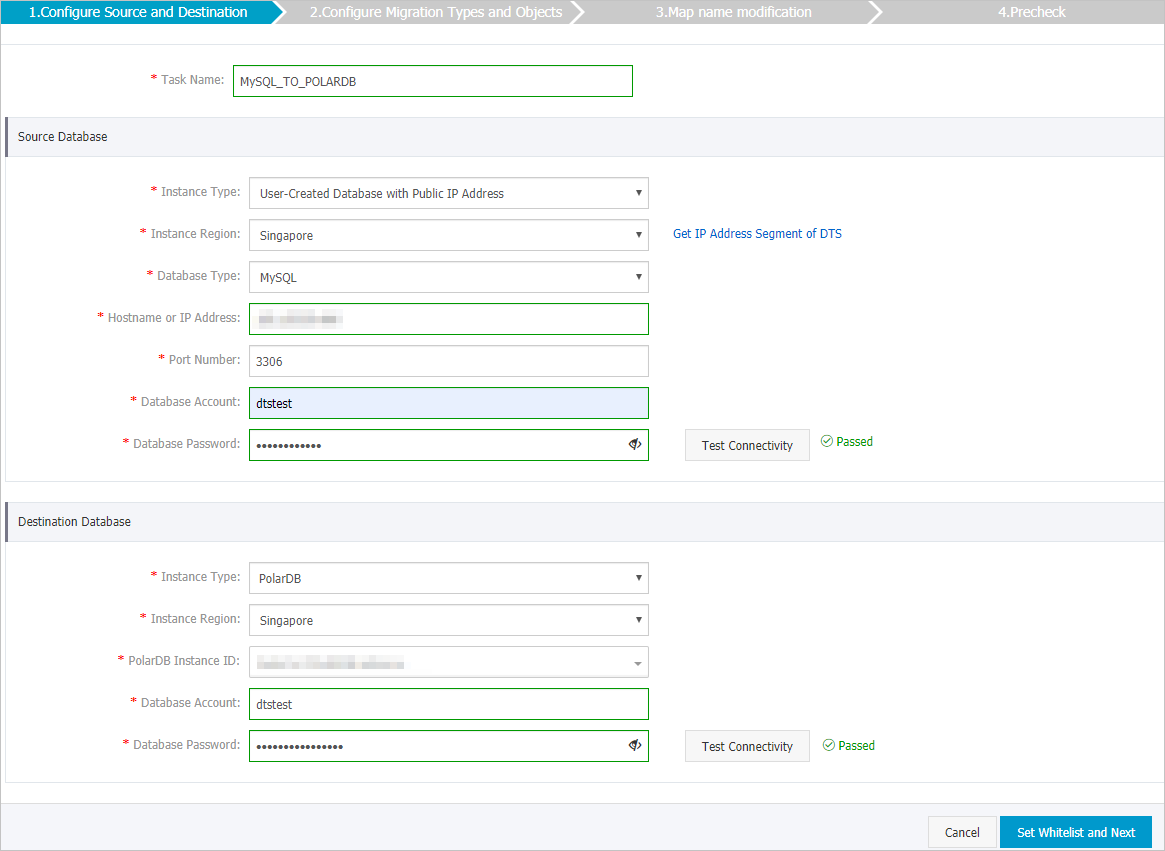
Kategori
Parametre
Açıklama
Yok
Görev adı
DTS otomatik olarak bir görev adı oluşturur. Kolay tanımlama için açıklayıcı bir ad belirtin. Adın benzersiz olması gerekmez.
Kaynak veritabanı bilgileri
Örnek türü
Self-managed database with a public IP address seçeneğini belirleyin.
Bölge
Instance Type seçeneğini Self-managed database with a public IP address olarak ayarlarsanız bu parametre gerekmez.
Veritabanı türü
MySQL seçeneğini belirleyin.
Ana bilgisayar adı veya IP adresi
Amazon Aurora MySQL veritabanının uç noktasını girin.
NotVeritabanı uç noktasını Amazon Aurora MySQL veritabanınızın Basic Information sayfasından alabilirsiniz.
Amazon RDS konsolunda hedef writer örneğini seçin ve Connection and Security sekmesine tıklayın. Uç noktayı Endpoints and Ports bölümünde bulabilirsiniz (uç nokta biçimi
xxx.rds.amazonaws.comve bağlantı noktası3306şeklindedir).Bağlantı noktası
Amazon Aurora MySQL veritabanının hizmet bağlantı noktasını girin. Varsayılan değer 3306 olur.
Veritabanı hesabı
Amazon Aurora MySQL veritabanı için hesabı girin. Gerekli izinler için Veritabanı hesapları için gerekli izinler bölümüne bakın.
Veritabanı parolası
Veritabanı hesabının parolasını girin.
NotKaynak veritabanını yapılandırdıktan sonra Database Password seçeneğinin yanındaki Test Connectivity seçeneğine tıklayarak bağlantıyı test edin. Test başarılı olursa Passed görüntülenir. Failed görüntülenirse Failed seçeneğinin yanındaki Diagnose seçeneğine tıklayın ve sonuçlara göre ayarları düzenleyin.
Hedef veritabanı bilgileri
Örnek türü
Apsara PolarDB seçeneğini belirleyin.
Bölge
PolarDB for MySQL örneğinizin bulunduğu bölgeyi seçin.
PolarDB örnek kimliği
PolarDB for MySQL örnek kimliğinizi seçin.
Veritabanı hesabı
PolarDB for MySQL örneğiniz için hesabı girin. Gerekli izinler için Veritabanı hesapları için gerekli izinler bölümüne bakın.
Veritabanı parolası
Veritabanı hesabının parolasını girin.
NotHedef veritabanını yapılandırdıktan sonra Database Password seçeneğinin yanındaki Test Connectivity seçeneğine tıklayarak bağlantıyı test edin. Test başarılı olursa Passed görüntülenir. Failed görüntülenirse Failed seçeneğinin yanındaki Diagnose seçeneğine tıklayın ve sonuçlara göre ayarları düzenleyin.
-
Yapılandırmayı tamamladıktan sonra sayfanın sağ alt köşesindeki Authorize Whitelist and Go to Next Step seçeneğine tıklayın.
Kaynak veya hedef veritabanı RDS for MySQL veya ApsaraDB for MongoDB örneği gibi bir Alibaba Cloud veritabanı örneğiyse DTS ilgili bölge için DTS hizmetinin IP adresi CIDR bloklarını örneğin IP adresi izin listesine otomatik olarak ekler. Kaynak veya hedef veritabanı bir ECS örneğinde barındırılan kendi kendine yönetilen bir veritabanıysa DTS ilgili bölge için DTS hizmetinin IP adresi CIDR bloklarını ECS örneğinin güvenlik kurallarına otomatik olarak ekler. Ayrıca kendi kendine yönetilen veritabanının ECS örneğinden erişime izin verdiğinden emin olmanız gerekir. Veritabanı birden fazla ECS örneğinde bir küme olarak dağıtılmışsa ilgili bölge için DTS hizmetinin IP adresi CIDR bloklarını her bir ECS örneğinin güvenlik kurallarına manuel olarak eklemeniz gerekir. Kaynak veya hedef veritabanı bir veri merkezinde barındırılan kendi kendine yönetilen bir veritabanı veya başka bir cloud veritabanıysa DTS sunucularından erişime izin vermek için ilgili bölge için DTS hizmetinin IP adresi CIDR bloklarını manuel olarak eklemeniz gerekir. IP adresi CIDR blokları için DTS sunucularının CIDR blokları konusuna bakın.
UyarıDTS sunucularının genel CIDR bloklarının otomatik veya manuel olarak eklenmesi güvenlik riskleri oluşturabilir. Bu ürünü kullanarak bu potansiyel riskleri kabul ettiğinizi onaylamış olursunuz. Güçlü parolalar kullanmak, açık bağlantı noktalarını kısıtlamak, dahili API çağrıları için kimlik doğrulama kullanmak, gereksiz ağ segmentlerini düzenli olarak gözden geçirmek ve kısıtlamak veya Express Connect, VPN Gateway ya da Smart Access Gateway gibi özel ağlar üzerinden bağlanmak dahil ancak bunlarla sınırlı olmamak üzere temel güvenlik önlemlerini uygulamaktan siz sorumlusunuz.
-
Geçiş türlerini ve nesnelerini seçin.
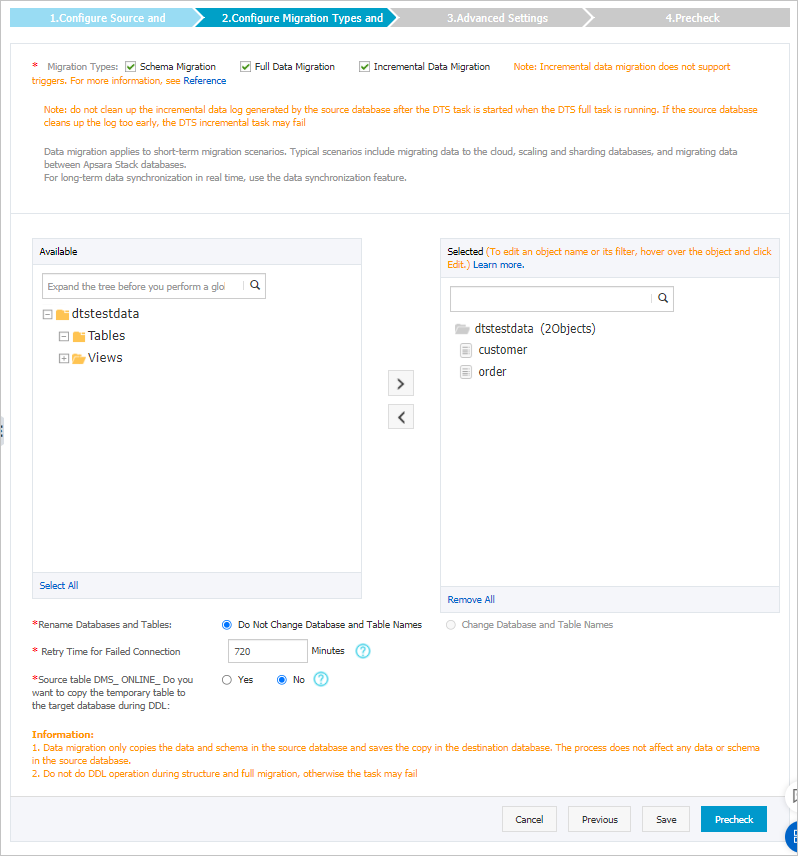
Parametre
Açıklama
Geçiş türü
-
Yalnızca tam geçiş gerçekleştirmek için hem Schema Migration hem de Full Data Migration seçeneklerini belirleyin.
-
Minimum kesinti süresiyle bir geçiş gerçekleştirmek için Schema Migration, Full Data Migration ve Incremental Data Migration seçeneklerini belirleyin.
NotVeri tutarlılığını sağlamak için Incremental Data Migration seçeneğini belirlemezseniz geçiş sırasında Amazon Aurora MySQL veritabanına yeni veri yazmayın.
Geçiş nesneleri
Migration Objects kutusunda geçirilecek nesneleri seçin ve ardından
simgesine tıklayarak bunları Selected Objects kutusuna taşıyın.Not-
Nesneleri veritabanı, tablo ve sütun düzeyinde seçebilirsiniz.
-
Varsayılan olarak nesne adları kaynak ve hedef veritabanlarında aynıdır. Hedef veritabanındaki bir nesneyi yeniden adlandırmak için nesne adı eşleme özelliğini kullanın. Daha fazla bilgi için Nesne adı eşleme konusuna bakın.
-
Nesne adı eşleme bağımlı nesnelerin geçişinin başarısız olmasına neden olabilir.
Nesne adını eşle
Hedef örnekte geçirilen bir nesneyi yeniden adlandırmanıza olanak tanır. Daha fazla bilgi için Nesne adı eşleme konusuna bakın.
Bağlantı hatasında yeniden deneme süresi
Varsayılan süre 12 saattir ve özelleştirilebilir. DTS belirtilen süre içinde veritabanlarına yeniden bağlanırsa görev otomatik olarak devam eder. Aksi takdirde görev başarısız olur.
NotBağlantı yeniden denemeleri sırasında görev çalışma süresi için ücretlendirilir. Yeniden deneme süresini iş ihtiyaçlarınıza göre özelleştirmenizi veya kaynak ve hedef veritabanı örnekleri serbest bırakıldıktan sonra DTS örneğini durdurmanızı öneririz.
DMS çevrimiçi DDL tarafından oluşturulan geçici tabloları çoğalt
Kaynak veritabanı çevrimiçi DDL değişiklikleri gerçekleştirmek için Data Management (DMS) kullanıyorsa çevrimiçi DDL değişiklikleri tarafından oluşturulan geçici tablolardaki verileri geçirip geçirmemeyi seçebilirsiniz.
-
Yes: Çevrimiçi DDL değişiklikleri tarafından oluşturulan geçici tablolardaki verileri geçirir.
NotÇevrimiçi DDL değişiklikleri tarafından oluşturulan geçici tablolar çok miktarda veri içeriyorsa bu durum geçiş gecikmesini artırabilir.
-
No: Çevrimiçi DDL değişiklikleri tarafından oluşturulan geçici tablolardaki verileri geçirmez. Yalnızca kaynak veritabanından gelen özgün DDL verileri geçirilir.
NotBu seçenek hedef veritabanında tablo kilitlenmelerine neden olur.
-
-
Yapılandırmayı tamamladıktan sonra sayfanın sağ alt köşesindeki Precheck and Start seçeneğine tıklayın.
NotGeçiş görevi başlamadan önce DTS ön denetim çalıştırır. Görev yalnızca ön denetimden geçtikten sonra başlayabilir.
-
Ön denetim başarısız olursa başarısız öğenin yanındaki
 simgesine tıklayarak ayrıntıları görüntüleyin.
İstemlere göre sorunları düzeltin ve ön denetimi tekrar çalıştırın.
Uyarı öğelerini düzeltmeniz gerekmiyorsa Ignore seçeneğini belirleyebilir ve ardından ön denetimi tekrar çalıştırmak için Ignore Warnings and Rerun Precheck seçeneğine tıklayabilirsiniz.
Görev ön denetimden geçtikten sonra Next seçeneğine tıklayın.
Görünen Confirm Settings iletişim kutusunda bir Instance Class seçin ve Data Transmission Service (pay-as-you-go) Service Terms onay kutusunu seçin.
-
Geçişi başlatmak için Buy and Start seçeneğine tıklayın.
-
Şema geçişi + Tam veri geçişi
Görevin otomatik olarak tamamlanmasına izin verin. Manuel olarak durdurmak eksik verilere neden olabilir.
-
Şema geçişi + Tam veri geçişi + Artımlı veri geçişi
Geçiş görevi otomatik olarak durmaz. Görevi manuel olarak durdurmanız gerekir.
ÖnemliYoğun olmayan saatlerde veya işinizi hedef kümeye yönlendirmeye hazır olduğunuzda gibi uygun bir zamanda görevi manuel olarak durdurmayı seçin.
Geçiş görevinin Incremental Data Migration aşamasına girmesini ve durumun Undelayed göstermesini bekleyin. Ardından kaynak veritabanına birkaç dakika boyunca veri yazmayı durdurun. Bu süre zarfında Incremental Data Migration durumu gecikme gösterebilir.
Incremental Data Migration durumunun tekrar Undelayed göstermesini bekleyin. Ardından geçiş görevini manuel olarak durdurun. Hedef geçiş görevinin onay kutusunu seçin ve sayfanın alt kısmındaki toplu işlem çubuğunda Pause seçeneğine tıklayın.
-
İş yüklerinizi PolarDB for MySQL örneğine yönlendirin.