DMS, güvenlik düzeyleri ile veri maskelemeyi birleştirerek hassas verilere alan düzeyinde erişim kontrolü uygular. DMS yöneticisi, veritabanı yöneticisi (DBA) veya güvenlik yöneticisi olarak tek tek alanların hassasiyet düzeyini ayarlayabilir, bu alanlardaki kullanıcı izinlerini verebilir veya iptal edebilir ve kullanıcıların düz metin, maskelenmiş ya da şifrelenmiş değerleri görüp görmeyeceğini kontrol edebilirsiniz.
Ön koşullar
Başlamadan önce aşağıdakilere sahip olduğunuzdan emin olun:
-
DMS yöneticisi, DBA veya güvenlik yöneticisi rolü
Rolünüzü kontrol etmek için DMS konsolunun sağ üst köşesindeki
 simgesinin üzerine gelin.
 Hassas veri koruma özelliği etkinleştirilmiş bir örnek. Bkz. Hassas veri koruma özelliğini etkinleştirme.
-
Desteklenen bir veritabanı:
Kategori Desteklenen veritabanları İlişkisel veritabanları MySQL, SQL Server, PostgreSQL, MariaDB, Oracle, Dameng (DM), PolarDB for PostgreSQL (Oracle ile uyumlu), PolarDB for Xscale, ApsaraDB for OceanBase, DB2, Lindorm_CQL, Lindorm_SQL, OpenGauss Veri ambarları AnalyticDB for MySQL, AnalyticDB for PostgreSQL, Data Lake Analytics (DLA), ClickHouse, MaxCompute, Hologres, Hive
Çalışma şekli
Her hassas alanda iki kontrol bulunur:
Güvenlik düzeyi — Alanın hassasiyetini sınıflandırır. Düzey, hangi varsayılan maskeleme kurallarının uygulanacağını belirler.
Kullanıcı izinleri — Belirtilen kullanıcılara alandaki verileri sorgulama, dışa aktarma veya değiştirme hakkı tanır ve ne gördüklerini belirtir: düz metin mi yoksa maskelenmiş bir değer mi.
Açık izinlere sahip olmayan kullanıcılar alan değerlerini şifrelenmiş olarak görür. Hem güvenlik düzeyini hem de kullanıcı izinlerini yönetmek için merkezi nokta, Sensitive Data List sayfasındaki Field Control sekmesidir.
Bir alanın güvenlik düzeyini ayarlayın
V5.0 DMS konsoluna giriş yapın.
-
Sol üst köşedeki
 simgesinin üzerine gelin ve seçeneğini belirleyin.Not
DMS konsolunu normal modda kullanıyorsanız üst gezinme çubuğundan seçeneğini belirleyin.
-
Sol üst köşedeki
simgesinin üzerine gelin ve All Features > Security and Specifications (DBS) > Sensitive Data > Sensitive Data Assets seçeneğini belirleyin.Normal modda üst gezinme çubuğundan Security and Specifications (DBS) > Sensitive Data > Sensitive Data Assets seçeneğini belirleyin.
Sensitive Data Assets sayfasının sağ üst köşesinde Global Sensitive Data öğesini tıklayarak Sensitive Data List sayfasını açın.
-
Field Control sekmesinde güvenlik düzeyini değiştirmek istediğiniz alanı bulun ve Operation sütunundaki Change Security Level seçeneğini tıklayın.
Birden çok alanın güvenlik düzeyini aynı anda değiştirmek için alanları seçin ve Field Control sekmesinin sol üst köşesindeki Change Security Level seçeneğini tıklayın.
Security Level Adjustment iletişim kutusunda bir hassasiyet düzeyi seçin ve Confirm öğesini tıklayın.
Hassas alanlarda izin verin
Tamamen veya kısmen maskelenmiş alanlardaki düz metin değerlerini sorgulamak veya dışa aktarmak isteyen kullanıcılara açıkça erişim izni verilmesi gerekir. İzinler yalnızca güvenlik barındırmanın etkinleştirildiği örnekler için verilebilir. Bkz. "Güvenlik barındırmayı etkinleştir" bölümü içindeki Güvenlik barındırma.
Sensitive Data List sayfasındaki Field Control sekmesinde izin vermek istediğiniz alanları seçin.
Field Control sekmesinin sol üst köşesindeki Authorize User seçeneğini tıklayın.
Authorize User iletişim kutusunda Add User bölümündeki açılır listeden bir veya daha fazla kullanıcı seçin.
-
Permission Configuration bölümünde aşağıdaki parametreleri belirtin. İzni olmayan kullanıcılar alan değerlerini şifrelenmiş olarak görür.
Parametre Açıklama Permission Verilecek izin türleri. Şunlardan birini veya birkaçını seçin: Query (SQL Console sekmesinde SQL deyimlerini çalıştırma), Export (verileri dışa aktarmak için talep gönderme) veya Change (verileri değiştirmek veya içe aktarmak için talep gönderme). Data Masking Policy Kullanıcının ne göreceği: Semi-sensitization (varsa yapılandırılan maskeleme algoritmasını uygular; yoksa değeri şifreler) veya Plain Text (ham değeri görüntüler). Expire Date İzinlerin ne kadar süreyle geçerli olacağı: bir ay, üç ay, altı ay, bir yıl, iki yıl, üç yıl veya özel bir aralık. Geçerlilik süresini gün veya saat cinsinden ayarlamak için Others seçeneğini belirleyin ve aralığı girin. OK öğesini tıklayın.
Hassas alanlardaki izinleri iptal edin
Sensitive Data List sayfasındaki Field Control sekmesinde hassas alanı bulun ve Operation sütunundaki Manage Permissions seçeneğini tıklayın.
Manage Permissions sayfasında Column Permissions seçeneğini tıklayın.
Kaldırmak istediğiniz izin girdisini bulun ve Actions sütunundaki Recycle Permission seçeneğini tıklayın.
İptal etmeden önce bir alan için tüm yetkilendirme ayrıntılarını gözden geçirmek üzere Actions sütunundaki View Details seçeneğini tıklayın. Ayrıca Manage Permissions sayfasında diğer veritabanı düzeyindeki izinleri de verebilir veya iptal edebilirsiniz.
SSS
Neden hassas alanları yapılandıramıyorum?
Aşağıdakileri sırayla kontrol edin:
-
Hassas veri koruma etkin değil. Örnek ayarlarına gidin ve etkinleştirin. Bkz. Hassas veri koruma özelliğini etkinleştirme.
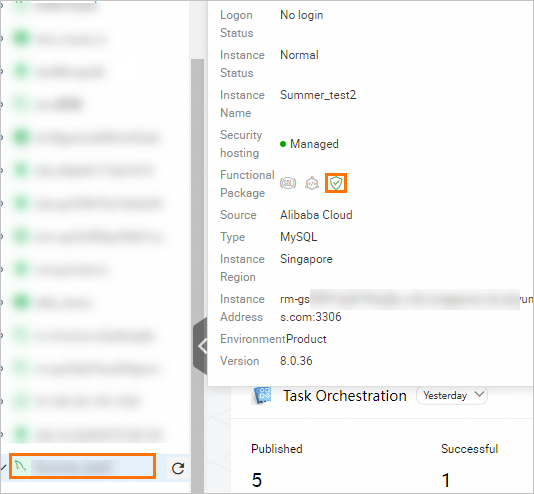
-
Örneğe erişim izniniz yok. Bir yöneticiden hassas alanlarda size izin vermesini isteyin. Bkz. Hassas alanlarda izin verme.

Zaten devam eden bir talep var. Daha önce hassas alanları yapılandırmak için bir talep gönderdiyseniz ve bu talep kapanmadıysa yeni değişiklikler yapmadan önce talebi tamamlayın veya kapatın.
Sonraki adımlar
Maskeleme algoritmasını güncelledikten sonra bir tablodaki verileri sorgulayın: SQLConsole sekmesinde veritabanını yönetme
Alanların güvenlik düzeyini programatik olarak ayarlayın: ChangeColumnSecLevel