Data Management (DMS) konsolu, SQL komutları yazmadan veritabanı oluşturmanıza, değiştirmenize ve silmenize olanak tanır.
DMS yalnızca MySQL, PostgreSQL ve MongoDB motorları için veritabanı yönetimini destekler. Diğer motorlar için yerel konsolu veya bir yerel veritabanı istemcisini kullanın.
Ön koşullar
Başlamadan önce aşağıdakilere sahip olduğunuzdan emin olun:
Yönetici, Veritabanı Yöneticisi (DBA) veya Normal Kullanıcı (Örnek Sahibi) sistem rolü
Veritabanı oluşturma iznine sahip bir veritabanı hesabı (yalnızca oluşturma işlemleri için gereklidir)
MySQL veritabanı yönetimi
DMS, MySQL uyumlu aşağıdaki motorları destekler: MySQL, MariaDB ve AnalyticDB for MySQL.
DMS konsolu V5.0 adresine giriş yapın.
Sol taraftaki Instance List bölümünde hedef örneğe sağ tıklayın ve Database management seçeneğini belirleyin.
-
Aşağıdaki işlemlerden birini gerçekleştirin:
-
Bir veritabanı oluşturun: Create DB seçeneğine tıklayın.
Database Name alanına değer girin, ardından bir Character set (CHARACTER SET) ve Validation rules (COLLATE) seçin.
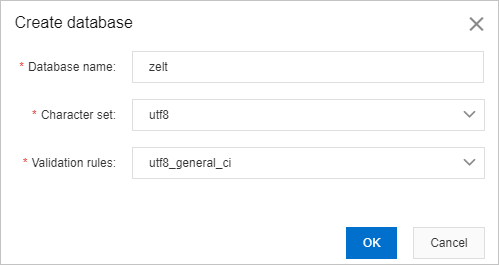 > Note: Örnek Güvenlik İş Birliği modundaysa devam etmeden önce
 CREATE DATABASEkomutuna izin veren bir güvenlik kuralı yapılandırın. Ayrıntılar için bkz. SQL Correct.OK seçeneğine tıklayın.
Bir veritabanını değiştirin: Modify a database Veritabanının yanındaki Edit düğmesine tıklayın, ardından Character set veya Validation rules ayarlarını güncelleyin.
-
Bir veritabanını silin: Delete Veritabanının yanındaki Delete düğmesine tıklayın, ardından iletişim kutusunda Confirm seçeneğine tıklayın.
Örnek Güvenlik İş Birliği modundaysa devam etmeden önce
DROP DATABASEkomutuna izin veren bir güvenlik kuralı yapılandırın.
-
MongoDB veritabanı yönetimi
DMS konsolu V5.0 adresine giriş yapın.
Sol taraftaki Instance List bölümünde hedef örneğe sağ tıklayın ve Database management seçeneğini belirleyin.
-
Aşağıdaki işlemlerden birini gerçekleştirin:
-
Bir veritabanı oluşturun: Create DB seçeneğine tıklayın.
Database Name ve Collection Name (COLLECTION) alanlarına değer girin.
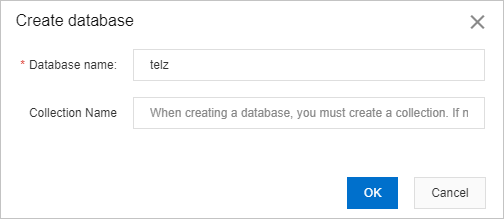 > Note: Bir veritabanı oluştururken aynı zamanda bir koleksiyon da oluşturmanız gerekir. Collection Name alanını boş bırakırsanız DMS varsayılan olarak
 testadlı bir koleksiyon oluşturur.OK seçeneğine tıklayın.
Bir veritabanını silin: Delete a database Veritabanının yanındaki Delete düğmesine tıklayın, ardından Confirm seçeneğine tıklayın.
-
PostgreSQL veritabanı yönetimi
DMS, PostgreSQL uyumlu aşağıdaki motorları destekler: PostgreSQL ve AnalyticDB for PostgreSQL.
PostgreSQL için DMS hem veritabanlarını hem de şemaları yönetmeyi destekler.
DMS konsolu V5.0 adresine giriş yapın.
-
Hedefe gidin:
Veritabanlarını yönetmek için: Sol taraftaki Instance List bölümünde hedef örneğe sağ tıklayın ve Database management seçeneğini belirleyin.
Şemaları yönetmek için: Instance List bölümünde hedef örneği genişletin, hedef veritabanına sağ tıklayın ve Schema Management seçeneğini belirleyin.
-
Aşağıdaki işlemlerden birini gerçekleştirin:
Bir veritabanı oluşturun: İlgili adımları takip edin.
Bir veritabanını değiştirin: Modify a database Veritabanının yanındaki Edit düğmesine tıklayın, ardından Connection Limit veya Table Space ayarlarını değiştirin.
Bir veritabanını silin: Delete Veritabanının yanındaki Delete düğmesine tıklayın, ardından Confirm seçeneğine tıklayın.
-
Bir şema oluşturun: Create a schema seçeneğine tıklayın.
-
Şema ayarlarını yapılandırın:
Alan SQL parametresi Açıklama Schema Name SCHEMA_NAME Yeni şemanın adı Owner SCHEMA_ELEMENT Şemanın sahibi. Varsayılan olarak komutu çalıştıran kullanıcıdır. Remarks COMMENT Şema için isteğe bağlı bir açıklama. OK seçeneğine tıklayın.
-
Bir şemayı değiştirin: Modify a schema Şemanın yanındaki Edit düğmesine tıklayın, ardından Schema Name, Owner veya Remarks alanlarını güncelleyin.
Bir şemayı silin: Delete Şemanın yanındaki Delete düğmesine tıklayın, ardından Confirm seçeneğine tıklayın.
Sonraki adımlar
-
Hangi kullanıcıların veritabanlarınıza erişebileceğini kontrol etmek için veritabanı hesabı izinlerini ayarlayın. Ayrıntılar için bkz. Veritabanı hesabı izinlerini yönetme.
DMS yalnızca MySQL, PostgreSQL ve MongoDB motorları için hesap yönetimini destekler.
-
Oluşturduğunuz bir veritabanı Instance List içinde görünmüyorsa örnek adına sağ tıklayın ve Refresh/Sync Dictionary seçeneğini belirleyin.
SSS
-
Veritabanı oluştururken neden "Access denied for user 'example_user'@'%' to database 'example_db'" hatası alıyorum?
Veritabanı hesabının veritabanı oluşturma izni yok. Gerekli izinleri örnek konsolunuzda hesaba verin veya DMS'e daha yetkili bir hesapla giriş yapın. Ayrıntılar için bkz. Hesap izinlerini değiştirme.
-
VPC bağlantılı bir örneğin IP adresini değiştirdikten sonra neden izinlerimi kaybettim?
C: Bu durum, DMS'in IP adreslerinin yeniden kullanımını nasıl ele aldığından kaynaklanır.
Sistemde ana bilgisayar IP adresi
IP_Xolan silinmiş bir örnek (Örnek A) bulunduğunu varsayalım.Mevcut aktif örneğinizin (Örnek B) ana bilgisayarını
IP_Xolarak değiştirirseniz DMS bunu Örnek A'nın geri yüklenmesi olarak değerlendirir.-
Sonuç olarak DMS aşağıdaki eylemleri gerçekleştirir:
Örnek B'yi "silindi" olarak işaretler.
Orijinal Örnek A'yı geri yükler ve yeniden etkinleştirir.
Aktif örnek artık Örnek A olduğu için DMS Örnek Kimliği Örnek B'ninkinden farklıdır. İzinler Örnek Kimliğine bağlı olduğundan Örnek B ile ilişkili izinler etkili bir şekilde kaybedilir.
-
S: VPC bağlantılı bir örneğin IP adresini değiştirdikten sonra DMS Örnek Kimliği değişir mi?
C: Örnek Kimliğinin değişip değişmeyeceği yeni IP adresinin geçmişine bağlıdır. İki senaryo vardır:
Yeni IP adresi DMS'e daha önce kaydedilmemiş: DMS mevcut örnek için IP adresini günceller. Örnek kimliği aynı kalır ve izinler etkilenmez.
Yeni IP adresi daha önce silinmiş bir örnek tarafından kullanılmış: DMS geçmişteki örneği geri yükler ve mevcut olanı siler. Aktif örnek kimliği geçmişteki örneğin kimliğine dönüşür ve orijinal izinler kaybedilir.