Bu konuda e-posta şablonunun nasıl oluşturulacağı, düzenleneceği ve incelemeye gönderileceği açıklanmaktadır.
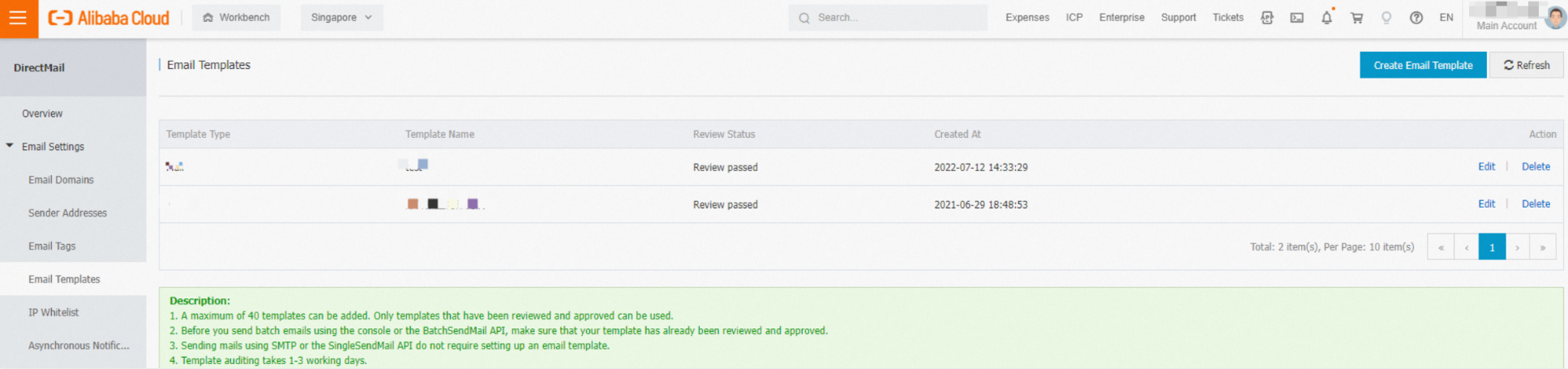
Şablon listesi
DirectMail konsolu içindeki Template Management (Şablon Yönetimi) sayfasında her şablonun adı, durumu, oluşturulma zamanı ve kullanılabilecek işlemler görüntülenir.
Bir şablon Taslak, Onaylandı veya Reddedildi olmak üzere üç durumdan birinde olabilir. Durumu Taslak olan bir şablon için Submit for Review (İnceleme İçin Gönder) seçeneğine tıklayın. DirectMail operasyon ekibi onaylayana kadar şablonu e-posta göndermek için kullanamazsınız.
Şablon oluşturma
1. DirectMail konsoluna giriş yapın.
2. Sol gezinme bölmesinde Template Management (Şablon Yönetimi) öğesine tıklayın.
3. Şablon Yönetimi sayfasının sağ üst köşesinde Create Template (Şablon Oluştur) seçeneğine tıklayın.
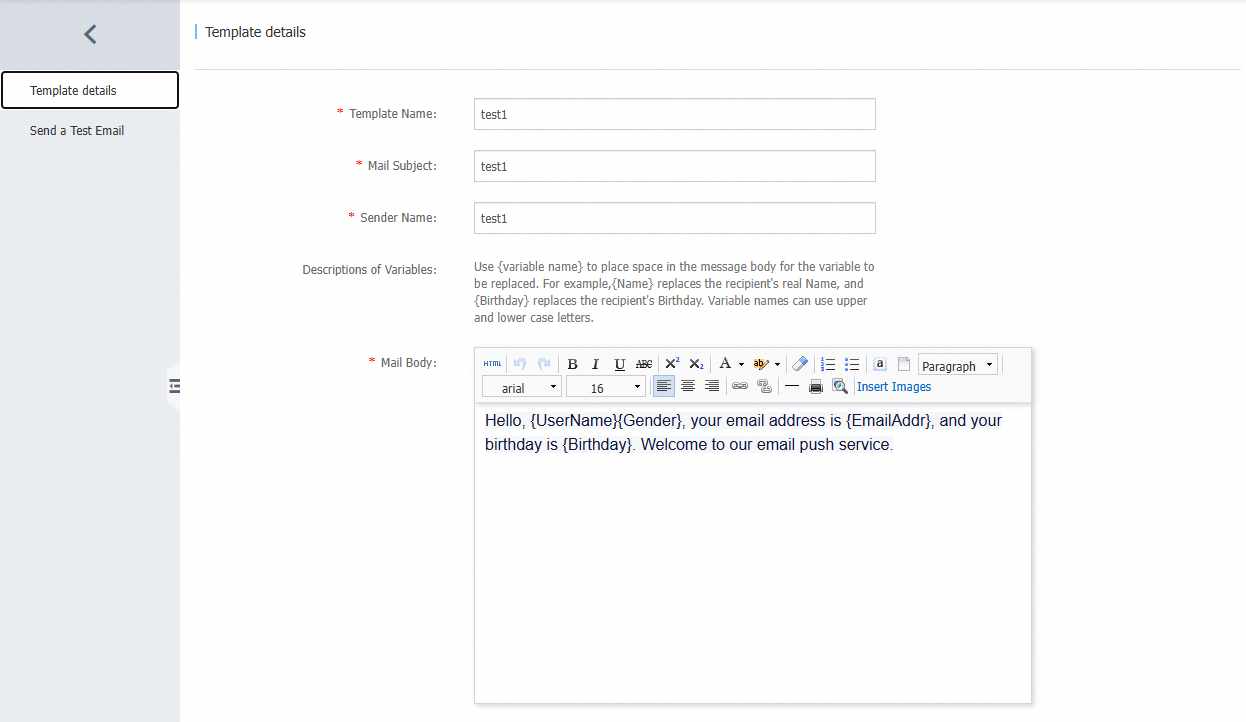
4. Şablon oluşturma sayfasında gerekli parametreleri belirtin ve sağ alt köşede Save (Kaydet) seçeneğine tıklayın. Şablonu kaydetmek durumunu Taslak olarak ayarlar. Şablonu düzenleyebilir, incelemeye gönderebilir veya silebilirsiniz.
Değişkenler
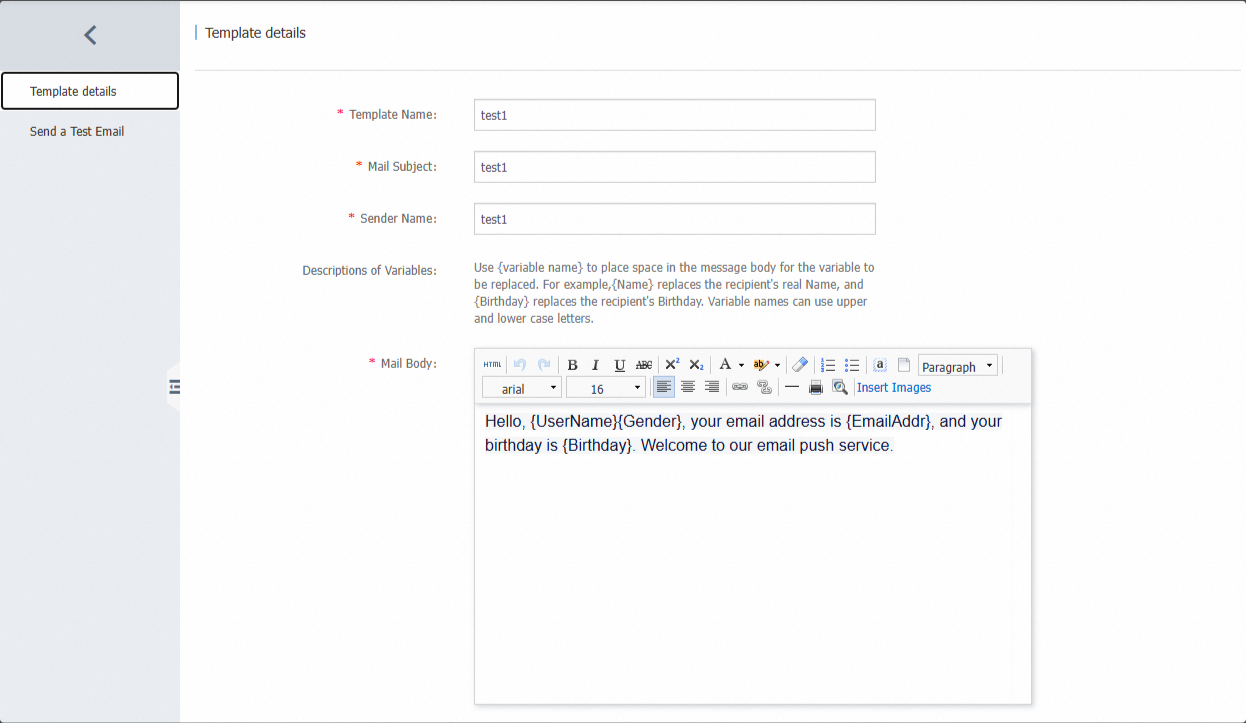
E-posta şablonunda değişken, her alıcı için farklılık gösteren kişiselleştirilmiş bilgilerin yerini tutan bir yer tutucudur. E-posta gövdesine bir yer tutucu eklemek için {VariableName} biçimini kullanın. Gönderim sırasında sistem yer tutucuyu her alıcı için ilgili verilerle otomatik olarak değiştirir.
Kurallar ve örnekler:
Biçim: Değişken adı küme parantezleri içine alınmalıdır; örneğin
{UserName}veya{Birthday}.-
Veri kaynağı:
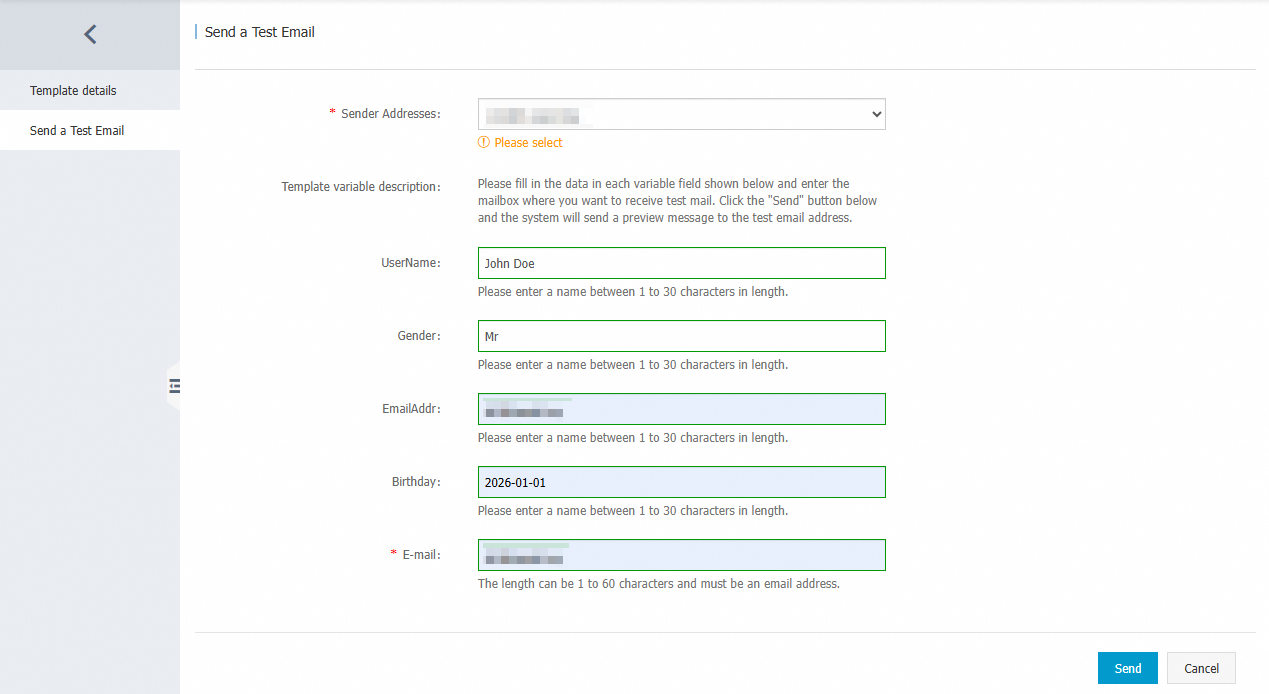
Send Test Email (Test E-postası Gönder) sayfasında değişkenleriniz için John gibi test değerleri girebilirsiniz.
Üretim ortamında kullanım için alıcı listesi oluşturduğunuzda ilgili sütunlar için değerler sağlamalısınız. Aksi takdirde değişkenler doğru şekilde değiştirilemez. Bir şablon eki yükleyebilir veya JSON biçiminde tek bir giriş oluşturabilirsiniz; örneğin
{"UserName":"John Doe","Birthday":"1990/1/1","Gender":"Ms."}.
Adlandırma kuralları: Değişken adları yalnızca büyük ve küçük harfli İngilizce karakterler içerebilir; örneğin
UserNameveBirthday.Sınır: Her e-posta şablonuna en fazla 50 değişken eklenebilir.
Örnek e-posta içeriği:
Merhaba, {UserName}{Gender}, e-posta adresiniz {EmailAddr} ve doğum tarihiniz {Birthday}. DirectMail'e hoş geldiniz.
Görüntüler
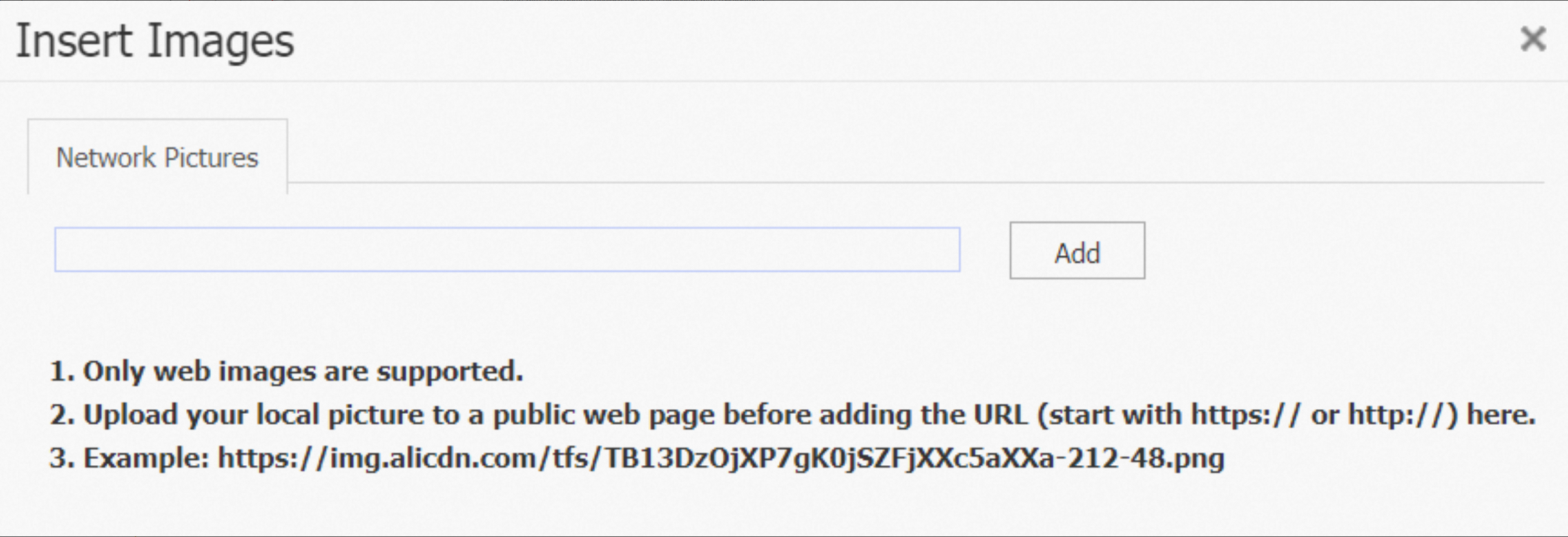
E-posta şablonları yerel görüntülerin eklenmesini desteklemez. Yalnızca HTTPS ile başlayan ve hotlinking'e izin veren görüntü URL'lerini ekleyebilirsiniz. Görüntülerinizi web albümü gibi bir hizmette barındırarak e-posta şablonunuza ekleyebileceğiniz bağlantılar oluşturabilirsiniz.

Abonelikten çıkış bağlantısı
Hyperlink (Köprü) düğmesine tıklayın ve ardından Email Unsubscribe Link (E-posta Abonelikten Çıkış Bağlantısı) seçeneğini belirleyin. Bu bağlantı, alıcıların e-postalarınıza aboneliğini sonlandırmasına olanak tanır.
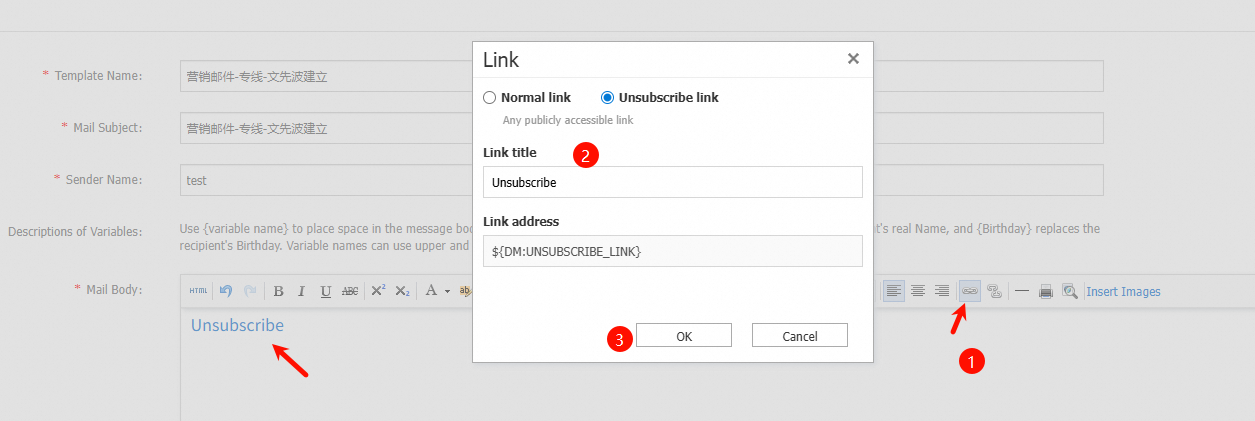
Konsoldan veya API kullanarak e-posta gönderirken ${DM:UNSUBSCRIBE_LINK} değişkeni otomatik olarak abonelikten çıkış bağlantısıyla değiştirilir.
SMTP kullanarak e-posta gönderirken değişkenin doğru şekilde değiştirildiğinden emin olmak için veri izlemeyi etkinleştirin. Veri izleme nasıl etkinleştirilir?
Örnek HTML kodu (yalnızca API ve SMTP referansı için): <a href="${DM:UNSUBSCRIBE_LINK}" title="test" data-link-type="unsubscribe" target="_blank">test</a>
Abonelikten çıkış yönetimi
DirectMail konsolunda Veri Analizi > Abonelikten Çıkış yolunu izleyerek abonelikten çıkış kayıtlarını yönetebilirsiniz.
5. Şablonu oluşturduktan sonra incelemeye gönderin. İnceleme süreci genellikle 1 ila 3 iş günü sürer. Bir şablon reddedilirse düzenleyip yeniden incelemeye gönderebilirsiniz.
Hesap başına en fazla 100 e-posta şablonu kaydedebilirsiniz. Şablonlar düzenlenebilir ve silinebilir.
Şablondaki e-posta gövdesinin boyutu 1 MB'ı aşamaz.
E-posta konusu uzunluğu 100 karakteri aşamaz.
Onaylanmış veya daha önce kullanılan bir şablonu düzenlerseniz durumu Taslak olarak sıfırlanır ve tekrar incelemeye gönderilmesi gerekir.
Test e-postası gönderme
Şablon içeriğini kaydettikten sonra bir test e-postası gönderebilirsiniz.
Send Test Email (Test E-postası Gönder) sekmesinde bir gönderen adresi seçin, değişken değerlerini ve alıcı adreslerini girin ve ardından Gönder seçeneğine tıklayın.
Alıcı, değişkenlerin karşılık gelen değerlerle değiştirildiği e-postayı alır.
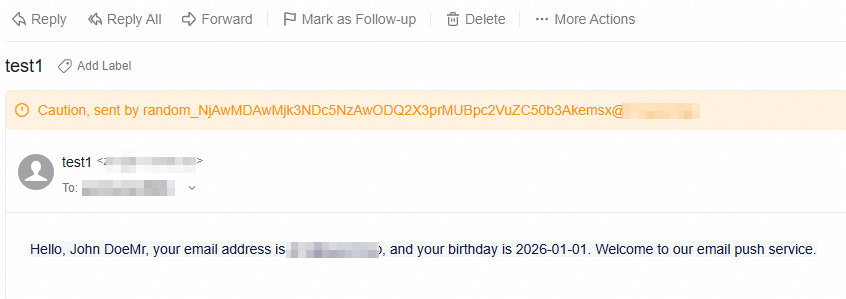
Test e-postaları rastgele bir gönderen adresinden gönderilir. Üretim e-postaları için rastgele bir adres kullanıp kullanmamayı seçebilirsiniz.