Veri kaynağı ve DataWorks aynı Alibaba Cloud hesabına ait ancak farklı bölgelerde bulunduğunda aralarında ağ bağlantısı kurun. Bu konuda örnek olarak bir RDS MySQL örneği kullanılmıştır.
Senaryolar
Veri kaynağınız ve DataWorks çalışma alanınız aşağıdaki tüm koşulları karşılıyorsa bu çözüm önerilir:
Veri kaynağı bir Alibaba Cloud ürünüdür.
Veri kaynağı ve DataWorks çalışma alanı aynı Alibaba Cloud hesabına aittir.
Veri kaynağı ve DataWorks çalışma alanı farklı bölgelerde bulunur.
Çözüm özeti
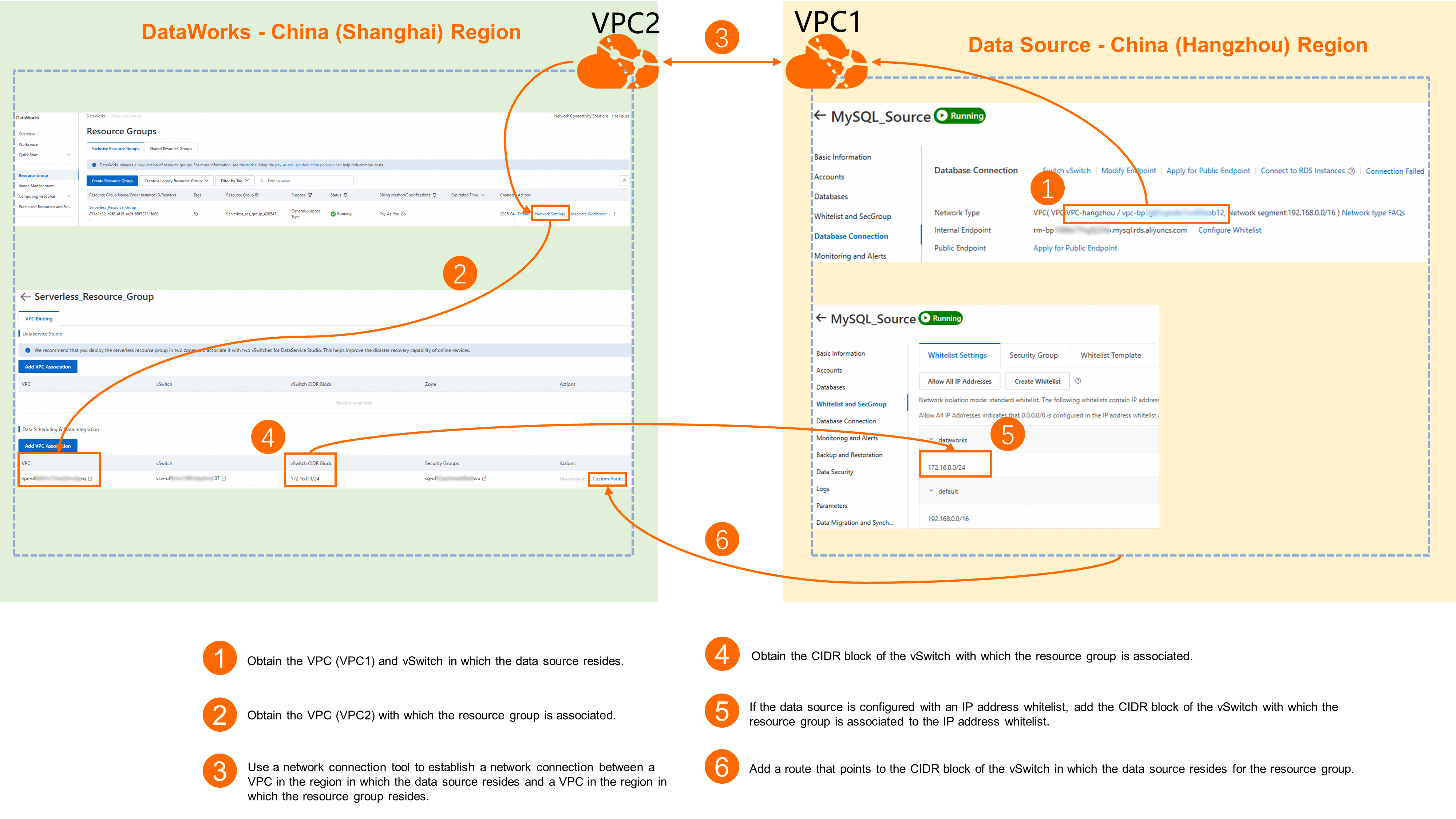
Aynı hesaba sahip ancak farklı bölgelerde bulunan senaryolar için VPC (özel ağ) bağlantısı kullanmanızı öneririz. DataWorks çalışma alanı kaynak grubunuzun VPC'sini veri kaynağının bulunduğu VPC ile bağlamak için bir ağ bağlantısı aracı (Cloud Enterprise Network veya VPC Eşleştirme Bağlantısı) kullanın.
Ön koşullar
DataWorks tarafından desteklenen bir Alibaba Cloud veri kaynağına sahipsiniz.
Bir kaynak grubu oluşturdunuz ve bunu çalışma alanına bağladınız.
Veri kaynağınız ve DataWorks çalışma alanınız Senaryolar bölümünde açıklanan gereksinimleri karşılar.
Faturalandırma bilgileri
Faturalandırma, seçtiğiniz ağ bağlantısı aracına göre değişir. Ayrıntılar için Cloud Enterprise Network faturalandırması veya VPC eşleştirme bağlantısı faturalandırması konularına bakın.
Ağ bağlantısını yapılandırın
Aşağıdaki adımlar, veri kaynağınızı DataWorks'e özel ağ üzerinden bağlamanın genel sürecini özetler. Ayrıntılı yapılandırma adımları için bu konudaki yapılandırma örneklerine bakın.
1. Adım: Temel bilgileri toplayın
Veri kaynağı tarafı
Bölge: Bu örnekte China (Hangzhou) bölgesindeki bir RDS MySQL örneği kullanılmaktadır.
-
VPC ve vSwitch bilgileri:
NotBu örnekte RDS MySQL kullanılmıştır. Diğer Alibaba Cloud örnekleri için VPC ayrıntılarını nasıl elde edeceğinizi öğrenmek üzere ilgili ürün belgelerine danışın.
RDS konsoluna gidin, hedef örneğinizi bulun ve Instance Name öğesine tıklayarak Basic Information sayfasını açın.
-
Soldaki gezinme bölmesinde Database Connection öğesine tıklayarak RDS MySQL örneğinizin VPC ve vSwitch ayrıntılarını görüntüleyin.
Network Type altında VPC ID, vSwitch ID ve CIDR bloğunu not edin.
DataWorks tarafı
Bölge: Bu örnekte China (Shanghai) bölgesindeki bir DataWorks çalışma alanı ve kaynak grubu kullanılmaktadır.
-
Kaynak grubuna bağlı VPC ve vSwitch bilgileri:
DataWorks Resource Groups sayfasına gidin, hedef kaynak grubunuzu bulun ve Operation > Network Settings seçeneklerine tıklayın.
-
İlgili özellik bölümünde bağlı VPC ve vSwitch bilgilerini görüntüleyin.
Örneğin, RDS MySQL ile DataWorks arasında veri senkronize etmek için Data Scheduling & Data Integration altındaki VPC ve vSwitch bilgilerini kontrol edin.
2. Adım: Ağ bağlantısını kurun
Bölgeler arası VPC'leri bağlamak için aşağıdaki ağ bağlantısı araçlarından birini kullanın:
Cloud Enterprise Network (CEN): Birden fazla VPC arasında bağlantı gerektiren karmaşık kurumsal ağlar için idealdir. Yapılandırma adımları için Bölgeler arası VPC'leri bağlama konusuna bakın.
VPC eşleştirme bağlantısı: İki VPC arasında doğrudan bağlantı için uygundur. Yapılandırma adımları için VPC'ler arasında özel bağlantıyı etkinleştirmek için VPC eşleştirmeyi kullanma konusuna bakın.
Ağ yapılandırması sırasında sorunlarla karşılaşırsanız Alibaba Cloud teknik desteğine başvurmak için bir destek talebi gönderin.
3. Adım: DataWorks kaynak grubuna rota ekleyin
DataWorks bölgeler arası bir veri kaynağına erişirken, DataWorks kaynak grubunda veri kaynağının vSwitch CIDR bloğunu işaret eden özel bir rota eklemeniz gerekir.
DataWorks Resource Groups sayfasına gidin, hedef kaynak grubunuzu bulun ve Operation > Network Settings seçeneklerine tıklayın.
İlgili özellik bölümünde bağlı VPC'yi bulun ve Operation > Custom Route seçeneklerine tıklayın.
Add Route seçeneğine tıklayın. Bağlantı yöntemini CIDR Block olarak ayarlayın ve Destination CIDR Block değerini veri kaynağınızın vSwitch CIDR bloğu olarak belirleyin.
4. Adım: (İsteğe bağlı) Bir izin listesi yapılandırın
Veri kaynağınız IP izin listesini kullanıyorsa, erişime izin vermek için DataWorks kaynak grubunuzun vSwitch CIDR bloğunu veri kaynağının izin listesine ekleyin.
Bu örnekte RDS MySQL IP izin listesi yapılandırması kullanılmaktadır. Whitelist and Security Group bölümünde DataWorks kaynak grubunuza bağlı vSwitch CIDR Block değerini ekleyin.
Diğer Alibaba Cloud hizmetleri için belirli izin listesi yapılandırma adımları için resmi belgelerine bakın.
Örneğin, dataworks adlı bir izin listesi grubu oluşturun ve buna vSwitch CIDR bloğu 172.16.0.0/24 değerini ekleyin.
Ağ bağlantısını doğrulayın
DataWorks konsoluna oturum açın. Hedef bölgede sol gezinme bölmesinden seçeneğine tıklayın. Açılan listeden bir çalışma alanı seçin ve Go to Data Integration seçeneğine tıklayın.
Soldaki gezinme bölmesinde Data Sources seçeneğine tıklayın, ardından veri kaynağı listesinde Add Data Source seçeneğine tıklayın, ihtiyaca göre bir veri kaynağı seçin ve ilgili bağlantı parametrelerini yapılandırın.
-
Alt kısımdaki kaynak grubu listesinden veri kaynağınıza ağ bağlantısı olan kaynak grubunu seçin ve Test Connectivity seçeneğine tıklayın. Durumun Connectable olarak gösterildiğini onaylayın.
NotTest sonucu Failed olarak gösterilirse sorun gidermek için Network Connectivity Diagnostic Tool aracını kullanın. Bağlantı hala başarısız olursa yardım almak için bir destek talebi gönderin.
Yapılandırma örneği
Bu örnekte, aynı Alibaba Cloud hesabı altında bulunan China (Hangzhou) bölgesindeki bir RDS MySQL örneği ile China (Shanghai) bölgesindeki bir DataWorks çalışma alanı bağlanmaktadır.
1. Temel bilgiler
|
Parametre |
Veri kaynağı (RDS MySQL) |
DataWorks kaynak grubu |
|
Hesap |
Aynı hesap |
|
|
Bölge |
China (Hangzhou) |
China (Shanghai) |
|
VPC |
MySQL_Source RDS örneğinin Database Connection sayfasında özel uç noktayı (örneğin, |
DataWorks Serverless kaynak grubunuzun Network Settings sayfasında VPC Binding sekmesine gidin. Data Scheduling & Data Integration bölümünde Add Binding seçeneğine tıklayın ve yukarıda listelenen VPC ile vSwitch'i bağlayın. |
2. Ağ bağlantısını kurun
Bu çözüm hem Cloud Enterprise Network (CEN) hem de VPC eşleştirme bağlantısını destekler. İhtiyaçlarınıza en uygun seçeneği belirleyin.
Ağ yapılandırması sırasında sorunlarla karşılaşırsanız Alibaba Cloud teknik desteğine başvurmak için bir destek talebi gönderin.
Cloud Enterprise Network kullanarak ağ bağlantısını yapılandırma
Cloud Enterprise Network konsoluna gidin ve Create CEN Instance seçeneğine tıklayın.
-
Create CEN Instance iletişim kutusunda Scenario-based Creation (Recommended) sekmesine geçin, Interconnect Multiple VPCs on Cloud senaryosunu seçin ve kurulum sürecini başlatmak için Start Scenario-based Creation seçeneğine tıklayın.
NotInterconnect Multiple VPCs on Cloud senaryosu, aynı hesap içinde aynı bölge veya bölgeler arası VPC birlikte çalışabilirliğini destekler.
-
Create Networking Configuration adımında hem veri kaynağınız hem de DataWorks kaynak grubunuz için ağ bilgilerini yapılandırın.
-
İlk sekmede veri kaynağı ağ bilgilerini yapılandırın:
Region: China (Hangzhou)
-
VPC:
VPC instance: Veri kaynağınızın bulunduğu VPC. Bu örnekte
vpc_hangzhouseçeneğini belirleyin.-
vSwitch: Veri kaynağınızın bulunduğu vSwitch'i seçin. Bu örnekte
hz-hseçeneğini belirleyin.NotCEN, alan düzeyinde olağanüstü durum kurtarma için farklı alanlarda en az iki vSwitch gerektirir. Veri kaynağınızın bulunduğu vSwitch'i seçtikten sonra başka bir alandaki herhangi bir vSwitch'i ekleyin. Böyle bir vSwitch yoksa açılır menüden Create vSwitch seçeneğine tıklayın ve ekrandaki talimatları izleyerek bir tane oluşturup seçin.
-
Yeni bir sekme eklemek için + seçeneğine tıklayın ve DataWorks kaynak grubu ağ bilgilerini yapılandırın:
Bu örnekte ikinci vSwitch, China (Shanghai) bölgesinin N Alanındaki
sh-ndeğeridir.Region: China (Shanghai)
-
VPC:
VPC instance: DataWorks kaynak grubunuzun bulunduğu VPC. Bu örnekte
vpc_shanghaiseçeneğini belirleyin.-
vSwitch: Kaynak grubunuzun bulunduğu vSwitch'i seçin. Bu örnekte
sh-lseçeneğini belirleyin.NotCEN, alan düzeyinde olağanüstü durum kurtarma için farklı alanlarda en az iki vSwitch gerektirir. Kaynak grubunuzun bulunduğu vSwitch'i seçtikten sonra başka bir alandaki herhangi bir vSwitch'i ekleyin. Böyle bir vSwitch yoksa açılır menüden Create vSwitch seçeneğine tıklayın ve ekrandaki talimatları izleyerek bir tane oluşturup seçin.
-
Next step seçeneğine tıklayın. CEN, girdilerinize göre otomatik olarak Networking Configuration ve Fee Details bilgilerini oluşturur. Ayrıntıları inceleyin ve Start Deployment seçeneğine tıklayın.
-
Dağıtımın tamamlanmasını bekleyin.
ÖnemliDağıtım bitene kadar sayfayı kapatmayın.
VPC eşleştirme bağlantısı kullanarak ağ bağlantısını yapılandırma
-
VPC Peering Connections konsoluna gidin. Sayfanın üst kısmında bölgeyi China (Hangzhou) olarak değiştirin, ardından Create Peering Connection seçeneğine tıklayın ve gerekli parametreleri yapılandırın.
Aşağıdaki tabloda bu örnek için ana parametreler listelenmiştir. Diğer tüm parametreleri varsayılan değerlerinde bırakın.
Parametre
Açıklama ve örnek
Peering connection name
Özel bir ad. Bu örnekteSame-account Hangzhou-Shanghai VPC interconnectionkullanın.
Requester VPC instance
RDS MySQL örneğinizin bulunduğu VPC. Bu örnektevpc-hangzhouseçeneğini belirleyin.
Accepter account type
Bu örnekteSame Accountseçeneğini belirleyin.
Accepter region type
Bu örnekteCross-regionseçeneğini belirleyin.
Accepter region
DataWorks çalışma alanınızın ve kaynak grubunuzun bulunduğu bölge.China (Shanghai)seçeneğini belirleyin.
Accepter VPC instance
DataWorks kaynak grubunuzun bulunduğu VPC. Bu örnektevpc-shanghaiseçeneğini belirleyin. Eşleştirme bağlantısı yapılandırmasını tamamlamak için Determine seçeneğine tıklayın.
-
VPC Peering Connections konsolunda yeni oluşturduğunuz eşleştirme bağlantısını bulun. Hem Requester VPC Instance hem de Accepter VPC Instance altında Configure Routes seçeneğine tıklayın.
İstekte bulunan VPC örneği için (kabul edene işaret eden) bir rota girişi yapılandırın: Özel rota girişine bir Name verdikten sonra destination CIDR block değerini kabul edenin vSwitch CIDR bloğu olarak ayarlayın. Bu örnekte değer
172.16.0.0/24olarak ayarlanır.Kabul eden VPC örneğinde (istekte bulunana işaret eden) bir rota girişi yapılandırın: Rota girişine özel bir Name verdikten sonra destination CIDR block değerini istekte bulunan VPC'nin vSwitch CIDR bloğu olarak yapılandırın. Bu örnekte değer
192.168.6.0/24olarak yapılandırılır.
3. DataWorks kaynak grubuna rota ekleyin
DataWorks Resource Groups sayfasına gidin, hedef kaynak grubunuzu bulun ve Operation > Network Settings seçeneklerine tıklayın.
İlgili özellik bölümünde bağlı VPC'yi bulun ve Operation > Custom Route seçeneklerine tıklayın.
Add Route seçeneğine tıklayın. Bağlantı yöntemini CIDR Block olarak ayarlayın ve Destination CIDR Block değerini RDS MySQL örneğinizin vSwitch CIDR bloğu olarak ayarlayın (bu örnekte
192.168.6.0/24).
4. Bir izin listesi yapılandırın
RDS MySQL örneğinizin Whitelist and Security Group ayarlarında DataWorks kaynak grubunuza bağlı vSwitch CIDR Block değerini ekleyin. Bu örnekte 172.16.0.0/24 kullanın.
Örneğin, dataworks adlı bir izin listesi grubu oluşturun ve buna vSwitch CIDR bloğu 172.16.0.0/24 değerini ekleyin.
5. Bağlantıyı test edin
-
DataWorks konsoluna oturum açın. Hedef bölgede sol gezinme bölmesinden seçeneğine tıklayın. Açılan listeden bir çalışma alanı seçin ve Go to Data Integration seçeneğine tıklayın.
Soldaki gezinme bölmesinde Data Sources seçeneğine tıklayarak Data Sources sayfasını açın, ardından Add Connection seçeneğine tıklayın.
-
Veri kaynağı türü olarak MySQL'i seçin ve bağlantı ayrıntılarını yapılandırın.
Configuration Mode değerini ApsaraDB for RDS olarak ayarlayın.
Region değerini China (Hangzhou) olarak ayarlayın.
Instance için China (Hangzhou) bölgesinde oluşturduğunuz ve ağ bağlantısı için yapılandırdığınız RDS MySQL örneğini seçin.
-
Connection Configuration bölümünde çalışma alanına zaten ekli olan kaynak grubu için Test Connectivity seçeneğine tıklayın ve sonucun Connectable olup olmadığını kontrol edin.
Veri kaynağınızın Connection Configuration sekmesinde hedef kaynak grubunu seçin ve Test Connectivity seçeneğine tıklayın. Durumun Connectable olarak gösterildiğini onaylayın.
NotTest sonucu Failed olarak gösterilirse sorun gidermek için Network Connectivity Diagnostic Tool aracını kullanın. Bağlantı hala başarısız olursa yardım almak için bir destek talebi gönderin.
Referanslar
Yaygın ağ bağlantısı soruları için Kaynak grubu işlemleri ve ağ bağlantısı konusuna bakın.