Operation Center, üretim ortamına yayımlanan görevleri görüntülemenize ve test yapma veya veri geri doldurma gibi bakım ve onarım (O&M) işlemleri gerçekleştirmenize olanak tanır. Bu konu, bir otomatik tetiklenen düğümü örnek alarak Operation Center'ın temel özelliklerini adım adım açıklar. Düğüm yapılandırmalarını nasıl doğrulayacağınızı, geçmiş verileri hesaplamak için veri geri doldurmayı nasıl kullanacağınızı ve düğümlerinizin beklendiği şekilde zamanlanıp çalıştırılmasını sağlamak için akıllı izleme kurallarını nasıl yapılandıracağınızı öğreneceksiniz.
Ön koşullar
Veri geliştirme iş akışı kılavuzunu izleyerek bir result_table düğümü oluşturun ve yayımlayın.
Bu konu, O&M işlemlerini göstermek için result_table düğümünü kullanır. Pratikte aynı işlemleri kendi görevlerinize uygulayabilirsiniz.
Arka plan bilgisi
DataWorks Operation Center; otomatik tetiklenen düğümler, manuel görevler ve gerçek zamanlı senkronizasyon görevleri gibi çeşitli görev türleri için O&M desteği sunar. Ayrıca görevler ve bu görevlerin çalıştırılması için kullanılan kaynaklar için birden fazla izleme yöntemi sağlar. Bu sayede uyarılar aracılığıyla özel durumları hızla tespit edip işleme alabilir, verimli ve kararlı veri üretimini güvence altına alabilirsiniz.
Bu konuda yalnızca Operation Center'daki temel görev yürütme iş akışı açıklanmaktadır. İş gereksinimlerinize göre daha fazla O&M işlemi gerçekleştirebilirsiniz. Örneğin:
Görevleri çevrimiçi veya çevrimdışı duruma getirme ve görevleri dondurma gibi ek O&M işlemleri gerçekleştirin. Daha fazla bilgi için bkz. Otomatik tetiklenen düğümler için temel O&M işlemleri.
Görevlerdeki O&M işlemlerini kontrol edin. Daha fazla bilgi için bkz. O&M İşlem Kontrolü (gelişmiş).
Operation Center hakkında daha fazla bilgi için bkz. Operation Center'a genel bakış.
Operation Center'a girin
Operation Center konsoluna giriş yapın. Hedef bölgeye geçin, açılan listeden istenen çalışma alanını seçin ve Operation Center öğesine tıklayın.
Yordam
1. Aşama: Otomatik tetiklenen bir düğümü doğrulayın
-
Adım 1: Otomatik tetiklenen düğümün yapılandırmasını görüntüleyin
Otomatik tetiklenen bir düğümün beklenmedik şekilde zamanlanmasını önlemek için yayımlandıktan sonra zamanlama parametreleri ve zamanlama kaynak grubu gibi yapılandırmasını kontrol edin. Yapılandırma yanlışsa değiştirin ve düğümü yeniden yayımlayın.
-
Adım 2: Otomatik tetiklenen düğümü test edin
Otomatik tetiklenen düğümün üretim ortamında beklendiği gibi çalıştığını doğrulamak için duman testi özelliğini kullanın. Bir hata oluşursa düğümün düzgün çalışmasını sağlamak için hatayı hemen giderin.
-
Adım 3: Otomatik tetiklenen düğüm için geçmiş verileri geri doldurun
Geçmiş verileri yeniden hesaplamak için veri geri doldurma özelliğini kullanabilirsiniz.
-
Adım 4: Yinelenen örnekleri görüntüleyin
Otomatik tetiklenen bir düğüm yayımlandıktan sonra zamanlama döngüsüne göre yinelenen örnekler oluşturulur. DataStudio'da Instance generation method ayarı T +1 generated next day olarak yapılandırılmışsa görev ertesi günden itibaren çalışacak şekilde zamanlanır. Parametre Instant generation after publishing olarak ayarlanırsa görev aynı gün çalışacak şekilde zamanlanır. Görevin doğru şekilde zamanlandığını doğrulamak için yinelenen örneklerin oluşturma ve çalışma durumunu görüntüleyebilirsiniz.
-
Adım 5: Yürütme sonuçlarını görüntüleyin
Bir düğüm için duman testi veya veri geri doldurma işlemi gerçekleştirdikten sonra verilerin doğru yazıldığını doğrulayabilirsiniz.
2. Aşama: Otomatik tetiklenen bir düğümü izleyin
-
Adım 6: Özel bir izleme kuralı oluşturun
İş gereksinimlerinize göre otomatik tetiklenen bir düğüm için akıllı izleme kuralları yapılandırarak zamanlama ve çalışma zamanı durumunu izleyebilir ve görevin zamanlandığı gibi çalışmaya devam etmesini sağlayabilirsiniz.
-
Adım 7: Akıllı bir temel çizgi oluşturun (gelişmiş)
Yüksek öncelikli görevlerin belirli bir süre içinde veri üretmesini sağlamak için görevlere akıllı temel çizgi izlemesi yapılandırabilirsiniz. Sistem, bir görevin taahhüt edilen sürede tamamlanamayacağını öngörürse temel çizgi proaktif olarak bir görev özel durumu uyarısı gönderir. Bu sayede özel durumları verimli bir şekilde alıp işleme alabilirsiniz.
-
Adım 8: Bir kaynak grubu için otomatik O&M kuralı oluşturun
Kullanımını ve kaynak grubunda bekleyen örnek sayısını izlemek ve ilgili O&M işlemlerini gerçekleştirmek için özel bir kaynak grubuna özel izleme kuralları oluşturabilirsiniz.
Adım 1: Düğüm yapılandırmasını görüntüleyin
Otomatik tetiklenen bir düğümün beklenmedik şekilde çalışmasını önlemek için yayımlandıktan sonra zamanlama parametreleri ve düğüm bağımlılıkları gibi yapılandırmasını kontrol edin.
-
Hedef düğümü bulun.
Sol gezinme bölmesinde yolunu izleyin.
Auto Triggered Node sayfasında hedef düğümü arayın.
-
Düğüm ayrıntılarını görüntüleyin.
Yönlendirilmiş döngüsüz grafiğini (DAG) açmak için hedef düğüme tıklayın.
Düğümle ilgili ayrıntılı bilgileri görüntülemek için Show Details öğesine tıklayın.
Otomatik tetiklenen düğümlerdeki işlemler hakkında daha fazla bilgi için bkz. Otomatik tetiklenen düğümleri yönetin.
Düğüm yapılandırması yanlışsa DataStudio adresine gidin, düğümü bulun, düğüm düzenleme sayfasında yapılandırmasını değiştirin ve ardından yeniden yayımlayın. Daha fazla bilgi için bkz. Düğümle ilgili işlemler.
Bu örnekte, otomatik tetiklenen düğüm listesinde yayımlanan result_table düğümünün nasıl bulunacağı ve Scheduling Parameters ile Scheduling Resource Group ayarlarının doğru yapılandırılıp yapılandırılmadığının nasıl kontrol edileceği gösterilmektedir.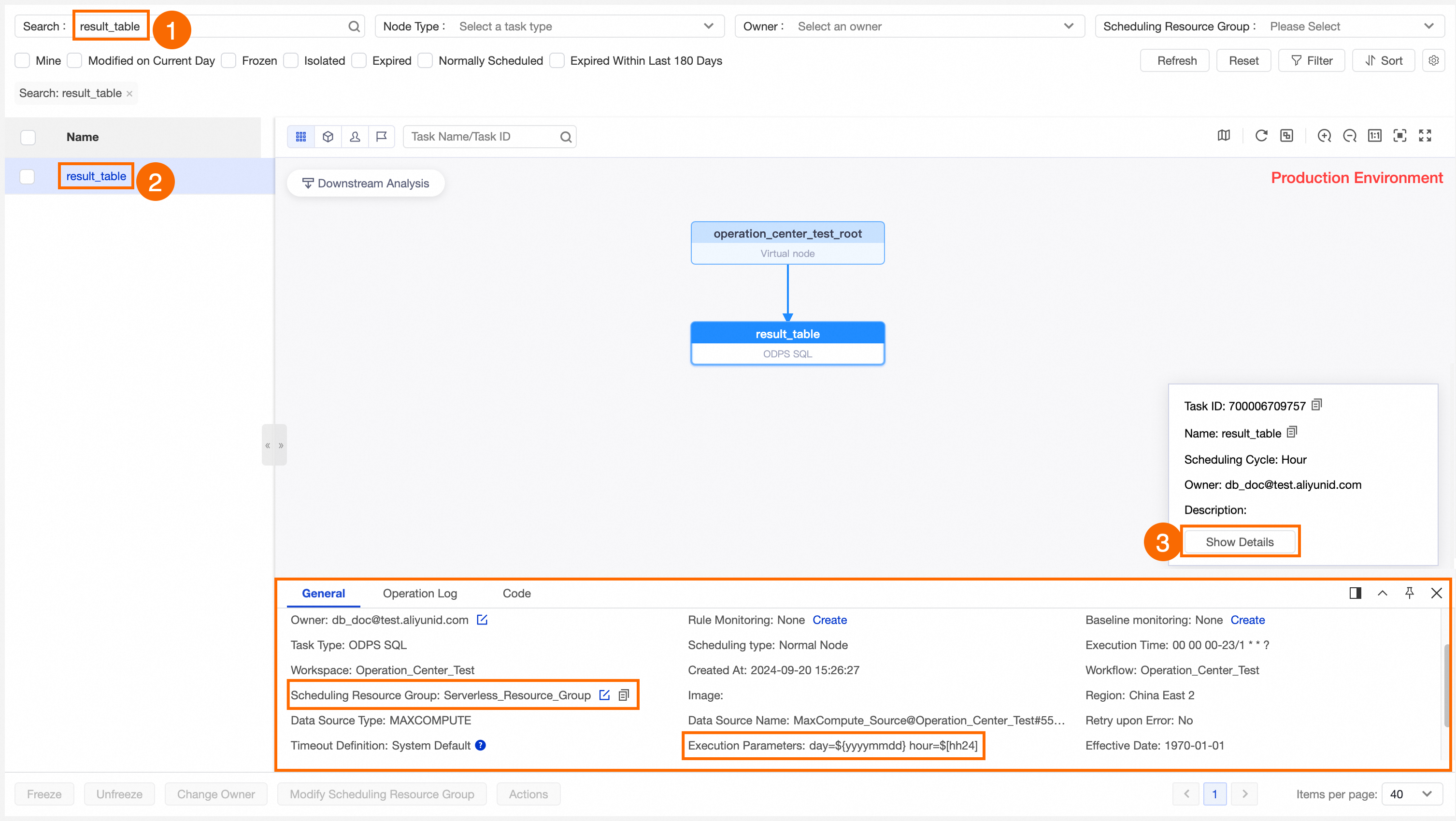
Adım 2: Otomatik tetiklenen bir düğümü test edin
Otomatik tetiklenen düğümün üretim ortamında beklendiği gibi çalıştığını doğrulamak için bir duman testi çalıştırın. Bu işlem, gerçek kod mantığını yürütür.
-
Duman testi sayfasına gidin.
Aşağıdaki yöntemlerden birini kullanabilirsiniz:
Yöntem: Otomatik tetiklenen düğüm listesinde hedef görevi bulun ve Actions sütunundaki Test öğesine tıklayın.
Yöntem: Hedef düğümün DAG'ında düğüme sağ tıklayın ve Test öğesini seçin.
-
Test için veri zaman damgasını ve çalışma zamanını yapılandırın ve OK öğesine tıklayın.
Duman testi çalıştırıldığında bir test örneği oluşturulur. sayfasında örneğin ayrıntıları ve durumu gösterilir.
NotDuman testleri hakkında daha fazla bilgi için bkz. Duman testi gerçekleştirin.
Test örneğini görüntüleme hakkında daha fazla bilgi için bkz. Test çalıştırın ve test örneklerini görüntüleyin.
Bu örnekte, result_table düğümünün başarıyla çalışıp çalışmadığını kontrol etmek üzere nasıl test edileceği gösterilmektedir. Testi çalıştırmak ve oluşturulan test örneğinin yürütme durumunu görüntülemek için aşağıdaki şekildeki adımları izleyebilirsiniz.
Adım 3: Geçmiş verileri geri doldurun
Otomatik tetiklenen bir düğüm geliştirilip yayımlandıktan sonra yapılandırmasına göre zamanlanmış aralıklarla çalışır. Geçmiş verileri yeniden hesaplamanız gerekiyorsa veri geri doldurma özelliğini kullanabilirsiniz.
-
Veri geri doldurma sayfasına gidin.
Aşağıdaki yöntemlerden birini kullanabilirsiniz:
Yöntem: Otomatik tetiklenen düğüm listesinde hedef görevi bulun ve Actions sütunundaki Run öğesine tıklayın.
Yöntem: Hedef düğümün DAG'ında düğüme sağ tıklayın ve Run öğesini seçin.
-
Bir veri geri doldurma modu seçin.
İhtiyaçlarınıza göre bir mod seçebilirsiniz:
Mod
Açıklama
Kullanım durumları
Kök düğüm olarak bir veya daha fazla düğüm seçin. Ardından veri geri doldurma için alt düğümlerini manuel olarak seçebilirsiniz. Alt düğümlerin bir alt kümesini belirtebilirsiniz.
Not-
Bu mod, önceki Backfill Data for Current Node, Current and Descendant Nodes Retroactively ve Advanced Mode gibi veri geri doldurma planlarıyla uyumludur.
-
Tek bir işlemde en fazla 500 kök düğüm ve toplam 2.000 düğüm (kök ve alt düğümler) geri doldurulabilir.
-
Geçerli düğüm ve alt düğümleri için toplu veri geri doldurma.
-
Veri geri doldurma için esnek bir şekilde bir düğüm grubu seçin. Düğümlerin birbirine bağımlı olması gerekmez.
Kök düğüm olarak bir başlangıç düğümü ve bir veya daha fazla bitiş düğümü seçin. Sistem, başlangıç ve bitiş düğümleri dahil olmak üzere bu düğümler arasındaki tüm düğümleri otomatik olarak analiz eder ve veri geri doldurma kapsamına dahil eder.
Karmaşık bağımlılıklara sahip görevler için uçtan uca veri geri doldurma.
Bir kök düğüm seçin ve veri geri doldurma kapsamını alt düğümlerin çalışma alanlarına göre belirleyin.
Not-
Bu mod, önceki Massive Node Mode veri geri doldurma planıyla uyumludur. Tek bir işlemde en fazla
20.000düğüm geri doldurulabilir. -
Görev kara listeleri desteklenmez.
Geçerli düğümün alt düğümleri birden fazla çalışma alanında bulunuyorsa ve bu çalışma alanındaki düğümler için veri geri doldurmanız gerekiyorsa bu modu kullanın.
Bir kök düğüm seçtikten sonra sistem bu düğümü ve tüm alt düğümlerini otomatik olarak analiz eder ve veri geri doldurma kapsamına dahil eder.
ÖnemliTetiklenen düğümler yalnızca veri geri doldurma görevi çalışırken görünür hale gelir. Bu modu dikkatli kullanın.
Bir kök düğüm ve tüm alt düğümleri için veri geri doldurun.
-
-
Veri geri doldurma parametrelerini yapılandırın.
İş gereksinimlerinize göre veri zaman damgası ve geri doldurulacak düğümler gibi parametreleri yapılandırın. Parametreler seçilen moda göre değişir. Daha fazla bilgi için bkz. Veri geri doldurma örneklerini yönetin.
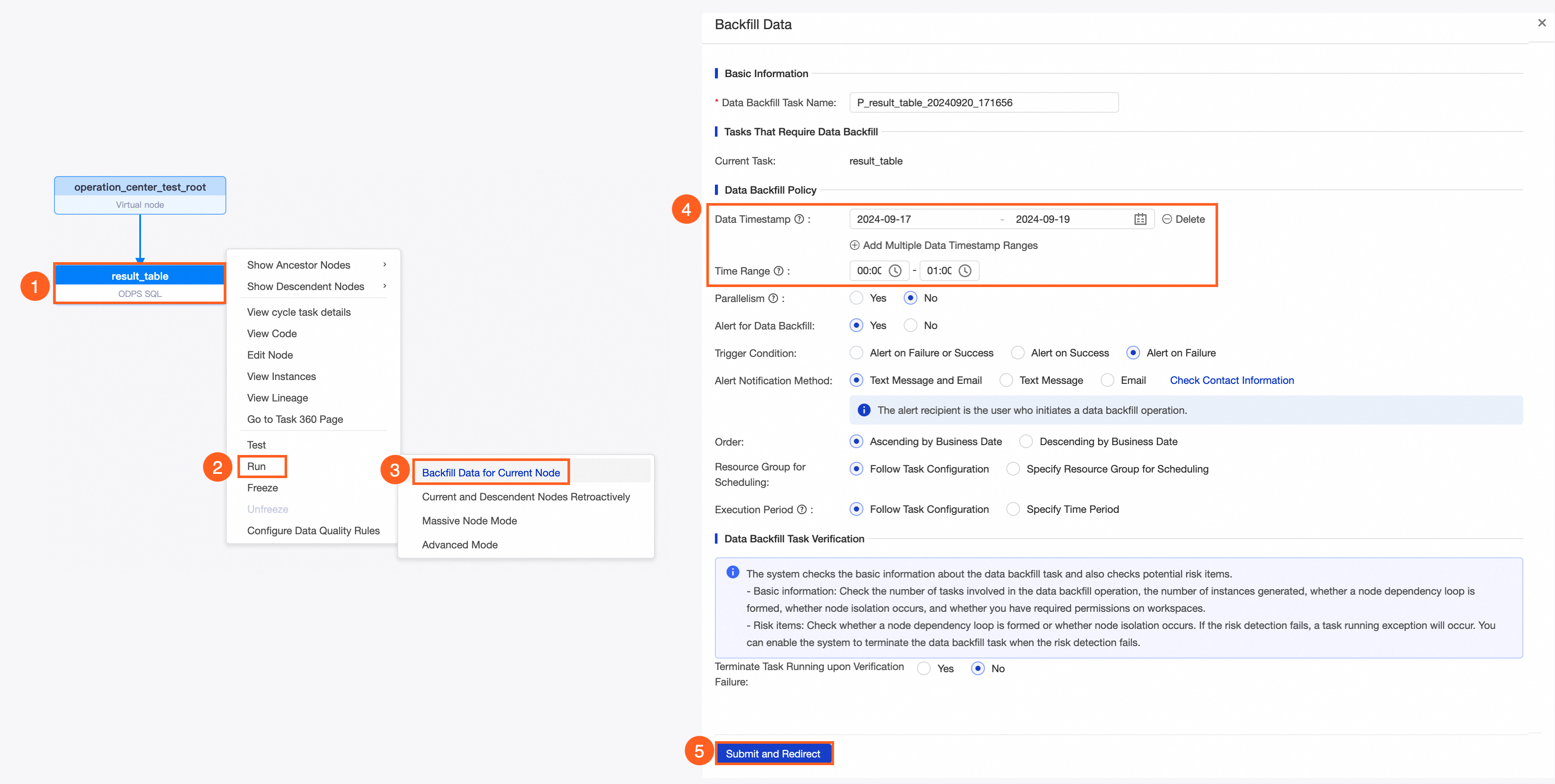
Bu örnekte, result_table düğümü için 2024-09-17 ile 2024-09-19 tarihleri arasında, her gün 00:00 ile 01:00 saatleri aralığında veri geri doldurmak üzere Backfill Data for Current Node modu kullanılmaktadır. Yapılandırma adımları için aşağıdaki şekle bakın.
Veri geri doldurmayı yapılandırdıktan sonra düğüm kodundaki değişkenler, yapılandırdığınız zamanlama parametrelerine ve veri zaman damgasına göre belirli değerlerle değiştirilir.
Adım 4: Yinelenen örnekleri görüntüleyin
Otomatik tetiklenen bir düğüm yayımlandıktan sonra zamanlama döngüsüne göre yinelenen örnekler oluşturulur. DataStudio'da Instance generation method ayarı T +1 generated next day olarak yapılandırılmışsa görev ertesi günden itibaren çalışacak şekilde zamanlanır. Parametre Instant generation after publishing olarak ayarlanırsa görev aynı gün çalışacak şekilde zamanlanır. Görevin doğru şekilde zamanlanıp çalıştırıldığını belirlemek için oluşturulan yinelenen örnekleri görüntüleyebilirsiniz.
-
Yinelenen örnek sayfasına gidin.
Operation Center sol gezinme bölmesinde yolunu izleyin.
-
Yinelenen örnekleri görüntüleyin.
Otomatik tetiklenen düğümün zamanlama yapılandırmasına göre karşılık gelen yinelenen örneklerin oluşturulduğunu ve beklendiği gibi çalıştığını kontrol edin. Yinelenen örnekler hakkında daha fazla bilgi için bkz. Yinelenen örnekleri görüntüleyin.
Bir örnek Çalıştırılmadı durumunda ise aşağıdaki işlemleri gerçekleştirin:
DAG panelindeki Upstream Analysis özelliğini kullanarak geçerli görevi engelleyen önemli üst akış görevini hızlıca belirleyin.
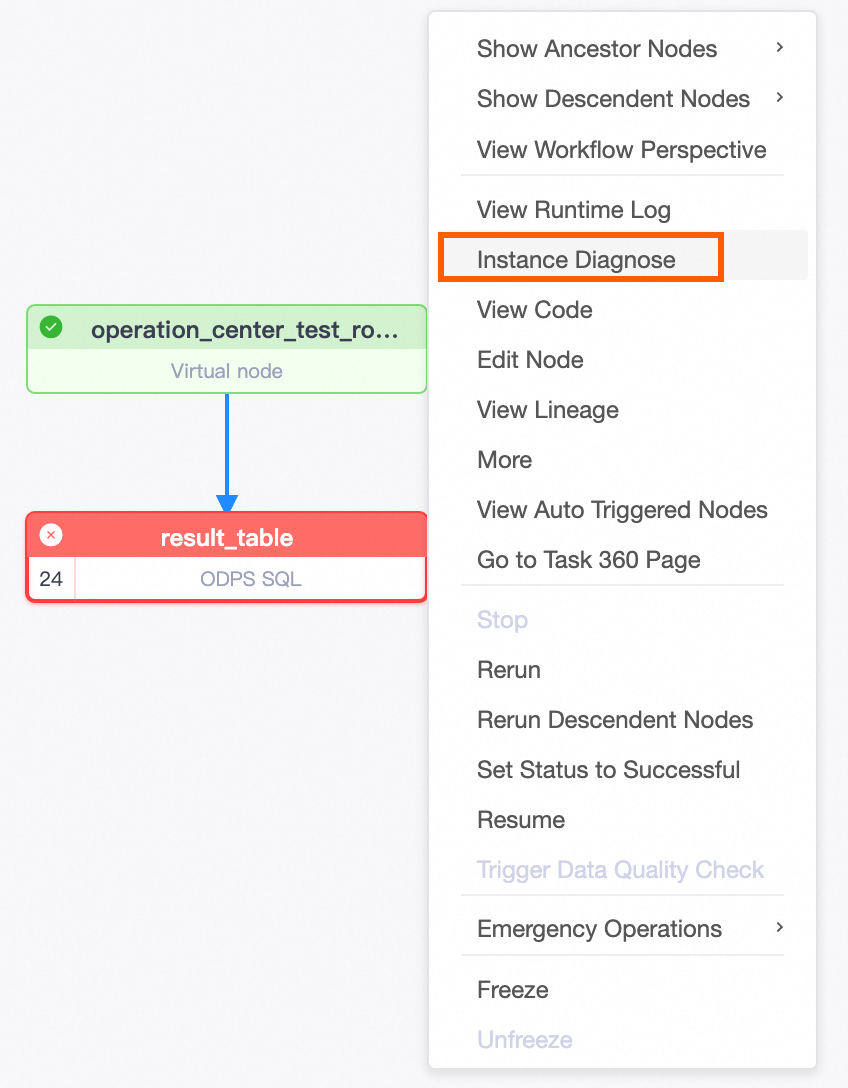
Önemli bir üst akış görevinin neden başarısız olduğunu teşhis etmek veya diğer sorunları belirlemek için Run Diagnostics özelliğini kullanın. Derin bağımlılık zincirlerine sahip görevler için bu özellik, sorunları hızlıca bulmanıza ve O&M verimliliğini artırmanıza yardımcı olur.
Bu örnekte, saatlik zamanlanan result_table düğümünün 2024.09.19 tarihinde oluşturduğu yinelenen örnekler gösterilmektedir.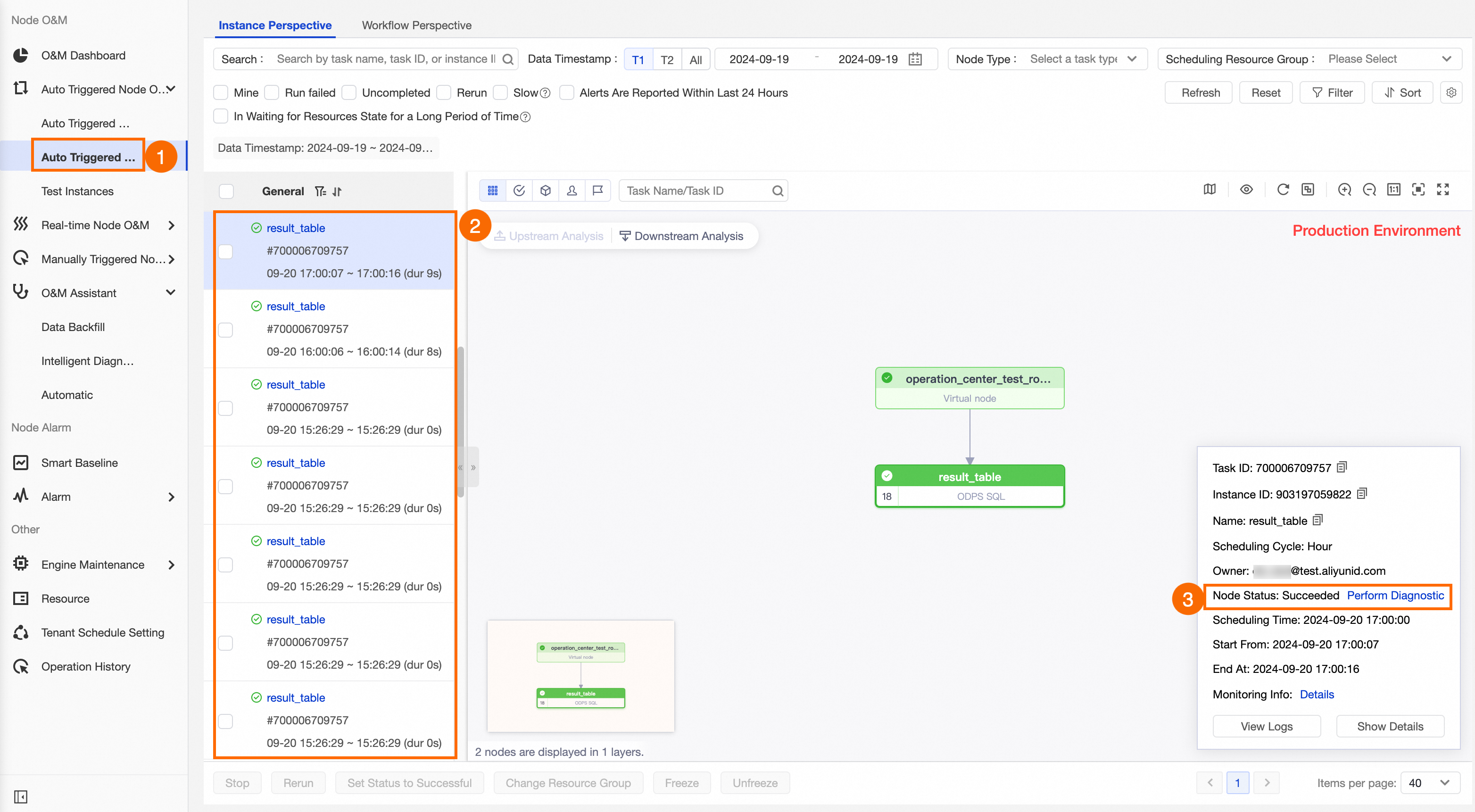
Adım 5: Yürütme sonuçlarını görüntüleyin
Bir düğüm için duman testi veya veri geri doldurma işlemi gerçekleştirdikten sonra verilerin doğru yazıldığını aşağıdaki yollarla doğrulayabilirsiniz:
-
Data Map bölümüne gidin.
Data Map'te hedef tabloyu arayın ve verilerin beklendiği gibi yazılıp yazılmadığını kontrol etmek için ayrıntılarını görüntüleyin. Tablo bulma ve ayrıntılarını görüntüleme hakkında daha fazla bilgi için bkz. Tablo bulun ve Tablo ayrıntılarını görüntüleyin.
-
Ad Hoc Query kullanın.
Yalnızca geliştirici ortamında (DataStudio) veri sorgulamak ve SQL kodunu test etmek, ancak bunu üretim ortamına yayımlamak istemiyorsanız geçici bir sorgu dosyası oluşturabilirsiniz.
Varsayılan olarak bir RAM kullanıcısının MaxCompute projesindeki üretim tablolarındaki verileri sorgulama izni yoktur. Data Map'e gidip tablonun ayrıntılar sayfasından tablo için izin isteyebilirsiniz. Daha fazla bilgi için bkz. Tablo izinleri isteyin.
Bir düğüm geliştirici ortamında çalışıyorsa veriler geliştirici motoru projesine yazılır. Bir düğüm üretim ortamında çalışıyorsa veriler üretim motoru projesine yazılır. Veri sorgularken doğru projede olduğunuzdan emin olun. Computing Resources sayfasında her ortam için motor projesi gösterilir.
MaxCompute, projeler arası tablo erişimine olanak tanır. Örneğin, diğer veri kaynaklarındaki tablolara erişebilir veya bir geliştirici projesinden bir üretim projesindeki tablolara erişebilirsiniz. Ancak bu özelliği tüm motorlar desteklemez. Projeler arası tablo erişimi desteği kullanılan motora bağlıdır.
Bu örnekte, result_table düğümü için üretim ortamı motor projesi mc_test_project şeklindedir. Üretim ortamındaki tablonun bölümlendirilmiş verilerini (mc_test_project.result_table) sorgulamak için Ad Hoc Query kullanarak bir ODPS SQL düğümü oluşturun ve bir SQL ifadesi çalıştırın.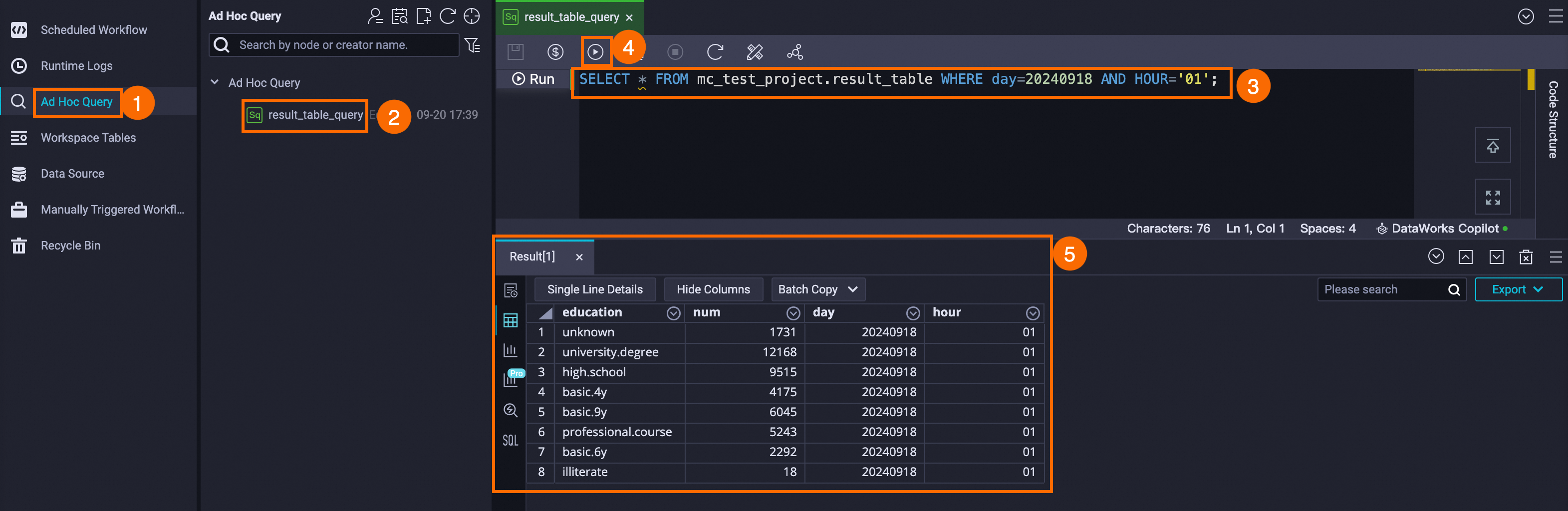
Adım 6: Özel bir izleme kuralı oluşturun
Düğümün beklendiği gibi çalıştığını doğruladıktan sonra çalışma durumunu izlemek için özel bir izleme kuralı oluşturabilirsiniz. Düğümde bir hata oluştuğunda DataWorks yapılandırmanıza göre bir uyarı gönderir. Bu sayede özel durumu zamanında tespit edip işleme alarak düğümün beklendiği şekilde zamanlanmasını sağlayabilirsiniz.
Sol gezinme bölmesinde yolunu izleyin.
-
Özel bir kural oluşturun.
Create Custom Rule öğesine tıklayın.
-
Kuralı yapılandırın.
İş gereksinimlerinize göre özel bir kural oluşturabilirsiniz. Yapılandırma hakkında daha fazla bilgi için bkz. Özel izleme kuralı oluşturun.
Bu örnekte,
result_tabledüğümü çalışmayı başaramadığında uyarı gönderen bir izleme kuralı yapılandırılmıştır. Yapılandırma aşağıdaki şekilde gösterilmektedir.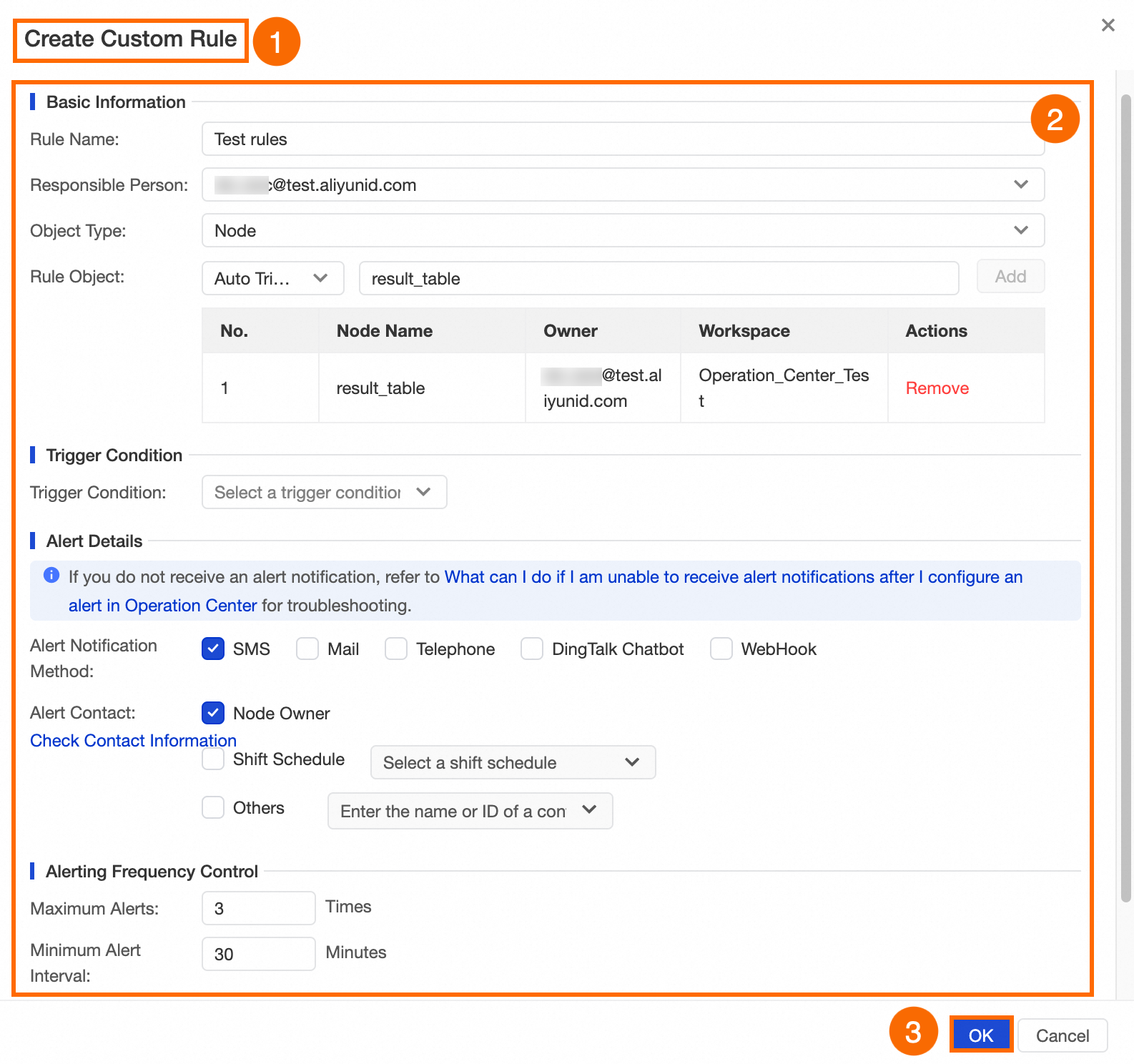
result_tabledüğümü çalışmayı başaramadığındaTest ruleskuralı tetiklenir ve düğüm sahibine bir SMS uyarısı gönderilir. En fazla üç uyarı, 30 dakikalık aralıklarla gönderilebilir.NotUyarı kişilerini önceden yapılandırın. Daha fazla bilgi için bkz. Uyarı kişilerini görüntüleyin ve yapılandırın.
Adım 7: Akıllı bir temel çizgi oluşturun (gelişmiş)
Bir görevin belirtilen süre içinde veri üretmesini sağlamak için görev için temel çizgi izlemesi yapılandırabilirsiniz. Görevi bir temel çizgiye ekleyin ve bir öncelik ile taahhüt edilen bir zaman ayarlayın. DataWorks, temel çizgi görevinin tahmini tamamlanma zamanını çalışma durumuna göre hesaplar ve yüksek öncelikli görevlerin zamanlama kaynaklarını öncelikli olarak almasına olanak tanır. Sistem, temel çizgi görevinin taahhüt edilen zamanı kaçıracağını öngörürse DataWorks bir uyarı gönderir. Ardından uyarıya dayanarak özel durumu hemen işleme alabilirsiniz.
Sol gezinme bölmesinde Intelligent Baselines öğesine tıklayın.
-
Akıllı bir temel çizgi oluşturun.
Baselines sekmesinde Create Baseline öğesine tıklayın.
-
Temel çizgiyi yapılandırın.
Temel çizgiyi iş gereksinimlerinize göre yapılandırabilirsiniz. Yapılandırma hakkında daha fazla bilgi için bkz. Temel çizgi oluşturun.
Bu örnekte,
result_tabledüğümünün veri çıkışını saatlik olarak izlemek üzere saatlik bir temel çizgi nasıl yapılandırılacağı gösterilmektedir. Yapılandırma aşağıdaki şekilde gösterilmektedir.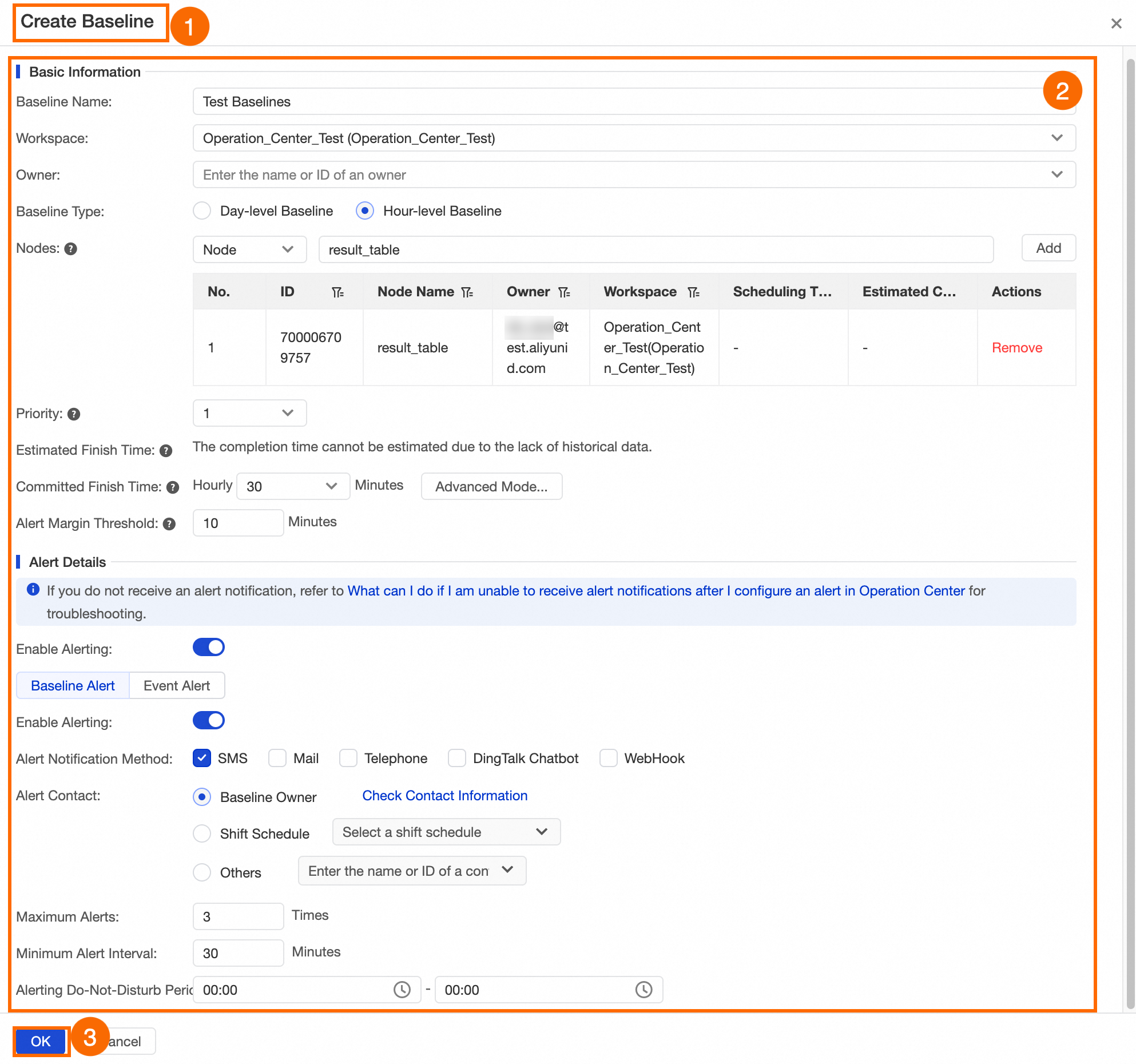 Aşağıda bazı parametreler açıklanmaktadır:
Priority: Değer ne kadar büyükse öncelik o kadar yüksektir. Kaynak çekişmesi durumunda yüksek öncelikli görevlere zamanlama kaynakları öncelikli olarak verilir.
Estimated Completion Time: Tahmini tamamlanma zamanı, düğümün belirli bir süre boyunca geçen tamamlanma geçmişine göre hesaplanır.
Committed Completion Time: Düğümün veri üretmesi gereken en son zaman. Bu parametreyi iş gereksinimlerinize ve düğümün belirli bir süre boyunca geçen tamamlanma geçmişine göre yapılandırabilirsiniz.
-
Alert Margin Threshold: Görev özel durumlarını işlemek için Committed Completion Time öncesindeki bir arabellek süresi. Bu, görevin taahhüt edilen zamanda tamamlanabilmesini sağlar.
NotUyarı marjı ile taahhüt edilen zaman arasındaki aralık en az 5 dakika olmalıdır.
result_tabledüğümünün saatlik bir örneği her saatin ilk 30 dakikası içinde tamamlanamazsaTest Baselinestemel çizgisi tetiklenir ve düğüm sahibine bir SMS uyarısı gönderilir. En fazla üç uyarı, 30 dakikalık aralıklarla gönderilebilir.
Adım 8: Otomatik bir kaynak grubu O&M kuralı oluşturun
Görevleri çalıştırmak için özel bir kaynak grubu kullanıyorsanız iş gereksinimlerinize göre özel kaynak grubu için otomatik bir O&M kuralı oluşturabilirsiniz. Bu sayede kaynak grubunun kullanımını ve kaynak grubunda bekleyen örnek sayısını izlemek için izleme uyarıları ayarlayabilir ve ilgili O&M işlemlerini gerçekleştirebilirsiniz.
Otomatik O&M özelliği, özel bir kaynak grubu için izleme kurallarını ilişkilendirerek, hedef kaynak grubunda çalışan örnekler için özel izleme ölçütlerini tanımlayarak ve iş mantığı içeren O&M kuralları belirterek çalışır. Bir örnek filtre koşullarını karşıladığında belirtilen O&M eylemi otomatik olarak tetiklenir.
Şu anda otomatik O&M yalnızca zamanlama için özel kaynak gruplarında desteklenmektedir.
Kaynak çekişmesinden kaynaklanan yavaş görev yürütmeyi önlemek için görevleri zamanlama için özel bir kaynak grubuna taşıyabilirsiniz. Bir görev tarafından kullanılan kaynak grubunu değiştirmeyi öğrenmek için bkz. Genel başvuru: Kaynak gruplarını değiştirin.
-
Kaynak grubu için bir izleme kuralı oluşturun.
Sol gezinme bölmesinde yolunu izleyin.
-
Kaynak grubu için bir izleme kuralı oluşturun ve yapılandırın.
Kaynak grubu için izleme kuralı yapılandırma yordamı, bir düğüm için olanla benzerdir. Sadece Object Type ayarını Exclusive Resource Group for Scheduling olarak belirlemeniz gerekir. Yapılandırma hakkında daha fazla bilgi için bkz. Özel izleme kuralı oluşturun.
Bu örnekte,
Exclusive_Scheduling_Resourcekaynak grubunun kaynak kullanımı izlenmektedir. Yapılandırma aşağıdaki şekilde gösterilmektedir.NotBu konu, yalnızca gösterim amacıyla bir yapılandırma örneği sunmaktadır. Yapılandırmayı gerçekleştirirken kullandığınız kaynak grubu için bir izleme kuralı oluşturun.
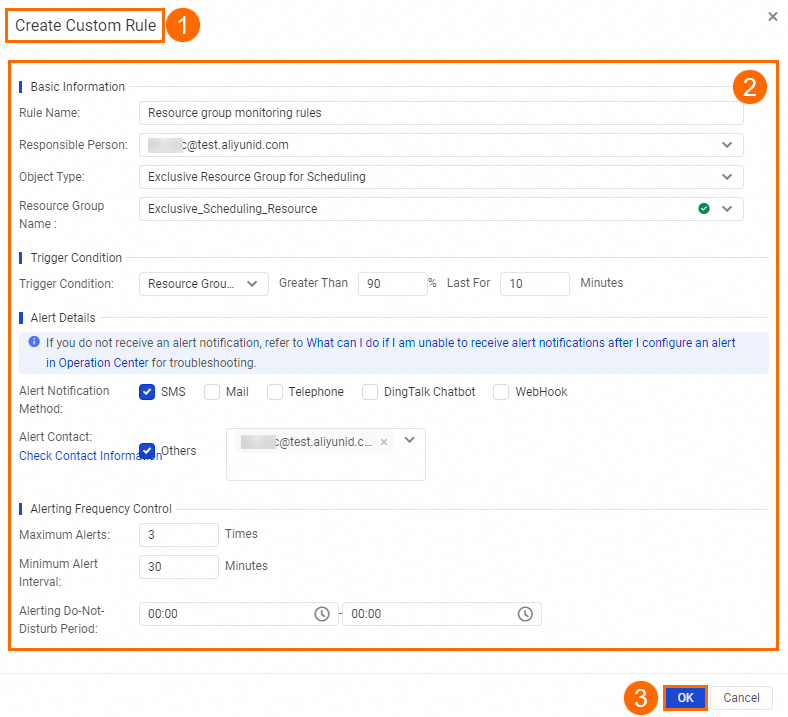
Exclusive_Scheduling_Resourcekaynak grubunun kaynak kullanımı art arda 10 dakika boyunca %90'ı aşarsaResource group monitoring ruleskuralı tetiklenir ve alıcıya bir SMS uyarısı gönderilir. En fazla üç uyarı gönderilebilir.
-
Kaynak grubu izleme kuralına dayalı olarak otomatik bir O&M kuralı oluşturun.
Sol gezinme bölmesinde yolunu izleyin.
Rule Management sekmesinde Create Rule öğesine tıklayın.
-
Kuralı yapılandırın.
Kuralı iş gereksinimlerinize göre yapılandırabilirsiniz. Yapılandırma hakkında daha fazla bilgi için bkz. Kaynak grubu için otomatik O&M kuralı oluşturun.
Bu örnekte,
Automatic_testadlı bir kural oluşturulmuş ve özel zamanlama kaynak grubu içinResource group monitoring rulesizleme kuralıyla ilişkilendirilmiştir.Resource group monitoring ruleskuralı tetiklendiğinde DataWorks, filtre koşullarını karşılayanAutomatic_testkuralındaki örneklerde otomatik olarak bir O&M işlemi gerçekleştirir. Yapılandırma aşağıdaki şekilde gösterilmektedir.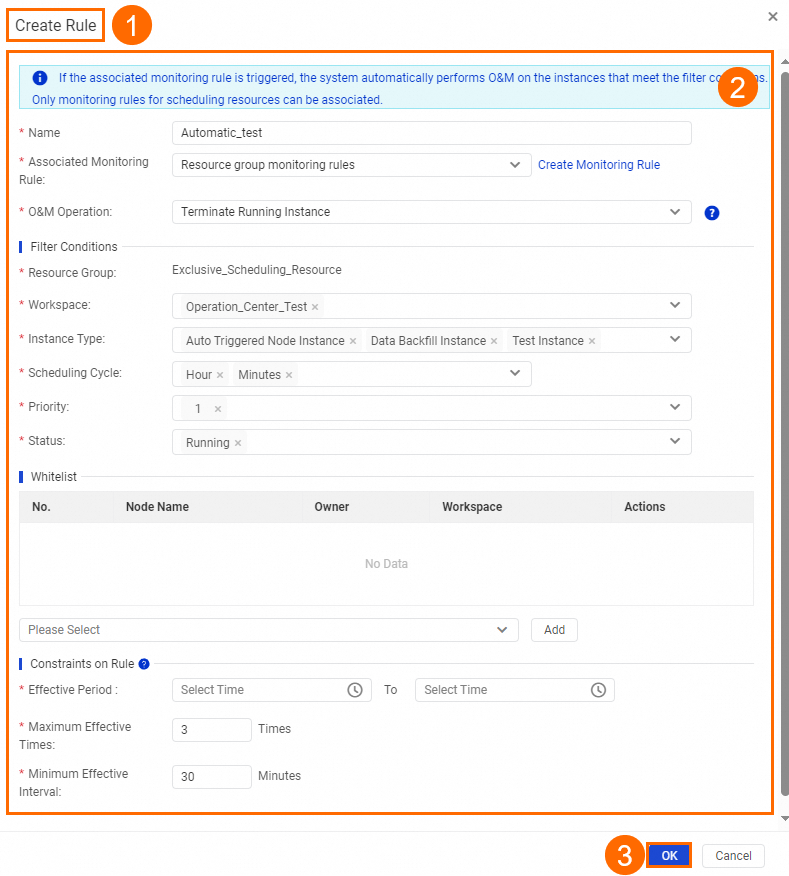 Aşağıda bazı parametreler açıklanmaktadır:
Associated Monitoring Rule: Şu anda yalnızca zamanlama için özel bir kaynak grubuna ait bir izleme kuralı ilişkilendirebilirsiniz. Gerekli kaynak grubu izleme kuralını önceden oluşturmanız gerekir.
O&M Operation: Şu anda yalnızca Terminate Running Instance desteklenmektedir. O&M kuralı tetiklendikten sonra DataWorks, filtre koşullarını karşılayan örnekleri durdurur.
Exclusive_Scheduling_Resourceözel zamanlama kaynak grubunun kaynak kullanımı art arda 10 dakika boyunca %90'ı aşarsa DataWorks, belirtilen çalışma alanındaExclusive_Scheduling_Resourcekaynak grubunda çalışan ve önceliği 1 olan saatlik ve dakikalık görevleri durdurur. Bu görevler yinelenen örnekler, test örnekleri veya veri geri doldurma örnekleri olabilir.
O&M İşlem Kontrolü (gelişmiş)
Operation Center; bir düğümü dondurma, dondurmayı kaldırma, veri geri doldurma ve bir düğümü çevrimdışı duruma getirme gibi işlemler için genişletme noktaları sağlar. Bu genişletme noktalarını bir uzantıyla birlikte kullanarak görev mantığını ve O&M işlemlerini özelleştirebilirsiniz. Daha fazla bilgi için bkz. Uzantılara genel bakış ve Örnek: Operation Center'da tetiklenen olayları kontrol edin.
Sonraki adımlar
Düğümler tarafından üretilen verilerin beklentilerinizi karşıladığından emin olmak için Veri Kalitesi izleme kuralları yapılandırabilirsiniz. Daha fazla bilgi için bkz. Veri Kalitesi.