DataWorks'te veri geliştirme görevlerini düğüm olarak oluşturursunuz; her düğüm belirli bir hesaplama motoru için bir görevi kapsar. DataStudio ayrıca kaynaklar, işlevler ve çeşitli mantıksal işlem düğümleri kullanarak karmaşık görevler geliştirmenize olanak tanır. Bu konu, yaygın veri geliştirme iş akışını adım adım açıklar.
Ön koşullar
Gerekli veri kaynaklarını bağlayın. Daha fazla bilgi için bkz. Veri geliştirmeye hazırlanın: Bir hesaplama kaynağı veya küme bağlayın.
Development rolüne sahip olmanız gerekir. İzinlerin nasıl verileceği hakkında daha fazla bilgi için bkz. Çalışma alanı üyeleri ekleyin ve üye rol izinlerini yönetin.
DataStudio'ya gidin
DataWorks konsolu oturumunu açın. Hedef bölgede sol gezinme bölmesinde seçeneğine tıklayın. Açılan listeden bir çalışma alanı seçin ve Go to Data Development seçeneğine tıklayın.
Aşağıdaki yordam, DataStudio'da görevlerin nasıl oluşturulacağını ve yönetileceğini açıklar.
Geliştirme iş akışı
Aşağıdaki şekilde yaygın veri geliştirme iş akışı gösterilmektedir.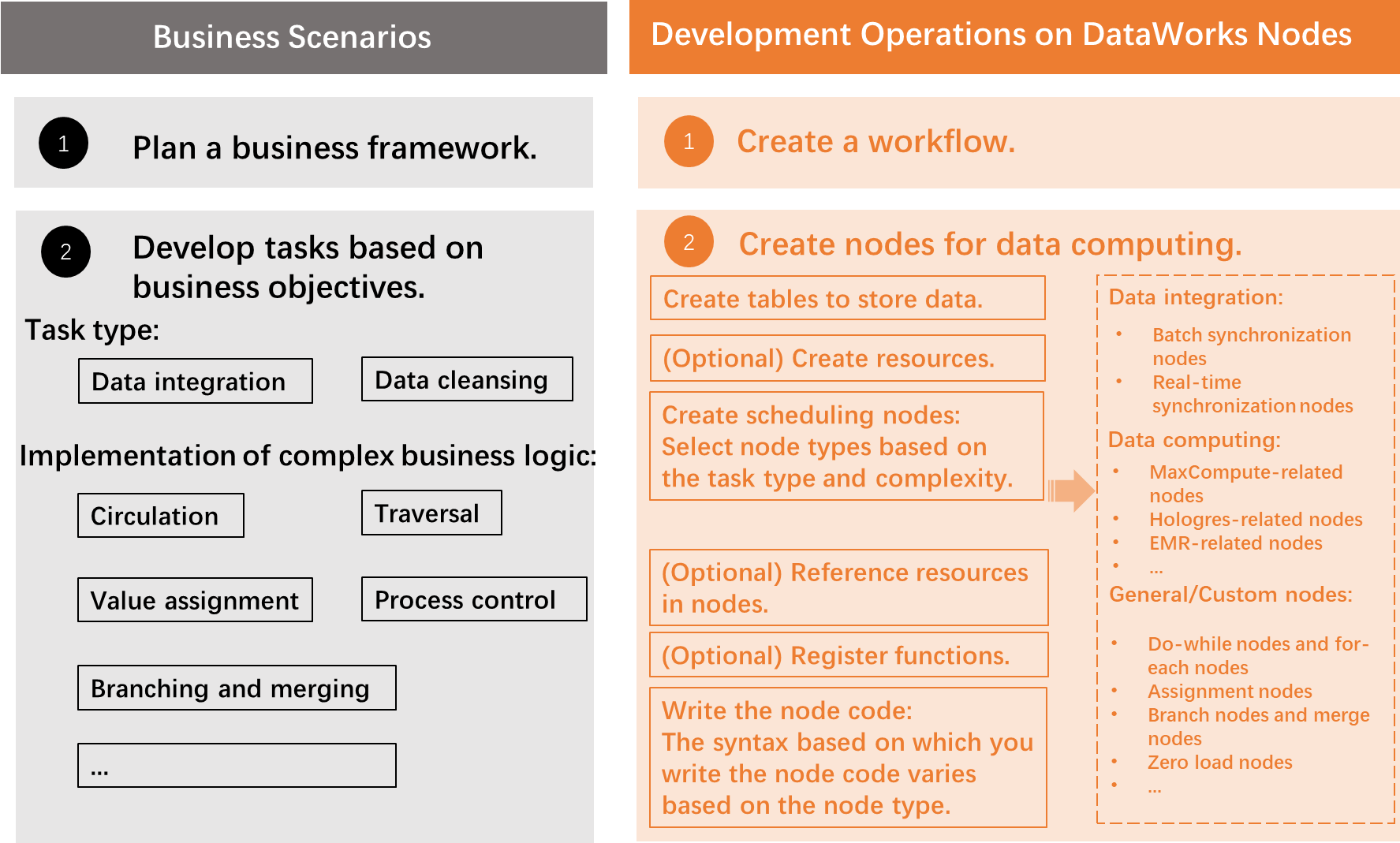
|
Adım |
Açıklama |
İlgili belgeler |
|
1. Adım: İş akışı oluşturun |
DataWorks'te tüm geliştirme görevlerini ve kodları iş akışları halinde düzenlersiniz. |
|
|
2. Adım: Tablo oluşturun |
DataWorks, dizin yapısında görüntülenen tabloları oluşturmak ve yönetmek için görsel bir arayüz sunar. Veri geliştirmeye başlamadan önce ham verileri ve temizlenmiş sonuçları depolamak için motor üzerinde tablolar oluşturun. Oluşturduğunuz tablo türü kullanım durumunuza bağlıdır. |
Tabloları oluşturma ve kullanma: Tabloları görüntüleme ve yönetme: |
|
3. Adım: Kaynak oluşturun ve yükleyin (İsteğe bağlı) |
Geliştirme süreciniz metin dosyaları veya JAR paketleri gibi kaynaklar gerektiriyorsa bunları DataWorks'e yükleyin ve belirli bir hesaplama motoruyla kullanılmak üzere yönetin. Not
Desteklenen hesaplama motorları ve kaynak türleri DataWorks kullanıcı arayüzünde görüntülenir. |
|
|
4. Adım: Zamanlama düğümü oluşturun |
DataWorks'te görevler düğüm olarak kapsüllenir ve her düğüm türü belirli bir hesaplama motoruna karşılık gelir. Motorunuza ve iş ihtiyaçlarınıza uygun düğüm türünü seçin. DataStudio ayrıca düğüm gruplarıyla toplu klonlama ve silinen düğümleri geri dönüşüm kutusundan geri yükleme gibi düğüm yönetimi işlemleri de sunar. |
DataWorks aşağıdakiler dahil olmak üzere birden çok motoru destekler: Her motordaki farklı görevler için farklı düğüm türleri kullanılabilir. Desteklenen düğüm türlerinin ayrıntılı listesi için bkz. Desteklenen düğüm türleri. Düğüm yönetimi hakkında daha fazla bilgi için aşağıdaki konulara bakın: |
|
5. Adım: Düğümde bir kaynağa başvurun (İsteğe bağlı) |
Bir düğümde kaynak kullanmak için öncelikle kaynağı düğümün çalışma zamanı ortamına yükleyin. |
|
|
6. Adım: İşlev kaydedin (İsteğe bağlı) |
Geliştirme süreciniz bir işlev gerektiriyorsa bunu DataWorks görsel arayüzü üzerinden kaydedin. İşlevi kaydetmeden önce gerekli kaynakları DataWorks'e yükleyin. Not
İşlev kaydını destekleyen hesaplama motorları DataWorks kullanıcı arayüzünde görüntülenir. |
|
|
7. Adım: Düğüm kodunu düzenleyin |
Düğüm düzenleyici sayfasında ilgili motor ve veritabanının sözdizimini kullanarak iş kodu yazın. Sözdizimi düğüm türüne göre değişebilir. Not
Kodu düzenlemeyi tamamladıktan sonra veri kaybını önlemek için kodu hemen kaydedin ( |
Desteklenen düğüm türlerinin ayrıntılı listesi için bkz. Desteklenen düğüm türleri. Yaygın motorlar için kullanım notları: |
 ).
).Sonraki adımlar
Bir görevi geliştirdikten sonra gerektiğinde aşağıdaki işlemleri gerçekleştirin:
Kod hata ayıklaması yapın: Tek bir görevi veya tüm iş akışını çalıştırarak hata ayıklayın. Daha fazla bilgi için bkz. Görev hata ayıklama süreci.
Zamanlamayı yapılandırın: Düğümün periyodik olarak çalışması için zamanlama özelliklerini yapılandırın. Daha fazla bilgi için bkz. Düğüm için zamanlama yapılandırma.
Düğümü gönderin ve dağıtın: Geliştirme tamamlandıktan sonra düğümü zamanlanmış yürütme için hedef ortama gönderin. Standart modda bir çalışma alanı kullanıyorsanız başarılı bir gönderimden sonra sağ üst köşedeki Dağıt seçeneğine tıklayarak düğümü dağıtmanız da gerekir. Daha fazla bilgi için bkz. Düğüm dağıtma.
O&M işlemleri gerçekleştirin: Bir düğüm dağıtıldığında varsayılan olarak üretim ortamı için Operation Center'da görünür. Düğümün çalıştırma durumunu görüntülemek ve O&M görevlerini gerçekleştirmek için Operation Center'a gidin. Daha fazla bilgi için bkz. Operation Center'a genel bakış.