Database Autonomy Service (DAS) içindeki Performans Eğilimleri özelliği, kapsamlı performans ölçümleri ve güçlü tanılama araçları sunar. Veritabanı örneğinizdeki olayları otomatik olarak algılar, tanılama yapar ve kök neden analizi ile öneriler sağlar. Ayrıca, örneğinizin kapsamlı bir sağlık genel bakışı için belirli bir zaman aralığında manuel tanılama çalıştırabilirsiniz.
Ön koşullar
Hedef veritabanı örneğinin DAS'a normal bir bağlantı durumuyla bağlı olması gerekir.
Özelliklere genel bakış
Performans Eğilimleri; TPS, QPS ve aktarım hızı gibi ölçümleri içerir.
Performans Eğilimleri'ndeki ölçümlerin veri granüleritesi, seçilen zaman aralığına bağlıdır. Zaman aralığı arttıkça granülerite daha kaba hale gelir.
Yordam
DAS konsolu adresinde oturum açın.
Soldaki gezinme bölmesinde, öğesini tıklayın.
Hedef örneği bulun ve örnek ayrıntıları sayfasını açmak için örnek ID'sini tıklayın.
-
Sol taraftaki gezinme bölmesinde Dashboard öğesini tıklayın.
-
Node
Bir küme için, ölçümleri Standalone veya Multi-Node olarak görüntülemeyi seçebilirsiniz.
-
Real-time mode
Zaman seçicisinin solunda mavi bir Play simgesi, Last 10 minutes ön ayarı ve belirli başlangıç ve bitiş saatleri bulunur.
Gerçek zamanlı modu etkinleştirmek ve canlı ölçümleri görüntülemek için zaman seçicisinin sağındaki
 simgesini tıklayın ve ardından gelen iletişim kutusunda Tamam'ı tıklayın.
Gerçek zamanlı modu kapatmak için zaman seçicisinin sağındaki
 simgesini tıklayın.
-
Monitoring view
Bir ölçüm panosu seçebilirsiniz. Şu anda yalnızca DAS standart görünümü desteklenmektedir.
-
Data granularity
Kullanılabilir seçenekler 5 seconds, 30 seconds ve minute şeklindedir.
Farklı ayrıntı düzeylerinde ölçümleri görüntülemek için bir veri granüleritesi seçebilirsiniz.
-
Columns
Satır başına görüntülenen grafik sayısını değiştirmek için Columns açılır listesini tıklayın.
-
Compact display
Daha yoğun bir görünüm için Compact Display anahtarını etkinleştirin.
-
Linked cursors
Bağlı imleçler geçiş anahtarını etkinleştirin. Bir grafiğin üzerine geldiğinizde, aynı zaman noktasındaki verileri göstermek için diğer tüm grafiklerde imleçler görünür.

-
Diagnosis
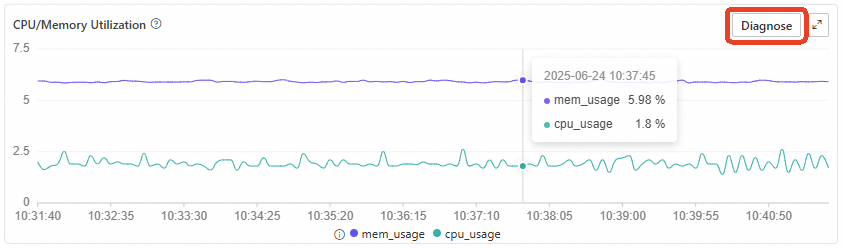
Mevcut görünümde tanılama yapmak için grafik alanının sağ üst köşesindeki Diagnose düğmesini tıklayın.
Tanılama tamamlandıktan sonra panel, Normal gibi genel bir durum ve "0 issues found" gibi bir özet mesajı görüntüler. Sonuçlar dört öğe altında kategorize edilir: resource, session, slow request ve all requests. Yeşil bir onay işareti, bir öğe için normal durumu gösterir. Tanılamayı tekrar çalıştırmak için Re-diagnose öğesini tıklayın. Daha fazla bilgi için herhangi bir öğenin yanındaki Details bağlantısını tıklayın.
-