Bu konu, harici bağımsız veritabanlarının Database Autonomy Service (DAS) hizmetine nasıl bağlanacağını açıklar. Bu veritabanları şirket içi veri merkezlerinde, diğer bulut sağlayıcılar tarafından barındırılan ortamlarda veya sanal makinelerde çalışıyor olabilir.
Ön koşullar
DAS aşağıdaki bağımsız veritabanı altyapılarını destekler:
MySQL
MongoDB
PostgreSQL
-
Redis
NotDAS, 6,0 veya daha eski bir sürümde çalışan bağımsız Redis örneklerini destekler.
Kullanım notları
DAS'e yalnızca 80 numaralı bağlantı noktası üzerinden genel ağdan erişilebilir. DAS ağ geçidi (DBGateway), DAS ile bu bağlantı noktası üzerinden iletişim kurar. Verilerin güvenliğini sağlamak için aktarım sırasında gRPC ve Transport Layer Security (TLS) ile şifreleme kullanılır.
Bağlantı modları
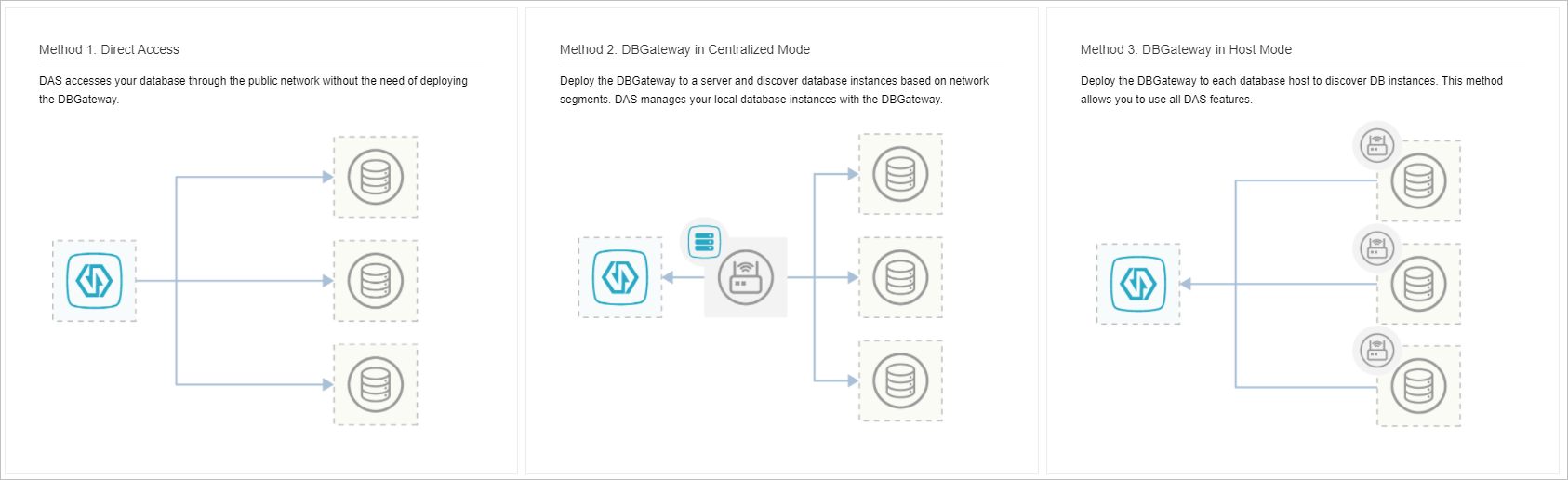
DAS, harici bir bağımsız veritabanını bağlamak için üç modu destekler:
Doğrudan mod: Bu mod, veritabanınıza genel ağ üzerinden doğrudan bağlanır ve bir DAS ağ geçidi (DBGateway) gerektirmez. Örneği eklemek için yalnızca veritabanı hesabını ve parolasını sağlamanız gerekir. Bu mod şu anda MySQL, MongoDB ve Redis'i destekler.
Merkezi mod: En az bir sunucuya bir DAS ağ geçidi (DBGateway) dağıtın. Ağ geçidi, bir CIDR bloğunu tarayarak veritabanı örneklerinizi otomatik olarak keşfeder. Yüksek kullanılabilirlik sağlamak için ağ geçidini iki veya daha fazla sunucuya dağıtın.
Ana bilgisayar modu: Bir veritabanı barındıran her sunucuya bir DAS ağ geçidi (DBGateway) dağıtın. Ağ geçidi, ana bilgisayarındaki veritabanı örneğini otomatik olarak keşfeder. Bu mod, tam istek analizi, SQL yanıt süresi ve güvenlik denetimi dahil olmak üzere tüm DAS özelliklerini etkinleştirir. Ayrıntılı bir özellik karşılaştırması için bkz. Bağlantı modlarının özellik karşılaştırması.
DAS ağ geçidi (DBGateway) yalnızca Linux üzerine dağıtılabilir.
Bağlantı modlarının özellik karşılaştırması
|
|
|
|
|
|
|
|
|
|
|
|
|
|
|
|
|
|
|
|
|
|
|
|
|
|
|
|
|
|
|
|
|
|
|
|
|
|
|
|
|
|
|
|
|
|
|
|
|
|
|
|
|
|
|
Doğrudan bağlantı
DAS konsolu üzerinde oturum açın.
Sol gezinme bölmesinde Intelligent O&M Center > Instance Monitoring seçeneğini belirleyin.
Sayfanın sağ üst köşesinde Access Instance öğesine tıklayın.
Other On-premise and Cloud Databases öğesine tıklayın.
Direct mode öğesine tıklayın.
-
Veritabanı bağlantı bilgilerini yapılandırın.
Parametre
Açıklama
Instance location
Veritabanınıza en yakın bölgeyi seçin.
Select Engine:
Bağlanmak istediğiniz veritabanının altyapı türünü seçin.
Database Account
Veritabanı hesabını girin.
Password
Veritabanı hesabının parolasını girin.
Instances
Bağlanmak istediğiniz örnekleriAddress:portbiçiminde girin. Test Connection öğesine tıklayın.
Status değeri Verified ise Save Instance öğesine tıklayın. Aksi takdirde, durum Verified değilse giriş bilgilerinin doğru olduğundan emin olun ve Test Connection öğesine tekrar tıklayın.
Daha fazla veritabanı eklemek için Add More öğesine tıklayın.
Merkezi bağlantı
DAS konsolu üzerinde oturum açın.
Sol gezinme bölmesinde Intelligent O&M Center > Instance Monitoring seçeneğini belirleyin.
Sayfanın sağ üst köşesinde Access Instance öğesine tıklayın.
Other On-premise and Cloud Databases öğesine tıklayın.
Use a centralized DBGateway öğesine tıklayın.
-
Bir erişim yöntemi seçin.
NotHedef VPC'de bir DAS ağ geçidi dağıtmadıysanız Deploy a new DAS DBGateway and search for instances. seçeneğine tıklayın. Hedef VPC'de zaten bir DAS ağ geçidi dağıttıysanız Use existing DAS DBGateway to scan for new instances seçeneğine tıklayın.
-
Deploy a new DAS DBGateway and search for instances.:
Deploy a new DAS DBGateway and search for instances. öğesine tıklayın.
-
Bir ağ türü seçin ve Generate Deployment Command öğesine tıklayın.
Not-
Network Type: DBGateway'ı çalıştıran ana bilgisayarın Alibaba Cloud'a nasıl bağlandığına göre bir değer seçin. Örneğin:
Genel ağdaki bağımsız bir veritabanı için Public Network (Classic Network) seçeneğini belirleyin.
Şirket içi bir veri merkezindeki veya kiralık hat aracılığıyla bir Alibaba Cloud VPC'sine bağlı başka bir bulut ortamındaki bir veritabanı için Proprietary Network (VPC/Leased Line) seçeneğini belirleyin.
Network Domain: Şirket içi veri merkezleri ve diğer bulut sağlayıcılardaki bağımsız veritabanları gibi farklı ortamları yalıtım amacıyla yönetmek için bu parametreyi kullanabilirsiniz.
-
-
Dağıtım komutunu kopyalayın. Ardından hedef cihaza oturum açın ve komutu çalıştırın.
NotKomut satırı
successfullydöndürürse DAS ağ geçidi dağıtılmış olur. DAS, ağ geçidini otomatik olarak keşfeder. Dağıtım başarısız olursa DBGateway dağıtımı sorun giderme konusuna bakın, sorunu çözün ve tekrar deneyin. Current Status değeri Normal olarak gösteriliyorsa Next öğesine tıklayın.
-
Use existing DAS DBGateway to scan for new instances :
Use existing DAS DBGateway to scan for new instances öğesine tıklayın.
Select DBGateway sayfasında kullanılacak DAS ağ geçidini seçin ve Discover Instance öğesine tıklayın.
-
-
Discover Instance sayfasında bağlanmak istediğiniz veritabanı örneklerini tarayın.
-
DAS iki keşif yöntemi sağlar:
-
Automatic scan seçeneğini belirleyin:
Scan address metin kutusuna taranacak CIDR bloğunu girin.
Port range metin kutusuna bağlantı noktası aralığını girin.
Scan öğesine tıklayın.
-
Enter Instances seçeneğini belirleyin:
Ekrandaki talimatları izleyerek Instances değerini girin.
-
Scan öğesine tıklayın.
NotDAS ağ geçidi, veritabanı örneklerini otomatik olarak tarar ve keşfeder.
-
Next öğesine tıklayın.
-
-
Veritabanı için giriş kimlik bilgilerini girin.
Parametre
Açıklama
Select Engine:
Bağlanmak istediğiniz veritabanının altyapı türünü seçin.
Database Account
Veritabanı hesabını girin.
Password
Veritabanı hesabının parolasını girin.
Database IP
Yetkilendirmek için veritabanı IP adresini seçin.NotBağımsız veritabanı hesabının belirli izinlere sahip olması gerekir. Daha fazla bilgi için bkz. Gerekli izinler.
Gerekli izinlere sahip bir hesap zaten varsa veritabanı hesabını ve parolasını girin, ardından Authorize öğesine tıklayın.
Gerekli izinlere sahip bir hesap yoksa hesabı ve parolayı girin, Generate Authorization Command öğesine tıklayın, oluşturulan komutu kopyalayıp veritabanında çalıştırın ve ardından Authorize öğesine tıklayın.
-
Authorize öğesine tıklayın. Authorize öğesine tıkladıktan sonra durum Normal Connection veya aşağıdaki yaygın hatalardan birini gösterebilir:
Unauthorized: Hesap veya parola yapılandırılmamış.
Failed to access.: Ağa ulaşılamıyor veya örnek çalışmıyor.
Failed to verify.: Kullanıcı adı veya parola yanlış.
Insufficient Permissions: Örnek ulaşılabilir durumda ancak hesabın gerekli izinleri yok. Daha fazla bilgi için bkz. Gerekli izinler.
Complete öğesine tıklayın.
Ana bilgisayar modu bağlantısı
DAS konsolu üzerinde oturum açın.
Sol gezinme bölmesinde Intelligent O&M Center > Instance Monitoring seçeneğini belirleyin.
Sayfanın sağ üst köşesinde Access Instance öğesine tıklayın.
Other On-premise and Cloud Databases öğesine tıklayın.
Use a host-mode DBGateway öğesine tıklayın.
-
Bir ağ türü seçin ve Generate Authorization Command öğesine tıklayın.
Not-
Network Type: DBGateway'ı çalıştıran ana bilgisayarın Alibaba Cloud'a nasıl bağlandığına göre bir değer seçin. Örneğin:
Genel ağdaki bağımsız bir veritabanı için Public Network (Classic Network) seçeneğini belirleyin.
Şirket içi bir veri merkezindeki veya kiralık hat aracılığıyla bir Alibaba Cloud VPC'sine bağlı başka bir bulut ortamındaki bir veritabanı için VPC seçeneğini belirleyin.
Network Domain: Şirket içi veri merkezleri ve diğer bulut sağlayıcılardaki bağımsız veritabanları gibi farklı ortamları yalıtım amacıyla yönetmek için bu parametreyi kullanabilirsiniz.
-
-
Dağıtım komutunu kopyalayın. Ardından hedef cihaza oturum açın ve komutu çalıştırın.
NotKomut satırı
successfullydöndürürse DAS ağ geçidi dağıtılmış olur ve DAS ağ geçidini otomatik olarak keşfeder. Current Status değeri Normal olarak gösteriliyorsa Next öğesine tıklayın. Dağıtım başarısız olursa DBGateway dağıtımı sorun giderme konusuna bakın, sorunu çözün ve tekrar deneyin. -
Veritabanı için giriş kimlik bilgilerini girin.
Parametre
Açıklama
Select Engine:
Bağlanmak istediğiniz veritabanının altyapı türünü seçin.
Database Account
Veritabanı hesabını girin.
Password
Veritabanı hesabının parolasını girin.
Database IP
Yetkilendirmek için veritabanı IP adresini seçin.NotBağımsız veritabanı hesabının belirli izinlere sahip olması gerekir. Daha fazla bilgi için bkz. Gerekli izinler.
Gerekli izinlere sahip bir hesap zaten varsa veritabanı hesabını ve parolasını girin, ardından Authorize öğesine tıklayın.
Gerekli izinlere sahip bir hesap yoksa hesabı ve parolayı girin, Generate Authorization Command öğesine tıklayın, oluşturulan komutu kopyalayıp veritabanında çalıştırın ve ardından Authorize öğesine tıklayın.
-
Authorize öğesine tıklayın. Authorize öğesine tıkladıktan sonra durum Normal Connection veya aşağıdaki yaygın hatalardan birini gösterebilir:
Unauthorized: Hesap veya parola yapılandırılmamış.
Failed to access.: Ağa ulaşılamıyor veya örnek çalışmıyor.
Failed to verify.: Kullanıcı adı veya parola yanlış.
Insufficient Permissions: Örnek ulaşılabilir durumda ancak hesabın gerekli izinleri yok. Daha fazla bilgi için bkz. Gerekli izinler.
Complete öğesine tıklayın.
API referansı
|
|
|
|
|