ECS örneğindeki kendi yönettiğiniz bir veritabanını doğrudan, merkezi veya ana bilgisayar bağlantı modunu kullanarak DAS'a bağlayın.
Önkoşullar
-
DAS, ECS üzerindeki aşağıdaki kendi yönettiğiniz veritabanı altyapılarını destekler:
MySQL: 5,6 veya sonraki sürümler
PostgreSQL: 9,0 veya sonraki sürümler
MongoDB: 3,2 veya sonraki sürümler
Redis: 2,8 veya sonraki sürümler
Veritabanı örneğinizi barındıran ECS örneği ile DAS aynı Alibaba Cloud hesabına ait olmalıdır.
Bağlantı modları
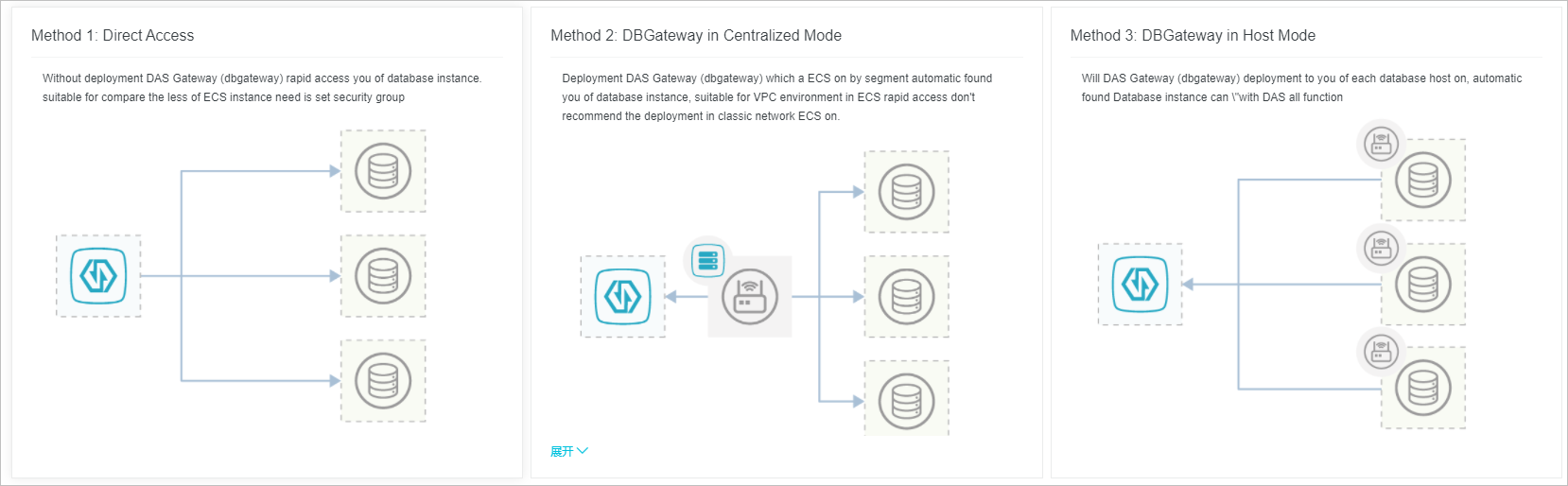
DAS, kendi yönettiğiniz ECS veritabanları için üç bağlantı modunu destekler:
Doğrudan mod: DBGateway olmadan bağlanır. Az sayıda ECS örneği için uygundur. Güvenlik grubu yapılandırması gerektirir.
Merkezi mod: Bir CIDR bloğu içindeki veritabanlarını otomatik olarak keşfetmek için bir veya daha fazla ECS örneğine DBGateway dağıtır. VPC için önerilir; klasik ağlar için önerilmez. Yüksek kullanılabilirlik için iki veya daha fazla örneğe dağıtın.
Ana bilgisayar modu: Veritabanlarını otomatik olarak keşfetmek için her ECS örneğine DBGateway dağıtır. Tam istek analizi, SQL yanıt süresi ve güvenlik denetimi dahil olmak üzere tüm DAS özelliklerini sunar. Üç bağlantı modunun özellik karşılaştırması.
DBGateway yalnızca Linux üzerine dağıtılabilir.
Bağlantı modlarının özellik karşılaştırması
Aşağıdaki tabloda MySQL örneği kullanılarak bağlantı moduna göre özellikler karşılaştırılmaktadır.
|
|
|
|
|
|
|
|
|
|
|
|
|
|
|
|
|
|
|
|
|
|
|
|
|
|
|
|
|
|
|
|
|
|
|
|
|
|
|
|
|
|
|
|
|
|
|
|
|
|
|
|
|
|
|
Doğrudan bağlantı
DAS konsolu nda oturum açın.
Sol gezinme bölmesinde Intelligent O&M Center > Instance Monitoring öğelerini seçin.
Sayfanın sağ üst köşesinde Access Instance öğesine tıklayın.
DB Instances on ECS öğesine tıklayın.
Direct Connection Mode öğesine tıklayın.
Bir bölge seçin.
-
Hedef güvenlik grubunu bulun. Add DAS access rules sütununda Private Network onay kutusunu seçin ve ardından Save öğesine tıklayın.
NotDAS, seçilen bölge için hizmet IP adresini ECS örneğinin güvenlik grubu kurallarına otomatik olarak ekler. DAS hizmet IP adresleri.
DAS hizmet IP adresini en az bir güvenlik grubuna (özel ağ) ekleyin.
ECS örneğini seçin ve Next öğesine tıklayın.
-
Veritabanı oturum açma bilgilerini girin.
Parametre
Açıklama
Select Engine
Veritabanı altyapısı: MySQL, PostgreSQL, MongoDB ve Redis.
Bağlantı noktası
Kendi yönettiğiniz veritabanının bağlantı noktası.
Veritabanı hesabı
Kendi yönettiğiniz veritabanı için hesap.
Parola
Veritabanı hesabı için parola.NotVeritabanı hesabının gerekli izinlere sahip olması gerekir.
Gerekli izinlere sahip bir hesap zaten varsa veritabanı hesabını ve parolayı girin, ardından Authorize öğesine tıklayın.
Gerekli izinlere sahip bir hesap yoksa bir veritabanı hesabı ve parolası girin, ardından Generate Authorization Command öğesine tıklayın. Komutu kopyalayın, veritabanınızda çalıştırın ve ardından Authorize öğesine tıklayın.
-
Authorize öğesine tıklayın. Authorize öğesine tıkladıktan sonra, Normal Connection durumuna ek olarak dört yaygın hata oluşur:
Unauthorized: Veritabanı hesabı veya parola sağlanmadı.
Failed to access.: DAS bağlanamadı. Olası nedenler: ağ sorunu veya örnek kesintisi.
Failed to verify.: Veritabanı hesabı veya parola yanlış.
Insufficient Permissions: Başarıyla bağlandı ancak hesap gerekli izinlere sahip değil.
Complete öğesine tıklayın.
Merkezi bağlantı
DAS konsolu nda oturum açın.
Sol gezinme bölmesinde Intelligent O&M Center > Instance Monitoring öğelerini seçin.
Sayfanın sağ üst köşesinde Access Instance öğesine tıklayın.
DB Instances on ECS öğesine tıklayın.
Use DBGateway in Centralized Mode öğesine tıklayın.
-
Bir dağıtım yöntemi seçin:
-
VPC'de henüz bir DBGateway dağıtmadıysanız Deploy a new DAS DBGateway and search for instances. seçeneğini belirleyin.
Hedef bölgedeki ECS örneğini seçin ve Generate Deployment Command öğesine tıklayın.
-
Komutu kopyalayın, ECS örneğinde oturum açın ve komutu çalıştırın.
Komut satırı arayüzü
successfullydeğerini döndürürse dağıtım başarılıdır. Aksi takdirde DBGateway dağıtım sorunlarını giderme konusuna bakın, sorunu çözün ve yeniden dağıtın. Dağıtım başarılı olduktan sonra DAS ağ geçidini otomatik olarak keşfeder. Current Status alanında Normal durumu görünüyorsa Next öğesine tıklayın.
-
VPC'de zaten bir DBGateway dağıttıysanız Use existing DAS DBGateway to scan for new instances seçeneğini belirleyin.
Select DBGateway sayfasında hedef DBGateway'i seçin.
Discover Instance öğesine tıklayın.
-
-
Discover Instance sayfasında veritabanı örneklerini keşfedin.
-
DAS, veritabanı örneklerini keşfetmek için aşağıdaki iki yöntemi sağlar:
-
Automatic Scan seçeneğini belirleyin:
Scan Address alanına IP aralığını veya CIDR bloğunu girin.
Port Range alanına taranacak bağlantı noktası aralığını girin.
Scan öğesine tıklayın.
-
Enter Instances seçeneğini belirleyin:
Instances alanına örnek ayrıntılarını gerekli biçimde girin.
Scan öğesine tıklayın.
-
Örnekler keşfedildikten sonra Next öğesine tıklayın.
-
-
Veritabanı oturum açma bilgilerini girin.
Parametre
Açıklama
Select Engine
Veritabanı altyapısı: MySQL, PostgreSQL, MongoDB ve Redis.
Veritabanı hesabı
Kendi yönettiğiniz veritabanı için hesap.
Parola
Veritabanı hesabı için parola.
Veritabanı IP'si
Yetkilendirilecek veritabanının IP adresi.NotVeritabanı hesabının gerekli izinlere sahip olması gerekir.
Gerekli izinlere sahip bir hesap zaten varsa veritabanı hesabını ve parolayı girin, ardından Authorize öğesine tıklayın.
Gerekli izinlere sahip bir hesap yoksa bir veritabanı hesabı ve parolası girin, ardından Generate Authorization Command öğesine tıklayın. Komutu kopyalayın, veritabanınızda çalıştırın ve ardından Authorize öğesine tıklayın.
-
Authorize öğesine tıklayın. Authorize öğesine tıkladıktan sonra, Normal Connection durumuna ek olarak dört yaygın hata oluşur:
Unauthorized: Veritabanı hesabı veya parola sağlanmadı.
Failed to access.: DAS bağlanamadı. Olası nedenler: ağ sorunu veya örnek kesintisi.
Failed to verify.: Veritabanı hesabı veya parola yanlış.
Insufficient Permissions: Başarıyla bağlandı ancak hesap gerekli izinlere sahip değil.
Complete öğesine tıklayın.
Ana bilgisayar bağlantısı
DAS konsolu nda oturum açın.
Sol gezinme bölmesinde Intelligent O&M Center > Instance Monitoring öğelerini seçin.
Sayfanın sağ üst köşesinde Access Instance öğesine tıklayın.
DB Instances on ECS öğesine tıklayın.
Use DBGateway in Host Mode öğesine tıklayın.
Hedef bölgedeki ECS örneğini seçin ve Generate Deployment Command öğesine tıklayın.
-
Dağıtım komutunu kopyalayın ve seçilen ECS örneğinde çalıştırın.
Komut satırı arayüzü
successfullydeğerini döndürürse dağıtım başarılıdır. Aksi takdirde DBGateway dağıtım sorunlarını giderme konusuna bakın, sorunu çözün ve yeniden dağıtın. Dağıtım başarılı olduktan sonra DAS ağ geçidini otomatik olarak keşfeder. Current Status alanında Normal durumu görünüyorsa Next öğesine tıklayın.
-
Veritabanı oturum açma bilgilerini girin.
Parametre
Açıklama
Select Engine
Veritabanı altyapısı: MySQL, PostgreSQL, MongoDB ve Redis.
Veritabanı hesabı
Kendi yönettiğiniz veritabanı için hesap.
Parola
Veritabanı hesabı için parola.
Veritabanı IP'si
Yetkilendirilecek veritabanının IP adresi.NotVeritabanı hesabının gerekli izinlere sahip olması gerekir.
Gerekli izinlere sahip bir hesap zaten varsa veritabanı hesabını ve parolayı girin, ardından Authorize öğesine tıklayın.
Gerekli izinlere sahip bir hesap yoksa bir veritabanı hesabı ve parolası girin, ardından Generate Authorization Command öğesine tıklayın. Komutu kopyalayın, veritabanınızda çalıştırın ve ardından Authorize öğesine tıklayın.
-
Authorize öğesine tıklayın. Authorize öğesine tıkladıktan sonra, Normal Connection durumuna ek olarak dört yaygın hata oluşur:
Unauthorized: Veritabanı hesabı veya parola sağlanmadı.
Failed to access.: DAS bağlanamadı. Olası nedenler: ağ sorunu veya örnek kesintisi.
Failed to verify.: Veritabanı hesabı veya parola yanlış.
Insufficient Permissions: Başarıyla bağlandı ancak hesap gerekli izinlere sahip değil.
Complete öğesine tıklayın.
SSS
**S: Yeniden başlatmadan sonra DBGateway can not get mount point by path /tmp hatasını bildirirse ne yapmalıyım?**
Bu hata, DBGateway'in toplama bileşenindeki bir özel durumdan kaynaklanır. Bir sürüm yayınında düzeltilen bilinen bir sorundur. Düzeltme yayınlandıktan (veya DBGateway'i en son sürüme yükselttikten) sonra, kendi yönettiğiniz veritabanınız yeni yavaş SQL sorguları oluşturduğunda DAS konsolunun verileri doğru şekilde görüntüleyip görüntülemediğini kontrol ederek düzeltmeyi doğrulayın.
API başvurusu
|
|
|
|
|