Alibaba Cloud Container Compute Service (ACS), yüksek performanslı konteyner tabanlı hesaplama hizmetleri sunar. Konteyner tabanlı uygulamaları bulutta kolay ve verimli bir şekilde çalıştırmak için ACS'yi kullanabilirsiniz. Bu konuda, bir ACS kümesinde konteyner tabanlı bir uygulamayı kubectl kullanarak nasıl dağıtacağınız, dışa açacağınız ve izleyeceğiniz açıklanmaktadır.
Arka plan bilgileri
-
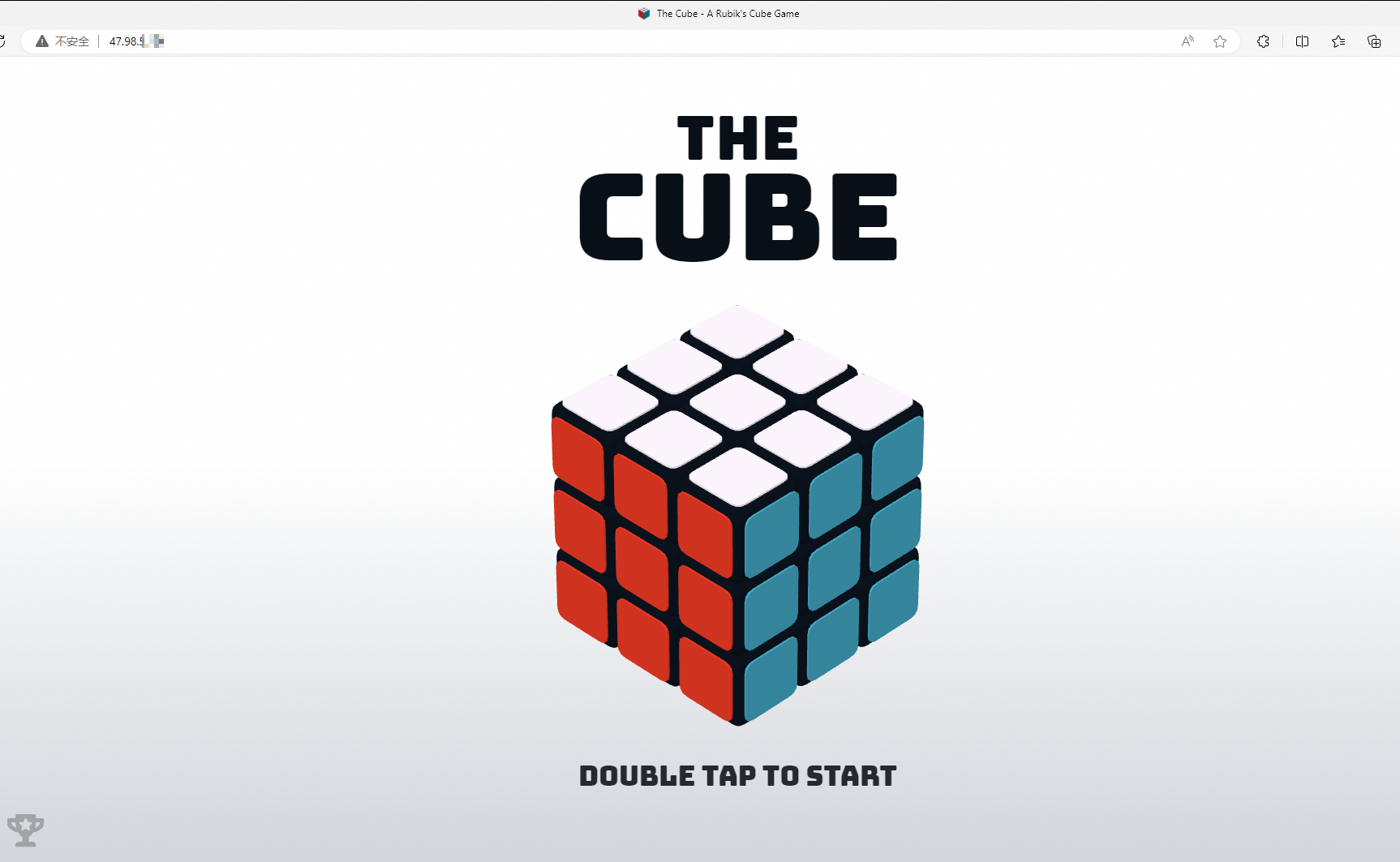
Bu konu, bir ACS kümesinde acs-kube adlı bir uygulamayı görüntü kullanarak nasıl dağıtacağınızı gösterir. Bu uygulama, çevrimiçi bir sihirli küp oyunu sağlar. Bu konudaki adımları tamamladığınızda, bir ACS kümesi oluşturulur ve sihirli küp oyunu sunan bir uygulama ile dağıtılır.

Uygulamayı dağıtmak için kullanılan konteyner görüntüsü, açık kaynaklı bir proje temel alınarak oluşturulmuştur. Görüntü adresi
registry.cn-hangzhou.aliyuncs.com/acr-toolkit/ack-cubeşeklindedir.kubectl, Kubernetes kümelerine bağlanmanızı ve bunları yönetmenizi sağlayan bir komut satırı aracıdır. kubectl hakkında daha fazla bilgi için bkz. kubectl.
Cloud Shell, Alibaba Cloud tarafından sunulan web tabanlı bir komut satırı aracıdır. ACS konsolundaki Cloud Shell'i kullanarak ACS kümelerini yönetmek için kubectl'yi kullanabilirsiniz. Kurulum ve yapılandırma gerekmez.
Yordam

ACS'yi etkinleştirin ve izin verin
ACS'yi ilk kez kullanıyorsanız, ACS'yi etkinleştirmeniz ve bulut kaynaklarına erişim izni vermeniz gerekir.
ACS konsolu oturumunu açın ve Activate seçeneğini tıklayın.
ACS activation sayfasına gidin ve ekrandaki talimatları izleyerek ACS'yi etkinleştirin.
ACS konsoluna dönün ve sayfayı yenileyin. Authorize Now seçeneğini tıklayın.
-
ACS yetkilendirme sayfasına gidin ve ekrandaki talimatları izleyerek ACS'ye izin verin.
Önceki işlemleri tamamladıktan sonra ACS konsolunu yenileyin. Ardından ACS ile çalışmaya başlayabilirsiniz.
2. Adım: Bir ACS kümesi oluşturun.
Bu adım, bir ACS kümesi oluştururken küme parametrelerini nasıl yapılandıracağınızı gösterir.
ACS konsolu oturumunu açın. Sol gezinme bölmesinde Clusters seçeneğini tıklayın.
Clusters sayfasında, sol üst köşede bulunan Create Kubernetes Cluster seçeneğini tıklayın.
-
Create Cluster sayfasında, aşağıdaki tabloda açıklanan parametreleri ayarlayın. Tabloda listelenmeyen parametreler için varsayılan ayarları kullanın.
Parametre
Açıklama
Örnek
Cluster Name
Küme için bir ad girin.
ACS-Demo
Region
Kümeyi dağıtmak için bir bölge seçin.
China (Beijing)
VPC
Kümenin ağı. ACS kümeleri yalnızca VPC'leri destekler. Create VPC veya Select Existing VPC seçeneğini belirleyebilirsiniz.
Create VPC: Bu seçeneği belirlerseniz ACK, otomatik olarak bir VPC ve bu VPC içinde bir NAT ağ geçidi oluşturur. ACK ayrıca NAT ağ geçidinde SNAT kurallarını yapılandırır.
Select Existing VPC: Bu seçeneği belirlerseniz VPC açılan listesinden bir VPC seçmeli ve vSwitch bölümünde vSwitch'leri seçmelisiniz. Konteyner görüntülerini İnternet üzerinden indirmek istiyorsanız bir NAT ağ geçidi yapılandırmanız gerekir. Konteyner görüntüsünü kümenin dağıtıldığı bölgedeki Alibaba Cloud Container Registry'ye yüklemeniz ve görüntüyü VPC uç noktasını kullanarak çekmeniz önerilir.
Daha fazla bilgi için bkz. VPC oluşturma ve yönetme.
Create VPC seçeneğini belirleyin.
API Server Access Settings
Kümenin Kubernetes API sunucusunun İnternet'e açılıp açılmayacağını belirtin. Kümeyi İnternet üzerinden yönetmek istiyorsanız Kubernetes API sunucusunu bir elastik IP adresi (EIP) ile dışa açmanız gerekir.
Expose API Server with EIP seçeneğini belirleyin.
Service Discovery
Show Advanced Options seçeneğini tıklayın ve hizmet keşfinin etkinleştirilip etkinleştirilmeyeceğini belirtin. Hizmet keşfini etkinleştirmek için CoreDNS seçeneğini belirleyin.
CoreDNS seçeneğini belirleyin.
-
Confirm Order seçeneğini tıklayın, Hizmet Şartlarını okuyup kabul edin ve ardından Create Cluster seçeneğini tıklayın.
NotBir küme oluşturmak yaklaşık 10 dakika sürer. Küme oluşturulduktan sonra Clusters sayfasında kümeyi görüntüleyebilirsiniz.
3. Adım: Kümeye bağlanın
Bu adım, bir kubectl istemcisi veya Cloud Shell kullanarak ACS kümesine nasıl bağlanacağınızı gösterir. Daha fazla bilgi için bkz. Bir kümenin kubeconfig dosyasını alma ve kubectl kullanarak kümeye bağlanma ve ACS kümelerini yönetmek için Cloud Shell'de kubectl kullanma.
Bir kubectl istemcisi kullanarak kümeye bağlanın
ACS konsolu oturumunu açın. Sol gezinme bölmesinde Clusters seçeneğini tıklayın.
Clusters sayfasında, oluşturduğunuz kümenin adını tıklayın (bu örnekte ACS-Demo).
Cluster Information sayfasında Connection Information sekmesini tıklayın. Küme İnternet üzerinden erişim kimlik bilgilerini kopyalamak için Public Access sekmesindeki Kopyala düğmesini tıklayın.
-
Kimlik bilgilerini
$HOME/.kubedizinindekiconfigdosyasına yapıştırın, dosyayı kaydedin ve çıkış yapın.Not$HOME/dizininde.kubeklasörü veconfigdosyası yoksa klasörü ve dosyayı manuel olarak oluşturmanız gerekir. -
Kümenin bağlantısını doğrulamak için aşağıdaki kubectl komutunu çalıştırın.
Kümenin ad alanlarını sorgulamak için aşağıdaki komutu çalıştırın:
kubectl get namespaceBeklenen çıktı:
NAME              STATUS   AGE
arms-prom         Active   4h39m
default           Active   4h39m
kube-node-lease   Active   4h39m
kube-public       Active   4h39m
kube-system       Active   4h39m
Cloud Shell kullanarak kümeye bağlanın
ACS konsolu oturumunu açın. Sol gezinme bölmesinde Clusters seçeneğini tıklayın.
-
Clusters sayfasında, oluşturduğunuz kümeyi bulun ve Actions sütununda seçeneklerini belirleyin.
Cloud Shell'in başlaması birkaç saniye sürer. Cloud Shell başladıktan sonra kümeyi ve kümede dağıtılan uygulamaları yönetmek için Cloud Shell arayüzünde kubectl komutlarını çalıştırabilirsiniz.
4. Adım: Bir uygulama dağıtın ve dışa açın
Bu adım, bir Deployment oluşturarak durum bilgisi içermeyen bir uygulamayı kubectl ile nasıl dağıtacağınızı ve ardından bir LoadBalancer Service kullanarak uygulamayı nasıl dışa açacağınızı gösterir. Bir uygulamayı dışa açma hakkında daha fazla bilgi için bkz. LoadBalancer Service kullanarak bir uygulamayı dışa açma.
-
acs-cube.yaml adlı bir dosya oluşturun ve aşağıdaki içeriği dosyaya kopyalayın.
-
acs-cube uygulamasını dağıtmak için aşağıdaki komutu çalıştırın:
kubectl apply -f acs-cube.yaml -
Uygulamanın durumunu sorgulamak için aşağıdaki komutu çalıştırın:
kubectl get deployment acs-cubeBeklenen çıktı:
NAME READY UP-TO-DATE AVAILABLE AGE acs-cube 2/2 2 2 96s -
acs-cube-svc.yaml adlı bir dosya oluşturun ve aşağıdaki içeriği dosyaya kopyalayın.
selectordeğerini, ack-cube.yaml dosyasındakimatchLabelsdeğeriyle aynı olacak şekilde ayarlayın. Bu örnekte değerapp: ack-cubeolarak ayarlanır. Bu işlem, uygulamayı Service'in arka ucuna ekler.apiVersion: v1 kind: Service metadata: labels: app: acs-cube name: acs-cube-svc namespace: default spec: ports: - port: 80 protocol: TCP targetPort: 80 selector: app: acs-cube # You must specify the value of the matchLabels parameter in the YAML file used to create the Deployment. type: LoadBalancer -
ack-cube-svc adlı bir Service oluşturmak ve uygulamayı dışa açmak için bu Service'i kullanmak üzere aşağıdaki komutu çalıştırın.
ACS, otomatik olarak İnternet'e bakan bir Server Load Balancer (SLB) örneği oluşturur ve SLB örneğini Service ile ilişkilendirir.
kubectl apply -f acs-cube-svc.yaml -
LoadBalancer Service'in oluşturulup oluşturulmadığını kontrol etmek için aşağıdaki komutu çalıştırın.
Oluşturduğunuz uygulama, çıktıda EXTERNAL-IP sütunundaki IP adresi kullanılarak dışa açılır.
kubectl get svc acs-cube-svcBeklenen çıktı:
NAME           TYPE           CLUSTER-IP      EXTERNAL-IP     PORT(S)        AGE
acs-cube-svc   LoadBalancer   172.16.72.161   47.94.xx.xx     80/TCP         32s
5. Adım: Uygulamayı test edin
Tarayıcınızın adres çubuğuna IP adresini (EXTERNAL-IP) girin ve Enter tuşuna basarak sihirli küp oyununu başlatın.
İlgili konular
Uygulama podları için otomatik ölçeklendirmeyi etkinleştirmek üzere Yatay Pod Otomatik Ölçeklendirici (HPA), Zamanlanmış Yatay Pod Otomatik Ölçeklendirici (CronHPA) ve Dikey Pod Otomatik Ölçeklendirici (VPA) yapılandırabilirsiniz. Daha fazla bilgi için bkz. Otomatik ölçeklendirme genel bakışı.
Uygulamaları Service'ler aracılığıyla dışa açmaya ek olarak, Katman 7'de uygulama trafiği yönlendirmesini etkinleştirmek için Ingress'leri kullanabilirsiniz. Daha fazla bilgi için bkz. ALB Ingress ile çalışmaya başlama.
Uygulamalarla ilgili izleme bilgilerini görüntülemek istiyorsanız küme ayrıntıları sayfasına gidin ve sol gezinme bölmesinde İşlemler > Prometheus İzleme seçeneklerini belirleyin. Prometheus İzleme sayfasında CPU kullanımı, bellek kullanımı ve ağ G/Ç gibi izleme bilgilerini görüntüleyebilirsiniz. Daha fazla bilgi için bkz. Managed Service for Prometheus ile bir ACS kümesini izleme.
Kaynakları serbest bırakma
Bir ACS kümesi kullanırken aşağıdaki ücretlere tabi olursunuz:
Kümedeki iş yükleri tarafından kullanılan hesaplama gücü ücreti. Ücret ACS tarafından tahsil edilir.
Küme tarafından kullanılan diğer cloud kaynaklarının ücretleri. Ücretler, ilgili Alibaba Cloud hizmetlerinin faturalandırma kurallarına göre tahsil edilir.
Bir ACS kümesi oluşturduktan sonra aşağıdaki hususlara dikkat edin.
Kümeyi artık kullanmak istemiyorsanız kümeyi ve ilgili kaynakları silin. Daha fazla bilgi için bkz. Küme silme.
Kümeyi korumanız gerekiyorsa hesap bakiyeniz 100 CNY'nin altına düştüğünde hesabınıza bakiye yükleyin. Alibaba Cloud hizmetlerinin faturalandırma kuralları hakkında daha fazla bilgi için bkz. Faturalandırma.