Ağ Analizi ve İzleme, CloudMonitor Basic ve Hibrit Bulut İzleme hizmetlerinin kaynak kullanımını görüntüleyin. Ayrıca Ağ Analizi ve İzleme ile CloudMonitor Basic için kullandıkça öde hizmetlerini etkinleştirip devre dışı bırakabilir ve bu hizmetler için kaynak planları satın alabilirsiniz. Ağ Analizi ve İzleme, CloudMonitor Basic ve Hibrit Bulut İzleme hizmetlerinin kaynak kullanımını görüntüleyin. Ayrıca Ağ Analizi ve İzleme ile Hibrit Bulut İzleme için kullandıkça öde hizmetlerini etkinleştirip devre dışı bırakabilir ve Ağ Analizi ve İzleme için kaynak planları satın alabilirsiniz.
Ağ Analizi ve İzleme, CloudMonitor Basic ve Hibrit Bulut İzleme hizmetlerinin kaynak kullanımını görüntüleyin. Ayrıca Ağ Analizi ve İzleme ile CloudMonitor Basic için kullandıkça öde hizmetlerini etkinleştirip devre dışı bırakabilir ve bu hizmetler için kaynak planları satın alabilirsiniz.
Genel bilgiler
CloudMonitor, Ağ Analizi ve İzleme, CloudMonitor Basic ve Hibrit Bulut İzleme olmak üzere üç kullandıkça öde hizmeti sunar. Faturalandırma ayrıntıları için bkz. Faturalandırmaya genel bakış.
Kaynak kullanımını görüntüleme
|
Yöntem
|
Ekran görüntüsü
|
-
Cloud Monitor konsoluna giriş yapın.
-
Sol gezinme bölmesinde Overview seçeneğine tıklayın ve ardından sekmesine tıklayın.
-
Resource Usage sekmesinde Ağ Analizi ve İzleme, CloudMonitor Basic ve Hibrit Bulut İzleme hizmetlerinin kaynak kullanımını görüntüleyebilirsiniz.
|
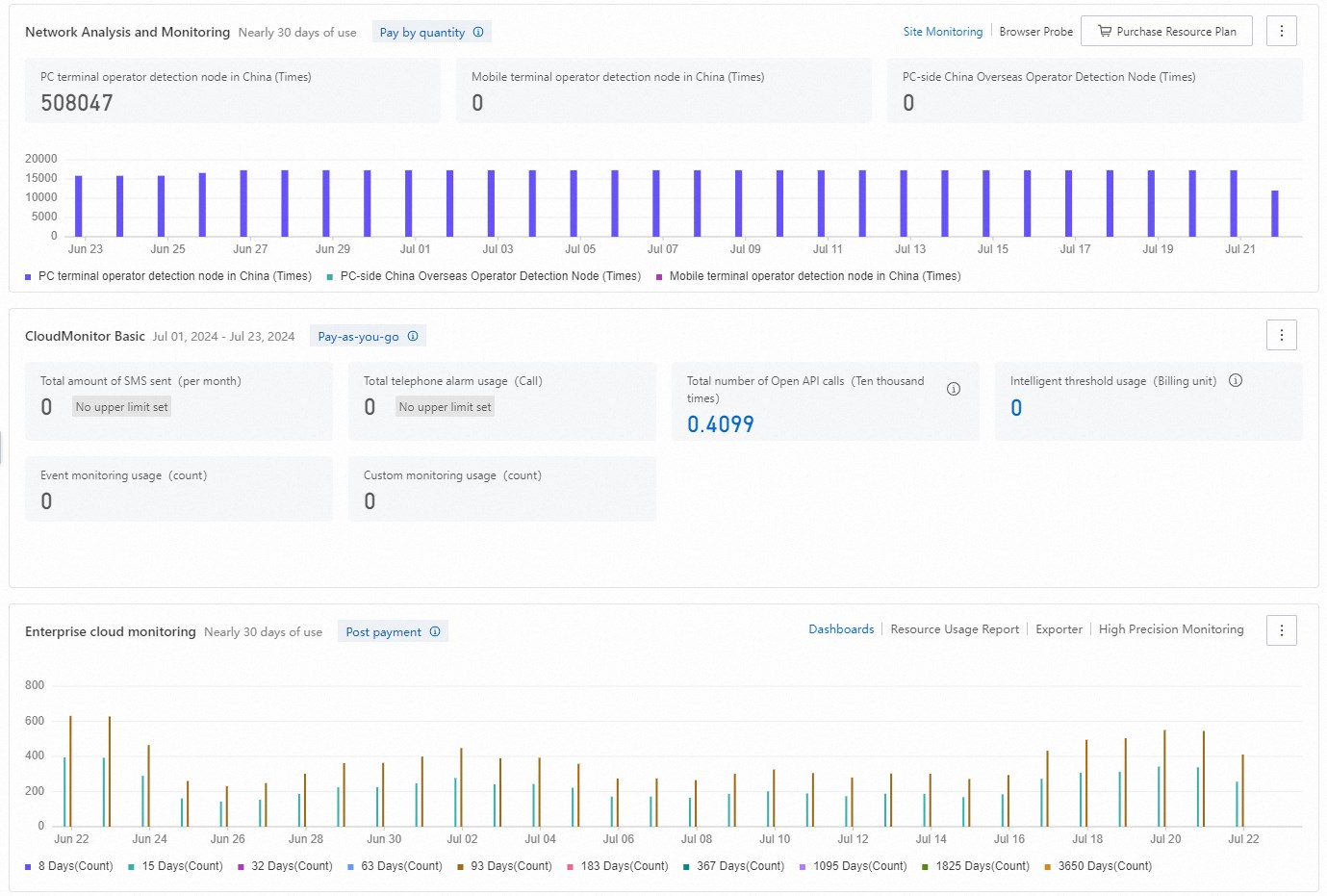
|
Hizmetleri etkinleştirme ve devre dışı bırakma
Erişim
Cloud Monitor konsoluna giriş yapın.
-
Sol gezinme bölmesinde Overview seçeneğine tıklayın ve ardından Resource Usage sekmesine tıklayın. Aşağıdaki hizmetleri etkinleştirebilir veya devre dışı bırakabilirsiniz:
Ağ Analizi ve İzleme. Bu ücretli hizmet hakkında daha fazla bilgi için bkz. Kullandıkça öde.
CloudMonitor Basic. Bu ücretli hizmet hakkında daha fazla bilgi için bkz. Kullandıkça öde.
Hibrit Bulut İzleme. Bu ücretli hizmet hakkında daha fazla bilgi için bkz. Hibrit Bulut İzleme.
Ağ analizi ve izleme
|
Etkinleştirme
|
Devre Dışı Bırakma
|
-
Konsol gezinme çubuğunda Overview seçeneğini belirleyin ve Resource Usage sekmesine tıklayın. Ağ Analizi ve İzleme panelinde sağ taraftaki Activate Now düğmesine tıklayın ve Activate Now seçeneğine tekrar tıklayarak Terms of Service sözleşmesini kabul edin.
-
Etkinleştirmeden sonra kullandıkça öde faturalandırma ayrıntılarını görüntüleyebilirsiniz. kullandıkça öde yanındaki  simgesinin üzerine gelin ve View Billing Rules seçeneğine tıklayın.
-
Ağ Analizi ve İzleme bölümünün sağ üst kısmında, her bir hizmetin son 30 günlük kaynak kullanımını görüntülemek için Site Monitoring veya Browser Tests sekmesine tıklayın.
-
Maliyetleri düşürmek için bir kaynak planı satın alabilirsiniz. Purchase Resource Plan seçeneğine tıklayın.
Not
Ağ Analizi ve İzleme kaynak planlarının faturalandırması hakkında daha fazla bilgi için bkz. Kaynak Planı.
-
Ağ Analizi ve İzleme bölümünün sağ üst kısmında  simgesinin üzerine gelin. Açılan menüden View Resource Plan Usage veya View Bill Details seçeneğine tıklayın.
|
|
CloudMonitor Basic
|
Etkinleştirme
|
Devre Dışı Bırakma
|
-
Ücretsiz kotanızın gereksinimlerinizi karşılayıp karşılamadığını kontrol edin.
-
Konsol gezinme çubuğunda Overview seçeneğini belirleyin ve Resource Usage sekmesine tıklayın. CloudMonitor Basic panelinde fare imlecini Free Tier düğme simgesinin  üzerine getirin ve View Free Tier Details seçeneğine tıklayın.
-
Ücretsiz kota yetersizse CloudMonitor Basic için kullandıkça öde hizmetini etkinleştirebilirsiniz. Activate Now seçeneğine tıklayın.
-
Harcamalarınızı yönetmek için SMS mesajları ve telefon çağrıları için kota ayarlayabilirsiniz. Total SMS Usage veya Total Phone Call Usage bölümünde No Upper Limit Set seçeneğinin üzerine gelin ve Set Quota seçeneğine tıklayın. Açılan iletişim kutusunda SMS mesajları veya telefon çağrıları için maksimum kotayı ayarlayın ve ardından OK seçeneğine tıklayın.
Not
-
Şu anda yalnızca CloudMonitor Basic için kota ayarlayabilirsiniz.
-
SMS ve telefon çağrısı kotalarını Kota Merkezi'nde de ayarlayabilirsiniz. Daha fazla bilgi için bkz. Kota artırma isteği.
-
SMS ve telefon çağrısı kotaları CloudMonitor ile Kota Merkezi arasında senkronize edilir. Bir hizmette ayarlanan kota diğer hizmette otomatik olarak güncellenir.
-
Maliyetlerden tasarruf etmenize yardımcı olması için SMS mesajları ve telefon çağrıları için kaynak planları satın alabilirsiniz.
Not
CloudMonitor Basic kaynak planlarının faturalandırması hakkında daha fazla bilgi için bkz. Kaynak Planı.
-
CloudMonitor Basic bölümünde Total SMS Usage veya Total Phone Call Usage seçeneğinin üzerine gelin. Açılan panelde Purchase SMS Resource Plan veya Purchase Phone Call Resource Plan seçeneğine tıklayın. Satın alma işlemi tamamlandıktan sonra View Resource Plan Usage seçeneğine tıklayın.
-
CloudMonitor Basic bölümünün sağ üst kısmında simgesinin üzerine gelin. Açılan menüden faturalarınızı kontrol etmek için View Bill Details seçeneğine tıklayın.
|
|
Hibrit bulut izleme
|
Etkinleştirme
|
Devre Dışı Bırakma
|
-
Konsol gezinme çubuğunda Overview seçeneğini belirleyin ve Resource Usage sekmesine tıklayın. Hybrid Cloud Monitoring panelinde sağ taraftaki Activate Now düğmesine tıklayın. Activate Now seçeneğine tekrar tıklayarak Terms of Service sözleşmesini kabul edin.
-
Hibrit Bulut İzleme, Panolar, Kaynak Kullanım Raporu, Yüksek Hassasiyetli İzleme ve Exporter. olmak üzere aşağıdaki kullandıkça öde özelliklerini sağlar. Faturalandırma ayrıntılarını görüntülemek için kullandıkça öde yanındaki simgesinin üzerine gelin ve View Billing Rules seçeneğine tıklayın.
-
Hibrit Bulut İzleme bölümünün sağ üst kısmında her bir özelliğin son 30 günlük kaynak kullanımını görüntülemek için Dashboards, Resource Usage Report, Exporter veya High Precision Monitoring sekmelerine tıklayın.
-
Bölümün sağ üst kısmında simgesinin üzerine gelin. Açılan menüden View Bill Details seçeneğine tıklayın.
|
Kullandıkça öde hizmeti:
-
Konsol gezinme çubuğunda Overview seçeneğini belirleyin ve Resource Usage sekmesine tıklayın. Hybrid Cloud Monitoring panelinde sağ üst köşedeki simgesine tıklayın ve açılır menüden Unsubscribe seçeneğini belirleyin. Açılan pencerede I have read and understood the notice onay kutusunu işaretleyin ve Unsubscribe düğmesine tıklayın.
-
Hizmeti devre dışı bıraktıktan sonra aynı gün içinde yeniden etkinleştiremezsiniz.
|