Hybrid Cloud Monitoring verilerini Grafana panolarında görselleştirmek için Grafana eklentisini kullanın. Hybrid Cloud Monitoring, kendi kendine yönetilen Grafana örnekleri dahil olmak üzere kurumsal panolar aracılığıyla Grafana ile entegre olur.
Cloud Monitor veri kaynağı eklentisi aliyun_cms_grafana_datasource artık bakımlanmamaktadır. Eklenti Grafana 11.0.0 sürümünü desteklemez. Grafana 11.0.0 kullanmamanızı öneririz. Bunun yerine Hybrid Cloud Monitoring kullanın.
Arka Plan
Cloud Monitor'u Grafana ile entegre etme hakkında daha fazla bilgi için bkz. Genel Bakış.
Yordam
-
Grafana yazılımını yükleyin.
NotAşağıdaki örnekte CentOS üzerinde Grafana'nın nasıl kurulacağı gösterilmektedir. Diğer işletim sistemlerinde Grafana'yı yükleme hakkında daha fazla bilgi için bkz.
.
Sunucuda root kullanıcı olarak oturum açın.
-
Grafana'yı yüklemek için aşağıdaki komutlardan birini çalıştırın.
NotGrafana'nın yazılım sürümleri ve Grafana tarafından desteklenen işletim sistemleri hakkında daha fazla bilgi için
ziyaret edin. Aşağıdaki örnekte, en son sürüm olan Grafana yükleme paketi
grafana-8.0.6-1.x86_64.rpm
şeklindedir.
-
Yöntem 1:
sudo yum install https://dl.grafana.com/oss/release/grafana-8.0.6-1.x86_64.rpm
-
Yöntem 2:
wget https://dl.grafana.com/oss/release/grafana-8.0.6-1.x86_64.rpm
sudo yum localinstall grafana-8.0.6-1.x86_64.rpm
-
-
Grafana hizmetini başlatmak için aşağıdaki komutu çalıştırın:
sudo service grafana-server start
-
İsteğe bağlı. Grafana panel eklentilerini yükleyin.
Pie Chart, Gantt veya Worldmap Panel gibi bir Grafana panelinde izleme verilerini görüntülemeniz gerekiyorsa ilgili panel eklentisini yüklemeniz gerekir. Grafana panel eklentilerinin nasıl yükleneceği hakkında daha fazla bilgi için Grafana panel eklentisi sayfasını ziyaret edin.
-
CloudMonitor veri kaynağı eklentisini yükleyin.
NotEklentinin en son sürümü v2.0.1'dir. Bu sürümde izleme verileri için uyarı kuralları ayarlanamaz.
-
Eklentiyi /var/lib/grafana/plugins/ dizinine indirmek için aşağıdaki komutları çalıştırın:
cd /var/lib/grafana/plugins/
wget https://github.com/aliyun/aliyun-cms-grafana/releases/download/v2.0/aliyun_cms_grafana_datasource_v2.0.1.tar.gz
-
Eklentiyi aliyun_cms_grafana_datasource dizinine açmak için aşağıdaki komutu çalıştırın:
tar -xzf aliyun_cms_grafana_datasource_v2.0.1.tar.gz
-
Eklentiyi yapılandırın.
-
defaults.ini adlı yapılandırma dosyasını /usr/share/grafana/conf konumunda açmak için aşağıdaki komutları çalıştırın:
cd /usr/share/grafana/conf
vi defaults.ini
-
allow_loading_unsigned_pluginsparametresini aliyun_cms_grafana_datasource olarak ayarlayın. Bu ayar, Grafana'nın imzalanmamış CloudMonitor veri kaynağı eklentisini çalıştırmasına olanak tanır.Aşağıdaki kodda allow_loading_unsigned_plugins parametresinin aliyun_cms_grafana_datasource olarak nasıl ayarlanacağı gösterilmektedir:
allow_loading_unsigned_plugins = aliyun_cms_grafana_datasource Esc tuşuna basın, :wq girin ve Enter tuşuna basarak defaults.ini dosyasını kaydedip kapatın.
-
-
Grafana hizmetini yeniden başlatmak için aşağıdaki komutu çalıştırın:
service grafana-server restart
-
-
Bir CloudMonitor veri kaynağı oluşturun.
Yükleme tamamlandıktan sonra Grafana'da oturum açın. Varsayılan bağlantı noktası 3000 ve varsayılan kullanıcı adı admin'dir.
ÖnemliGüvenlik risklerini önlemek için Grafana'da ilk kez oturum açtığınızda parolayı değiştirmenizi öneririz.
-
Grafana'da oturum açın.
Oturum açma URL'si
https://Grafana sunucusu IP adresi:3000
biçimindedir. Örnek: https://192.168.XX.XX:3000.
Sol gezinme bölmesinde
 simgesine tıklayın.
Data Sources sekmesinde sağ üst köşede bulunan Add data source seçeneğine tıklayın.
Add data source sayfasında alt kısımda yer alan CMS Grafana Service seçeneğine tıklayın.
-
CloudMonitor veri kaynağının adını ve hesap bilgilerini girin.
Parametre Açıklama Name Veri kaynağının adı. Varsayılan CMS Grafana Service adını kullanabilirsiniz. Aliyun UserId Alibaba Cloud hesabınızın ID değeri. AccessKeyId Alibaba Cloud hesabınızın veya bu hesaptaki bir RAM kullanıcısının AccessKey ID değeri. AccessKey ID alma hakkında daha fazla bilgi için bkz. AccessKey çifti alın. Not RAM kullanıcısı mevcut Alibaba Cloud hesabı tarafından oluşturulmalı ve CloudMonitor'dan veri okuma yetkisine sahip olmalıdır.AccessKey Alibaba Cloud hesabınızın veya bu hesaptaki bir RAM kullanıcısının AccessKey gizli anahtarı. AccessKey gizli anahtarı alma hakkında daha fazla bilgi için bkz. AccessKey çifti alın. Not RAM kullanıcısı mevcut Alibaba Cloud hesabı tarafından oluşturulmalı ve CloudMonitor'dan veri okuma yetkisine sahip olmalıdır. Save & Test seçeneğine tıklayın.
-
-
Bir pano ve izleme grafiği ekleyin.
Sol gezinme bölmesinde
 simgesine tıklayın.
New dashboard sayfasında Add an empty panel seçeneğine tıklayın.
-
Query sekmesinde CMS Grafana Service veri kaynağını seçin ve belirtilen bir Alibaba Cloud hizmeti için bir ölçüm yapılandırın.
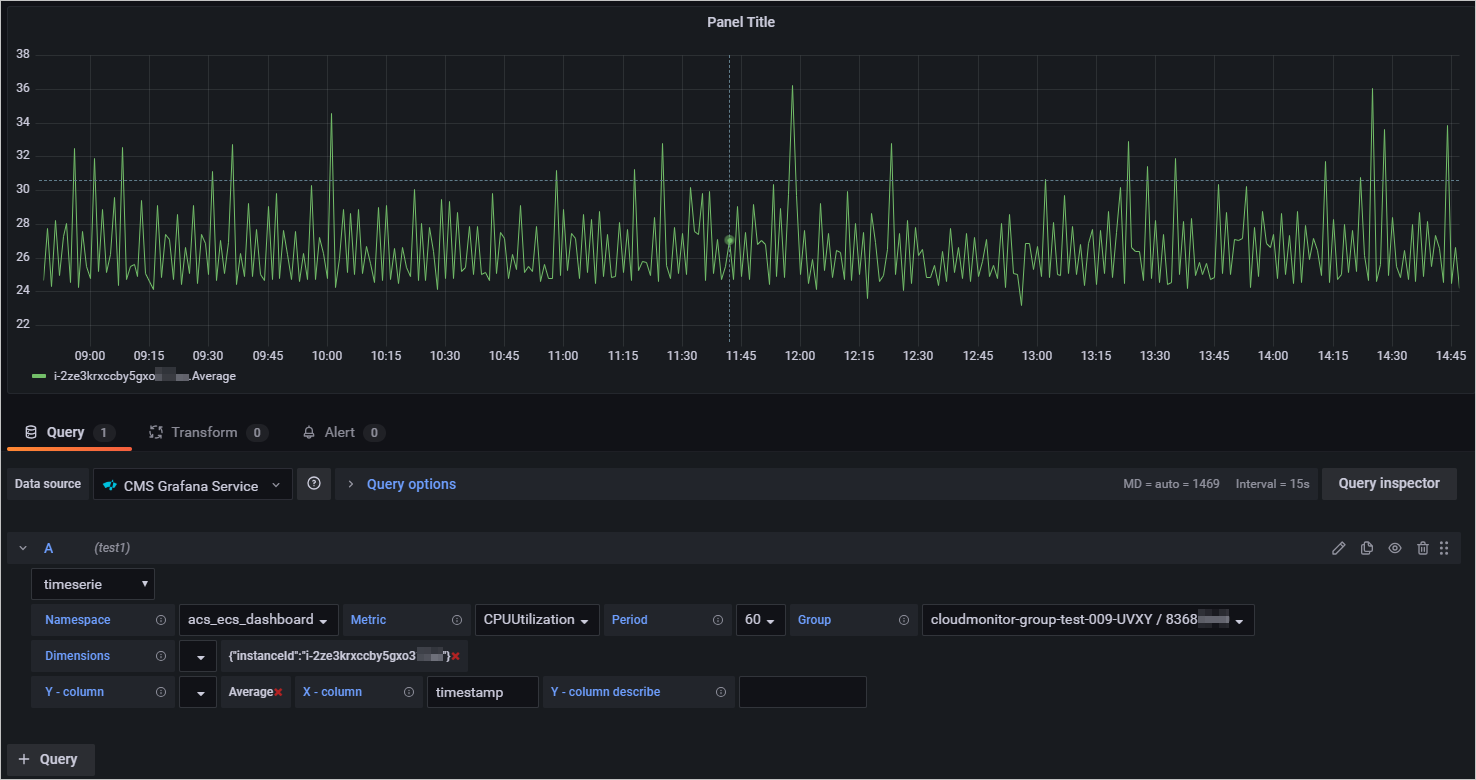
Aşağıdaki tabloda, belirtilen bir Alibaba Cloud hizmeti için ölçüm yapılandırmak üzere kullanılan parametreler açıklanmaktadır.
Parametre Açıklama Namespace İzleme verilerinin raporlandığı ad alanı. Bir ad alanını
acs_service namebiçiminde belirtin.Farklı cloud hizmetleri için ad alanları hakkında daha fazla bilgi için bkz. Ek 1: Ölçümler.
Metric Verileri raporlanan izleme ölçümünün adı.
Farklı cloud hizmetleri için ölçümler hakkında daha fazla bilgi için bkz. Ek 1: Ölçümler.
Period İzleme verilerinin raporlanma aralığı. Birim: saniye.
Farklı cloud hizmetleri için zaman aralıkları hakkında daha fazla bilgi için bkz. Ek 1: Ölçümler.
Group Verileri raporlanan metric öğesine karşılık gelen uygulama grubunun adı ve kimliği. Dimensions Belirtilen kaynakların izleme verilerini sorgulamak için kullanılan boyutlar.
Bir seferde birden fazla boyut belirtebilirsiniz. Her boyutu bir anahtar-değer çifti olarak belirtin, örneğin
instanceId:i-2ze2d6j5uhg20x47****.Farklı cloud hizmetleri için boyutlar hakkında daha fazla bilgi için bkz. Ek 1: Ölçümler.
Y-column İzleme verilerini raporlamak için kullanılan istatistiksel yöntem. Geçerli değerler: Average, Maximum, Minimum ve Sum.
Farklı cloud hizmetleri için istatistiksel yöntemler hakkında daha fazla bilgi için bkz. Ek 1: Ölçümler.
Sağ bölmede izleme grafiğinin adını, türünü ve düzenini ayarlayın.
-
Sağ üst köşede Apply seçeneğine tıklayın.
İzleme grafiği oluşturulur.
Sağ üst köşede
 simgesine tıklayın. Ardından panonun adını ve bulunduğu klasörü belirtin.
-
Save seçeneğine tıklayın.
Pano oluşturulur.
-
İzleme verilerini görüntüleyin.
Sol gezinme bölmesinde
 > Manage yolunu izleyin.
-
Manage sekmesinde panoya tıklayın.
Panodaki tüm izleme grafiklerini görüntüleyin.