SCIM (System for Cross-domain Identity Management) kullanarak Okta'dan CloudSSO'ya kullanıcıları veya grupları senkronize edin.
Ön koşullar
Kullanıcılarını senkronize etmek istediğiniz kurumsal hesapta CloudSSO etkinleştirilmiş olmalıdır.
Senaryo
Bir kuruluş, yerel kimlik sağlayıcısı (IdP) olarak Okta kullanır ve bir kaynak dizininde çoklu hesap yapısı oluşturmuştur. Kuruluş, Okta kullanıcılarının veya gruplarının CloudSSO'ya senkronize edilmesini ve bu sayede Okta kullanıcılarının kullanıcı adı-parola veya SSO oturum açma yöntemiyle kaynak dizinindeki belirtilen üyelere ait belirli kaynaklara erişmesini hedeflemektedir.
Önce SSO oturum açmayı yapılandırmanızı, ardından CloudSSODemo uygulamasını ve SCIM'i kullanarak kullanıcıları veya grupları senkronize etmenizi öneririz. Okta'dan CloudSSO'ya SSO oturum açmayı yapılandırma.
Özellikler
-
Kullanıcıları otomatik olarak oluşturur.
CloudSSO, Okta uygulama kullanıcı adlarıyla eşleşen kullanıcıları otomatik olarak oluşturur. Aynı kullanıcı adına sahip mevcut kullanıcılar atlanır.
-
Kullanıcıları grup bazında gönderir.
Okta uygulamalarına atanmış kullanıcılar ve gruplar otomatik olarak CloudSSO'ya gönderilir. CloudSSO, eşleşen kullanıcıları ve grupları otomatik olarak oluşturur.
-
Kullanıcı niteliklerini otomatik olarak günceller.
Okta uygulamasındaki bir kullanıcıya ait nitelik değişiklikleri otomatik olarak CloudSSO'ya yansıtılır.
-
Kullanıcıları otomatik olarak devre dışı bırakır.
Okta'da bir kullanıcıyı devre dışı bırakmak veya bir Okta uygulamasından bir kullanıcıyı silmek, ilgili kullanıcının CloudSSO'da otomatik olarak devre dışı bırakılmasına neden olur.
1. Adım: CloudSSO konsolunda SCIM kimlik bilgilerini oluşturun
Cloud SSO konsoluna giriş yapın.
Sol gezinme bölmesinde Settings öğesini tıklayın.
-
User Setting sekmesinde, SCIM user provisioning bölümünde Generate New SCIM Credential seçeneğini tıklayın.
SCIM synchronization anahtarının açık olduğundan emin olun.
SCIM Credential Generated iletişim kutusunda SCIM kimlik bilgilerini kopyalayın ve OK düğmesini tıklayın.
2. Adım: CloudSSO konsolunda SCIM senkronizasyonunu etkinleştirin
CloudSSO konsoluna giriş yapın.
Sol gezinme bölmesinde Settings öğesini tıklayın.
User Setting sekmesinde, SCIM User Synchronization Configuration bölümünde SCIM senkronizasyonu anahtarını açın.
3. Adım: Okta'da SCIM senkronizasyonunu yapılandırın
CloudSSODemo ayrıntıları sayfasında Provisioning sekmesini tıklayın.
Integration sayfasının Settings bölümünde Configure API Integration seçeneğini tıklayın.
Configure API Integration seçeneğini işaretleyin.
-
SCIM senkronizasyonunu yapılandırın.
-
Base URL bölümünde gerekli URL'yi girin.
CloudSSO konsolu Ayarlar sayfasından SCIM Endpoint değerini kopyalayın.
-
API Token bölümünde gerekli SCIM kimlik bilgisini girin.
SCIM kimlik bilgisini 1. Adım: CloudSSO konsolunda SCIM kimlik bilgilerini oluşturma bölümünden edinin.
Test API Credentials düğmesini tıklayın.
Test başarılı olursa Save düğmesini tıklayın. Test başarısız olursa yapılandırmayı değiştirin veya başarılı olana kadar Okta desteği ile iletişime geçin.
-
To App sayfasının Provisioning to App bölümünde Edit seçeneğini tıklayın.
Create Users, Update User Attributes ve Deactivate Users seçenekleri için Enable durumunu seçin. Ardından Save düğmesini tıklayın.
-
To App sayfasının CloudSSOdemo Attribute Mappings bölümünde nitelik eşlemelerini yapılandırın.
Yalnızca aşağıda gösterilen nitelik eşlemelerini koruyun. Diğer tüm eşlemeleri silin.
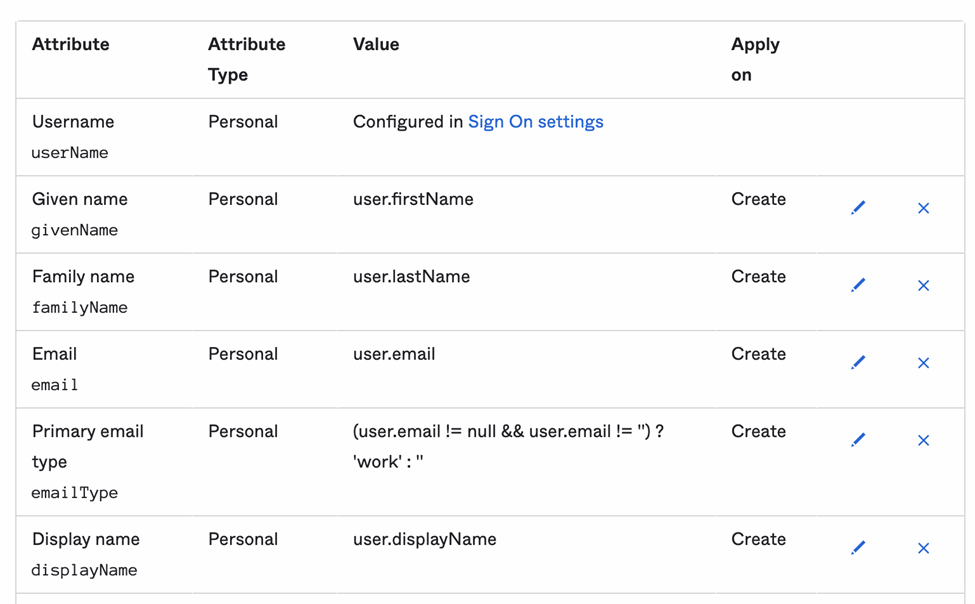
-
(İsteğe bağlı.) Grupları senkronize etmek için Push Groups sekmesini tıklayın.
Yukarıdaki adımları tamamladıktan sonra Okta kullanıcıları otomatik olarak CloudSSO'ya senkronize edilir. CloudSSODemo uygulamasına atanmış grupları da senkronize etmek için:
-
Push Groups to CloudSSODemo bölümünde Push Groups düğmesini tıklayın ve grupları aramak için kullanılacak yöntemi seçin.
Seçenekler arasında Find groups by name ve Find groups by rule bulunur. Bu örnekte Find groups by name kullanılmaktadır.
Bir grup adı girin.
Save düğmesini tıklayın.
-
Senkronizasyon tamamlanana kadar bekleyin. Ardından senkronizasyon sonuçlarını görüntüleyin.
Push Status durumu Pushing değerinden Active değerine değiştiğinde grup senkronize edilmiş olur.
NotBazı kullanıcılar senkronize edilmezse Push Status açılır listesinden Push Now seçeneğini belirleyerek yeniden deneyin.
-
Senkronizasyon sırasında bir sorun oluşursa sorun giderme amacıyla View Logs seçeneğini tıklayın.
Senkronizasyon sonuçlarını doğrulayın
CloudSSO konsoluna giriş yapın.
-
Senkronize edilen kullanıcıları veya grupları görüntülemek için Kullanıcı veya Grup sayfasına gidin.
Senkronize edilen kullanıcılar veya gruplar için Source alanı otomatik olarak SCIM Synchronization olarak görüntülenir.
Kullanıcı bilgilerini görüntüleme. Grup hakkında bilgileri görüntüleme.
SSS
Senkronize edilmiş bir kullanıcıyı nasıl silebilirim?
Okta'da bir kullanıcıyı silmek, SCIM aracılığıyla yalnızca CloudSSO'daki kullanıcıyı devre dışı bırakır. Kullanıcıyı CloudSSO'dan tamamen silmek için SCIM senkronizasyonunu geçici olarak devre dışı bırakın, kullanıcıyı manuel olarak silin ve ardından senkronizasyonu yeniden etkinleştirin. SCIM senkronizasyonunu devre dışı bırakma. Kullanıcı silme.