SCIM kullanarak Microsoft Entra ID'den (eski adıyla Azure AD) CloudSSO'ya kullanıcıları veya grupları eşitleyin.
Ön koşullar
Bu kılavuzdaki tüm Microsoft Entra ID işlemleri için Global Administrator rolü gereklidir. Bir kullanıcı oluşturmak ve rol atamak için bkz. resmi Microsoft Entra ID belgeleri.
1. Adım: CloudSSO konsolunda SCIM kimlik bilgileri oluşturma
Cloud SSO konsoluna giriş yapın.
Sol gezinme bölmesinde, Settings öğesine tıklayın.
-
User Setting sekmesinde, SCIM user provisioning bölümünde Generate New SCIM Credential seçeneğine tıklayın.
SCIM synchronization anahtarının açık olduğundan emin olun.
SCIM Credential Generated iletişim kutusunda SCIM kimlik bilgilerini kopyalayın ve OK düğmesine tıklayın.
2. Adım: CloudSSO konsolunda SCIM eşitlemeyi etkinleştirme
CloudSSO konsoluna giriş yapın.
Sol gezinme bölmesinde, Settings öğesine tıklayın.
User Setting sekmesinde, SCIM User Synchronization Configuration bölümünde SCIM eşitleme anahtarını açın.
Daha sonra kullanmak üzere SCIM endpoint değerini kopyalayıp kaydedin.
3. Adım: Microsoft Entra ID'de SAML yapılandırma
Microsoft Entra ID'nin global yöneticisi olarak Azure portalına giriş yapın.
Ana sayfanın sol üst köşesinde,
 simgesine tıklayın.
Sol gezinme bölmesinde, yolunu izleyin.
New application seçeneğine tıklayın.
Browse Microsoft Entra App Gallery sayfasında, Create your own application seçeneğine tıklayın.
Create your own application panelinde uygulamanız için bir ad girin. Bu örnekte CloudSSODemo girin. Ardından, Integrate any other application you don't find in the gallery (Non-gallery) seçeneğini belirleyin ve Create düğmesine tıklayın.
4. Adım: Microsoft Entra ID'de uygulamaya kullanıcılar veya gruplar atama
CloudSSODemo sayfasında, yolunu izleyin.
Açılan sayfada, Add user/group seçeneğine tıklayın.
Kullanıcıları veya grupları seçin.
Assign seçeneğine tıklayın.
5. Adım: Microsoft Entra ID'de SCIM eşitlemeyi yapılandırma
CloudSSODemo sayfasında, yolunu izleyin.
-
New configuration seçeneğine tıklayın ve yönetici kimlik bilgilerini yapılandırın.
-
Tenant URL için SCIM uç noktasını girin.
CloudSSO konsolu Ayarlar sayfasından SCIM Endpoint değerini kopyalayın.
-
Secret token için bir SCIM kimlik bilgisi girin.
Kimlik bilgisini almak için 1. Adım: CloudSSO konsolunda SCIM kimlik bilgileri oluşturma bölümündeki işlemleri gerçekleştirin.
Test Connectivity seçeneğine tıklayın.
Test başarılı olursa, Create seçeneğine tıklayın.
-
-
Provisioning sayfasında, yolunu izleyin.
-
Mappings bölümünde nitelik eşlemelerini yapılandırın.
-
Kullanıcılar için nitelik eşlemelerini yapılandırmak amacıyla Provision Microsoft Entra ID Users seçeneğine tıklayın.
customappsso sütununda externalId değerini bulun, Attribute sütunundaki Azure Active Directory Attribute değerine tıklayın ve Source attribute değerini objectId olarak değiştirin.
Yalnızca aşağıda gösterilen nitelik eşlemelerini koruyun ve geri kalanını silin.
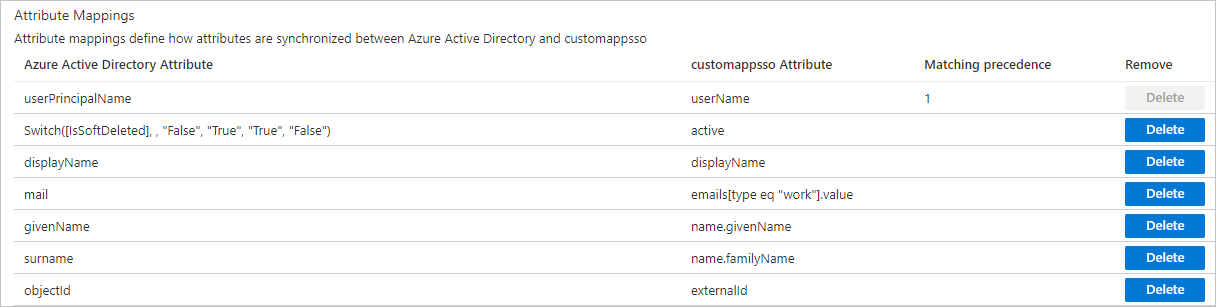
Gruplar için nitelik eşlemelerini yapılandırmak amacıyla Provision Microsoft Entra ID Groups seçeneğine tıklayın. Yalnızca aşağıda gösterilen nitelik eşlemelerini koruyun ve geri kalanını silin.

NotCloudSSO kullanıcı ve grup adlarında karakter kısıtlamaları vardır. Bir Microsoft Entra ID kullanıcı veya grup adı desteklenmeyen karakterler içeriyorsa eşleme başarısız olur. Bunu düzeltmek için Azure Active Directory Attribute sütununda displayName değerine tıklayın, Eşleme türünü Expression olarak ayarlayın ve desteklenmeyen karakterleri kaldırmak veya değiştirmek için bir ifade girin. İfade sözdizimi hakkında daha fazla bilgi için bkz. Microsoft Entra ID belgeleri.
-
Settings bölümünde, Scope için Sync only assigned users and groups seçeneğini belirleyin.
Provisioning Status bölümünde anahtarı açın.
Save seçeneğine tıklayın.
-
Eşitleme sonuçlarını görüntülemek için Overview sayfasına gidin ve sayfayı yenileyin.
Eşitleme sonuçlarını doğrulama
CloudSSO konsoluna giriş yapın.
-
Eşitlenen kullanıcıları veya grupları görüntülemek için Kullanıcı veya Grup sayfasına gidin.
Eşitlenen kullanıcıların veya grupların Source değeri SCIM Synchronization olarak görüntülenir. Daha fazla bilgi için bkz. Kullanıcı bilgilerini görüntüleme ve Grup ayrıntılarını görüntüleme.