Uyumluluk Raporu, hesabınız, hesap grubunuz veya özel kapsamınız için planlanan denetim raporlarını belirtilen e-posta adresine teslim eder. Rapor içeriğini tanımlamak ve periyodik sonuçlara abone olmak için yeniden kullanılabilir şablonlar oluşturun.
Genel Bakış
Uyumluluk Raporu, aşağıdaki yeteneklerle eski Uyumluluk Denetimi Raporu yerine geçer:
Özel rapor kapsamı: Tüm kuralları dahil edin veya hesap grubu, uyumluluk paketi ya da kural bazında filtreleyin.
Çoklu hesap veri toplama: Kaynak dizini yönetim hesapları veya yetkilendirilmiş yöneticiler, üye hesaplar genelinde raporları toplayabilir veya her hesap grubu ya da üye hesap için ayrı raporlar oluşturabilir.
Otomatik abonelik: İnsansız uyumluluk denetimleri için e-posta veya dahili mesaj yoluyla günlük, haftalık veya aylık teslimatı planlayın.
Zengin istatistiksel analiz: Excel raporları, kaynak uyumluluk oranı ve uyumsuz risk dağılımı için grafikler ve özetler içerir.
Uyumluluk Raporu Şablonu Oluşturma
Veri kapsamını, toplama yöntemini ve abonelik ayarlarını tanımlayan yeniden kullanılabilir bir şablon oluşturun.
Alibaba Cloud CloudConfig konsolu üzerinde oturum açın.
Sol gezinme bölmesinde Compliance Report seçeneğine tıklayın.
Compliance Report sayfasında Create Template düğmesine tıklayın.
-
Create Template sayfasında aşağıdaki ayarları yapılandırın:
-
Basic Information:
Template Name: "Grup Aylık Güvenlik Uyumluluğu Özeti" gibi açık ve anlaşılır bir ad girin.
Description: Şablonun amacını kısaca açıklayın.
-
Report Granularity Type (yalnızca Kaynak Dizini yönetim hesapları veya yetkilendirilmiş yöneticiler tarafından görüntülenir): Raporun birden fazla hesaptan gelen verileri nasıl işleyeceğini tanımlayın.
Aggregation Method
Report Output
Description
Merge all accounts into one report
One aggregated report
Mevcut account groups içindeki tüm üye hesapların verilerini içeren tek bir rapor oluşturur.
Generate one report per account group
One report per account group, plus one report for the current account
Her hesap grubu için bir rapor ve mevcut hesap için bir rapor oluşturur.
Generate one report per account
One report per account
Her üye hesap için bir rapor oluşturur. Yalnızca mevcut account groups içindeki üye hesaplar dahil edilir.Create Template sayfasında zorunlu olan Template Name ve isteğe bağlı olan Description alanlarını doldurun. Varsayılan Format değeri Excel olarak ayarlanmıştır.
-
Report Scope: Hangi kural değerlendirme sonuçlarının dahil edileceğini tanımlayın.
Include All: Mevcut hesap ve varsa tüm hesap gruplarındaki tüm kuralları içerir.
-
Custom Scope: Aşağıdaki koşullara göre filtreleme yapın:
Current Account: Mevcut hesaptaki uyumluluk paketleri veya kurallara göre filtreleyin.
Account Group: Belirtilen bir hesap grubundaki uyumluluk paketleri veya kurallara göre filtreleyin. Bu seçenek yalnızca bir hesap grubu oluşturduktan sonra görünür.
Select report scope basamaklı seçicide dahil edilecek hesabı, uyumluluk paketini ve kuralları seçin.
-
Subscription Settings (Optional): Aboneliği burada etkinleştirin veya daha sonra yapılandırın. Raporlara Abone Olma ve Bildirimleri Yönetme.
Aboneliği etkinleştirdikten sonra Delivery Frequency (Daily, Weekly veya Monthly) ve Delivery Time değerlerini ayarlayın. Alıcıları ve kanalları Message Hub üzerinden yapılandırın.
-
Şablonu oluşturmak için Submit düğmesine tıklayın.
Raporlara Abone Olma ve Bildirimleri Yönetme
Zamanlanmış raporları Message Hub üzerinden almak için bir rapor şablonuna abone olun.
Şablonda Abonelik Yapılandırma
Compliance Report sayfasında hedef şablona tıklayarak ayrıntılar sayfasına gidin.
Şablon ayrıntıları sayfasında Subscription Information bölümünü bulun.
-
Subscription anahtarını açın. Subscription Settings iletişim kutusunda aşağıdaki ayarları yapılandırın:
Delivery Frequency: Günlük, haftalık veya aylık seçeneklerinden birini seçin.
Delivery Time: Rapor oluşturulacağı tam saati ayarlayın.
Alıcıları ve kanalları (e-posta veya dahili mesaj) Message Hub üzerinden yapılandırın.
NotRapor oluşturma saati UTC+8 dilimindedir. Yerel saat diliminize göre ayarlama yapın.
Ayarları kaydetmek için Submit düğmesine tıklayın.
Mesaj Teslimat Kanallarını ve Kişilerini Yapılandırma
Raporlar Alibaba Cloud Message Hub üzerinden teslim edilir. Teslimat kanallarınızı ve kişileri doğrulayın.
yolunu izleyin.
Basic Receiving Management sayfasında Service Messages sekmesine tıklayın.
-
Message Type sütununda Inspection Report öğesini bulun.
Inspection Report satırı mevcut kanalları (Internal Message, SMS, Email) gösterir. Bunları yapılandırmak için Actions sütunundaki Edit seçeneğine tıklayın.
-
Tercih ettiğiniz teslimat kanalının (Internal Message veya Email) etkin olduğundan emin olun.
ÖnemliMessage Hub'daki mesaj türleri genellikle hizmetler arasında paylaşılır. Dahili Mesaj'ı devre dışı bırakmak CloudConfig bildirimlerini durdurur ve diğer hizmetleri etkileyebilir.
-
Actions sütunundaki Edit seçeneğine tıklayın. Message Recipients sekmesinde doğru alıcıların ayarlandığını doğrulayın. Varsayılan olarak alıcılar hesap kişileridir.
Varsayılan alma kuralı None şeklindedir. Yapılandırmak için Edit seçeneğine tıklayın.
Mesaj alıcılarını eklemek veya değiştirmek için Manage Message Recipients düğmesine tıklayın. Manage Message Recipients sayfasında alıcıları ekleyin, e-posta doğrulamasını tamamlayın ve ardından bunları atamak için Edit Message Recipients sayfasına dönün.
Abonelik Kanalınızı Test Etme
Tam bildirim yolunu doğrulamak için Test Send özelliğini kullanın.
Compliance Report sayfasında hedef şablonu bulun.
Trigger Send düğmesine tıklayın.
Sistem, en son başarılı raporu yapılandırılmış kanalınıza gönderir. Teslimatı onaylamak için dahili mesajlarınızı veya e-posta gelen kutunuzu kontrol edin.
Hızlı bir test için az sayıda kaynağı içeren tek bir kural seçin. Rapor oluşturulduktan sonra teslimatı doğrulamak için Test Send seçeneğine tıklayın.
Raporları İndirme
Uyumluluk Raporu Sayfasından İndirme
Tek seferlik bir uyumluluk raporu oluşturun ve yerel analiz için indirin.
Compliance Report sayfasında hedef şablonu bulun.
Download Report düğmesine tıklayın.
Rapor otomatik olarak indirilir. Başlamazsa tarayıcınızın pop-up ayarlarını kontrol edin.
Dahili Mesajlardan İndirme
Bir rapor aboneliğini tetikledikten sonra Service Message – Inspection Report dahili mesajını bulun ve indirme bağlantısına tıklayın.
Mesaj bir uyumluluk özeti içerir: rapor tarihi, algılama kapsamı (hesaplar, kurallar, kaynaklar), kaynak uyumluluk oranı ve uyumsuz kaynak sayısı.
İndirme bağlantıları 24 saat içinde sona erer. InvalidAccessKeyId hatası bağlantının süresinin dolduğu anlamına gelir. Yeniden göndermek için Uyumluluk Raporu sayfasında Test Send seçeneğine tıklayın veya yeniden oluşturmak için Download Report seçeneğine tıklayın.
E-postadan İndirme
Bir rapor aboneliğini tetikledikten sonra uyumluluk raporu e-posta eki olarak gelir.
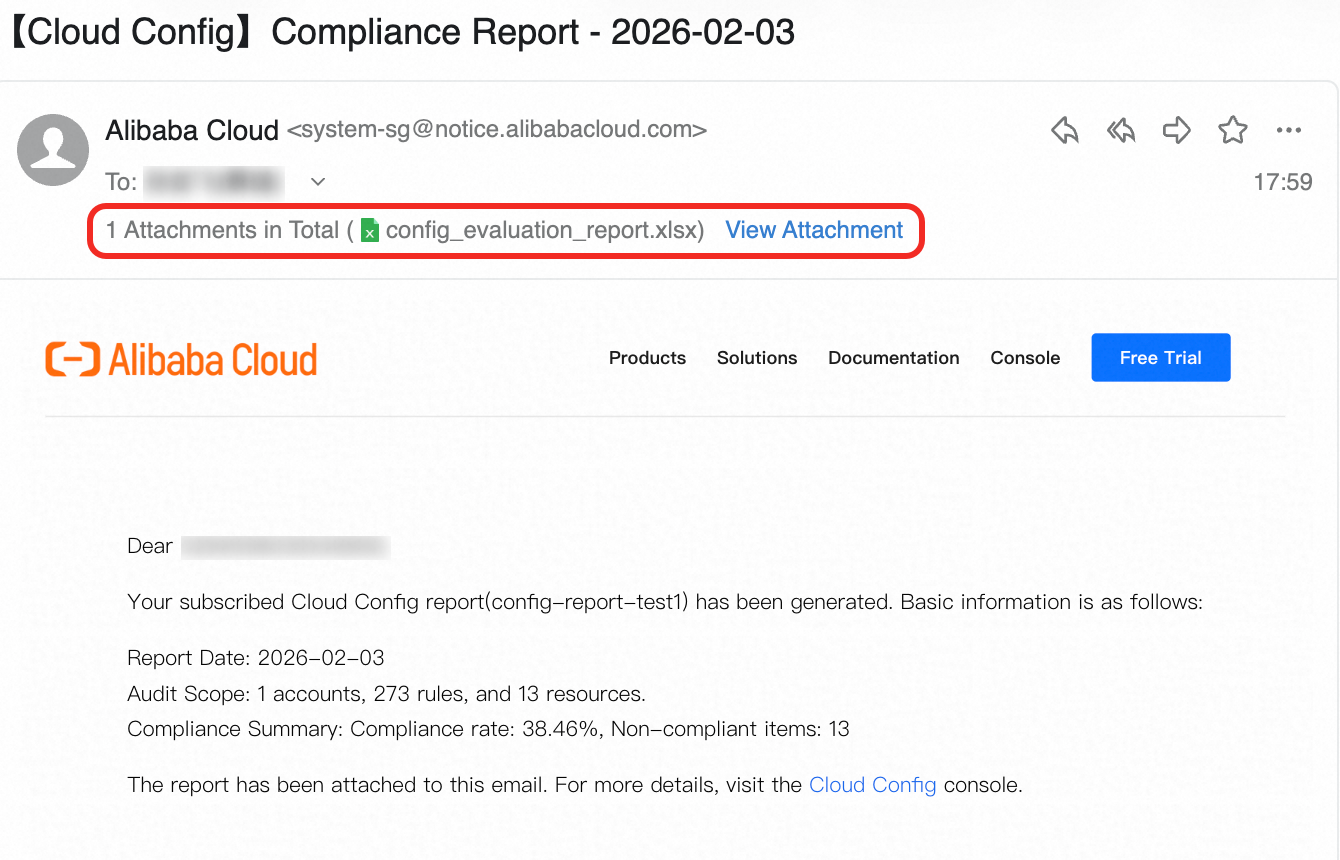
Rapor İçeriğini Görüntüleme
Uyumluluk raporları aşağıdaki çalışma sayfalarını içeren Excel dosyalarıdır:
|
Worksheet Name |
Description |
|
Overview |
Şu bilgileri içeren üst düzey özet:
|
|
Rule List |
Kapsamdaki tüm kuralları listeler. Sütunlar şunları içerir: Rule ID, Rule Name, risk level, run status, number of compliant/not applicable/excluded resources, creation time, Remediation Settings, Remediation Suggestions ve daha fazlası. |
|
Non-Compliant Resources |
Uyumsuz kaynakları listeler. Genellikle şunları içerir: Resource Type, Resource ID, Resource Name, Audit Rule Name, Rule ID, Reason for Non-Compliance ve Link to Remediation Suggestion. |
|
Compliant Resources |
Uyumlu kaynakları listeler. Genellikle şunları içerir: Resource Type, Resource ID, Resource Name, Audit Rule Name ve Rule ID. |
|
Excluded Resources |
Hariç tutulan kaynakları listeler. Genellikle şunları içerir: Resource Type, Resource ID, Resource Name, Audit Rule Name ve Rule ID. |
SSS
Raporum neden yalnızca mevcut hesap için veri gösteriyor?
Çoklu hesap raporu toplama işlemi bir hesap grubu gerektirir. Üye hesap verilerini toplamak için CloudConfig'de bir hesap grubu oluşturun. Şunları doğrulayın:
Hesap grubu kurallarını onaylayın: Uyumluluk paketlerinin veya kuralların hesap grubuna atandığını doğrulayın.
Rapor kapsamını kontrol edin: Şablon kapsamınızın yalnızca mevcut hesapla sınırlı olmadığını doğrulayın.
Abone olduğum raporu neden almadım?
Aşağıdakileri sırayla kontrol edin:
Rapor oluşturma durumunu kontrol edin: Raporun başarıyla oluşturulduğunu onaylayın. Abonelik oluşturulduktan kısa süre sonra tetiklenirse rapor hazır olmayabilir.
Message Hub ayarlarını kontrol edin: Mesaj Teslimat Kanallarını ve Kişilerini Yapılandırma bölümündeki adımları izleyerek Inspection Report teslimat kanallarının (Internal Message veya Email) etkin olduğunu onaylayın.
Mesaj alıcı ayarlarını kontrol edin: Mesaj Teslimat Kanallarını ve Kişilerini Yapılandırma bölümündeki adımları izleyerek alıcıların doğru şekilde ayarlandığını onaylayın.
Mesaj limitlerini kontrol edin: Her hesap, kanal başına (e-posta veya dahili mesaj) günde en fazla 20 mesaj alabilir. Fazla mesajlar teslim edilmez.
Tüm ayarlar doğru olmasına rağmen hala rapor almıyorsanız destek talebi oluşturun.
Rapor oluşturma başarısız olursa ne yapmalıyım?
Kapsam çok büyük olduğunda rapor oluşturma işlemi FAILED veya TIMEOUT hatalarıyla başarısız olabilir.
Öneri: Rapor kapsamını daraltın (daha az kural veya daha küçük bir hesap grubu) ve tekrar deneyin.
Sorun devam ederse destek talebi oluşturun.