MySQL veritabanınızı Cloud Backup kullanarak bir yedekleme kasasına yedekledikten sonra, verileri aynı hesap ve bölgedeki kaynak MySQL veritabanına veya kayıtlı başka bir MySQL veritabanına geri yükleyebilirsiniz.
Ön koşullar
Başlamadan önce aşağıdaki koşulların sağlandığından emin olun:
MySQL veritabanı, Cloud Backup konsolunda yedeklenmiş olmalıdır. Daha fazla bilgi için bkz. MySQL'i Yedekleme.
Hedef MySQL veritabanı Online durumunda olmalıdır. Hedef veritabanı anormal bir durumdaysa geri yükleme işlemi başarısız olur. Daha fazla bilgi için bkz. Cloud Backup Veritabanı Yedekleme Özelliği SSS.
Faturalandırma
Geri yükleme ücretsizdir.
Kullanım notları
Cloud Backup tarafından sunulan yedekleme ve kurtarma hızı değerleri test ortamında ölçülmüştür ve yalnızca referans amaçlıdır. Ayrıntılar için bkz. Yedekleme hızı ve kurtarma hızı.
Verileri farklı bir MySQL veritabanına geri yüklemek için öncelikle ilgili veritabanını Cloud Backup konsoluna kaydedin ve Online durumunda olduğundan emin olun.
Geri yükleme işlemi oluşturma
Cloud Backup konsoluna giriş yapın.
-
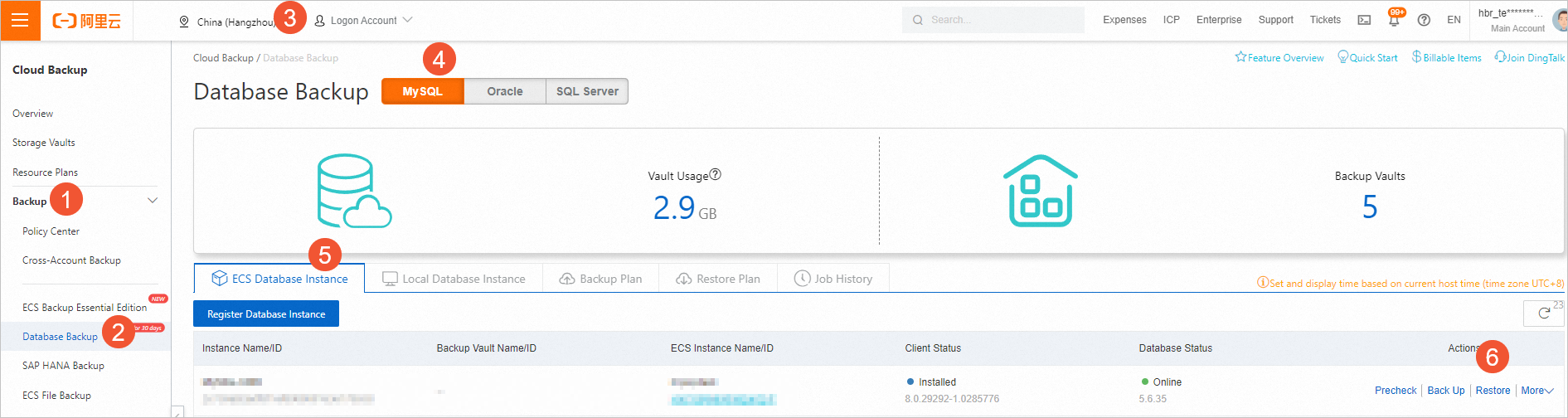
Sol gezinme bölmesinde seçeneklerini seçin. Üst gezinme çubuğunda bir bölge seçin. Database Backup sayfasında MySQL sekmesine tıklayın. ECS Database Instance veya Local Database Instance sekmesine tıklayın. MySQL veritabanını bulun ve Actions sütunundaki Restore öğesine tıklayın.
-
Create Restore Job iletişim kutusunda aşağıdaki adımları tamamlayın.
-
Restore Items bölümünü yapılandırın ve Next düğmesine tıklayın.
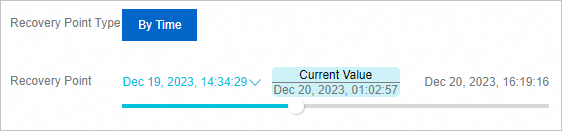
Veritabanını geri yüklemek istediğiniz zaman noktasına gelene kadar Recovery Point kaydırıcısını sürükleyin.
-
Geri yükleme işlemi için bir Plan Name girin ve işlemi hemen başlatın. Ardından Next düğmesine tıklayın.
Geri yükleme işlemini yalnızca hemen başlatabilirsiniz. Geri yükleme saatini belirtemezsiniz.
-
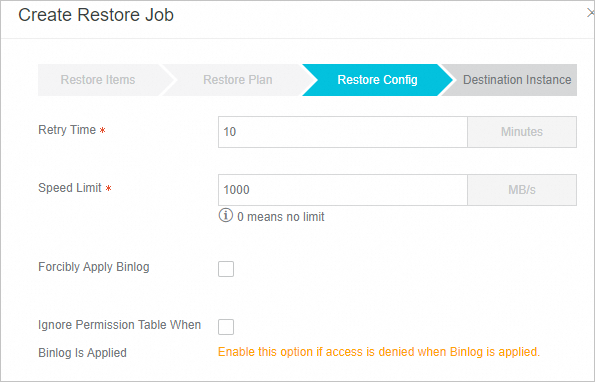
Restore Config bölümünü yapılandırın ve Next düğmesine tıklayın.
Aşağıdaki tabloda geri yükleme yapılandırma parametreleri açıklanmaktadır.
Parameter
Description
Retry Time
Geri yükleme sırasında veritabanı bağlantısı kesilirse yeniden bağlanma denemeleri arasındaki süre (dakika cinsinden).
Speed Limit
Geri yükleme sırasında maksimum veri aktarım hızı (MB/s cinsinden). Sınırsız hız için 0 olarak ayarlayın. Geri yükleme sırasında veritabanı performansını etkilememek için bir sınır belirleyin.
Force Apply Binlog
Hata oluşsa bile geri yükleme için ikili günlüklerin (binlog) zorunlu olarak kullanılmasını sağlar. Binlog'lar, veritabanındaki tüm DDL ve DML değişikliklerini kaydeder.
Skip grant tables when applying binlog
Geri yükleme sırasında ikili günlüklere erişirken izin kontrolünü atlar. Yetersiz izinler nedeniyle günlük erişimi reddedilirse bu seçeneği etkinleştirin. -
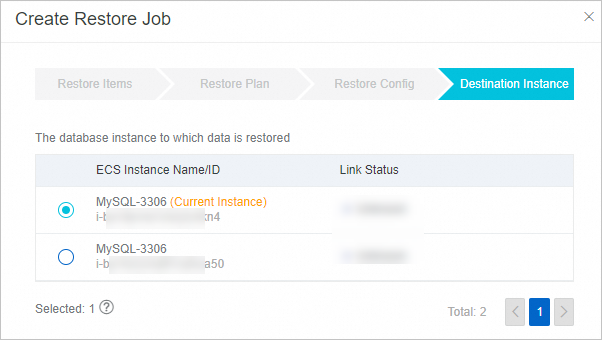
Hedef veritabanını seçin ve Create düğmesine tıklayın.
Varsayılan olarak son yedeklenen MySQL veritabanı seçilir. Farklı bir veritabanına geri yüklemek için another registered MySQL database seçeneğini belirleyin.
NotÇevrimdışı örnekleri listeye dahil etmek için Only Check Offline Instance seçeneğini belirleyin. Bu örneklerdeki verileri, istemcinin yüklü olduğu yeni bir örneğe geri yükleyerek örnekler arası veri geri yüklemesi gerçekleştirebilirsiniz. Daha fazla bilgi için bkz. Only Check Offline Instance özelliğinin açıklaması.
Geri yükleme işlemi otomatik olarak başlar. Restore Plan sekmesinden işlem durumunu izleyebilirsiniz. İşlem tamamlandığında durum Completed olarak değişir.

Verilerin doğru şekilde geri yüklendiğini doğrulamak için MySQL veritabanında oturum açın.
-