Depolama kasası, Cloud Backup içinde yedek ve arşivlenmiş verilerinizi (yedekleme kasaları ve arşiv kasaları dahil) saklayan cloud tabanlı bir depodur. Cloud Backup konsolundaki Storage Vaults sayfasında genel yedekleme kasaları oluşturabilir, ayna yedekleme kasaları oluşturabilir, tüm depolama kasalarının ayrıntılarını görüntüleyebilir, depolama kasalarına etiket ekleyebilir, yedekleme kasası çoğaltmasını yapılandırabilir ve temel bilgileri ile izinlerini değiştirebilirsiniz.
Özelliğe erişin
Cloud Backup konsolu > Depolama Kasaları şuraya gidin. Üst gezinme çubuğunda kaynaklarınızın bulunduğu bölgeyi seçin.
-
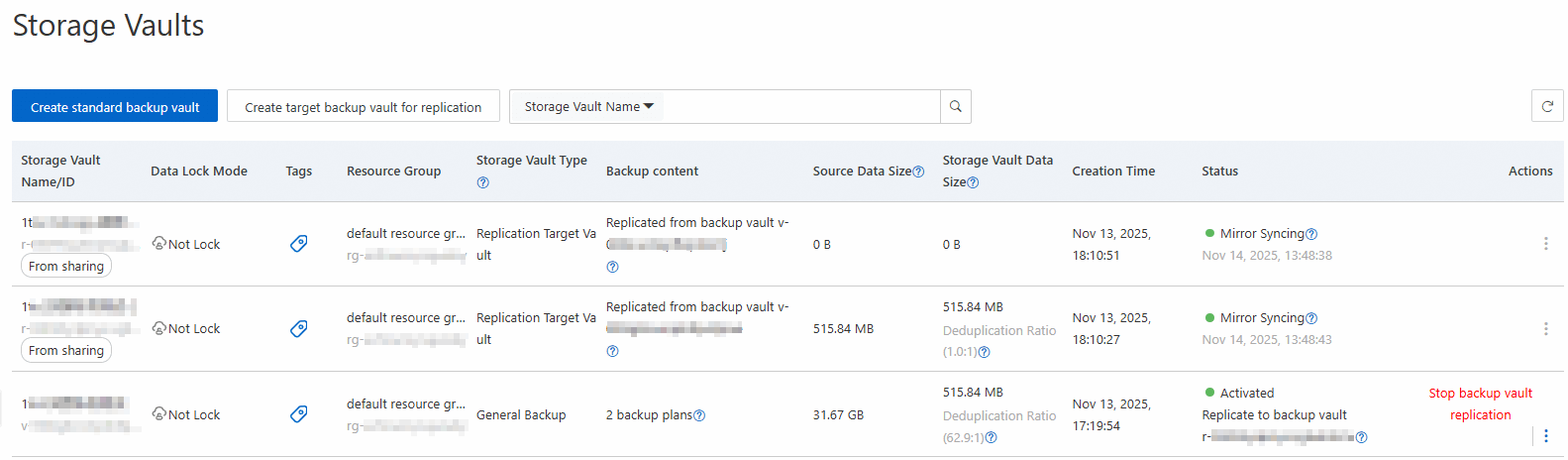
Storage Vaults sayfasında depolama kasaları listesini görüntüleyin ve yönetin.
Storage Vaults sayfası Cloud Backup içindeki tüm yedekleme ve arşiv kasalarını gösterir. Her depolama kasasının adı, ID'si, depolama kasası türü, yedekleme planı sayısı, kaynak veri boyutu, depolanan veri boyutu ve durumu gibi ayrıntılarını görüntüleyebilirsiniz. Depolama kasası türleri hakkında daha fazla bilgi için bkz. Depolama kasası türleri.
Bir depolama kasası oluşturun
Genel yedekleme kasaları ve ayna yedekleme kasaları oluşturabilirsiniz.
Genel bir yedekleme kasası oluşturun
Storage Vaults sayfasında Create General Backup Vault öğesini tıklayın.
-
Create General Backup Vault panelinde aşağıdaki parametreleri belirtin.
Parametre
Açıklama
Vault Name
Genel yedekleme kasası için bir ad girin.
Vault description
Genel yedekleme kasası için bir açıklama girin.
Vault Resource Group
Genel yedekleme kasasının ait olduğu kaynak grubunu seçin.
Vault Encryption Method
Varsayılan olarak Cloud Backup-managed şifreleme, hizmetin yerleşik şifreleme yöntemini kullanır.
ÖnemliKMS şifrelemesi kullanıyorsanız KMS anahtarını silmeyin veya devre dışı bırakmayın. Aksi takdirde verileri yedekleme kasasına yedekleyemez veya yedekleme kasasından geri yükleyemezsiniz.
Şifreleme için Alibaba Cloud Key Management Service (KMS) müşteri tarafından yönetilen bir anahtar kullanmak üzere KMS seçeneğini tıklayın ve bir KMS Key ID seçin. Anahtarı takma adına göre tanımlamak için Use KMS Alias onay kutusunu seçebilirsiniz. Daha fazla bilgi için bkz. KMS anahtarı seçin.
Önemli-
Bir yedekleme kasasını KMS anahtarıyla şifreledikten sonra KMS anahtarını değiştiremezsiniz.
-
Bir yedekleme kasasını KMS anahtarıyla şifrelemek için öncelikle Key Management Service (KMS) içinde bir KMS anahtarı oluşturmanız gerekir. Daha fazla bilgi için bkz. CMK oluşturun.
-
OK düğmesini tıklayın.
Bir ayna yedekleme kasası oluşturun
Storage Vaults sayfasında Create Replication Target Vault öğesini tıklayın.
-
Create Replication Target Vault panelinde parametreleri yapılandırın.
Parametre
Açıklama
Hedef Bölge
Bölgeler arası yedekleme senaryonıza göre ayna yedekleme kasası için bölgeyi seçin.
-
Bölgeler arası çoğaltma: Hedef bölge, kaynak yedekleme kasasının bölgesinden farklı olmalıdır.
-
Hesaplar arası çoğaltma (aynı bölge): Hedef bölge, kaynak yedekleme kasasının bölgesiyle aynı olmalıdır.
-
Hesaplar arası ve bölgeler arası çoğaltma: Hedef bölge, kaynak yedekleme kasasının bölgesinden farklı olmalıdır.
Vault Name
Ayna yedekleme kasası için bir ad girin.
Vault description
Ayna yedekleme kasası için bir açıklama girin.
Vault Resource Group
Ayna yedekleme kasasının ait olduğu kaynak grubunu seçin.
Vault Encryption Method
ÖnemliAyna yedekleme kasası, kaynak kasa ile aynı şifreleme yöntemini kullanmalıdır.
Ayna yedekleme kasası için bir şifreleme yöntemi seçin. Varsayılan olarak yedekleme hizmetinin yerleşik şifreleme yöntemine dayanan Cloud Backup-managed şifreleme kullanılır.
ÖnemliKMS şifrelemesi kullanıyorsanız KMS anahtarını silmeyin veya devre dışı bırakmayın. Aksi takdirde verileri yedekleme kasasına yedekleyemez veya yedekleme kasasından geri yükleyemezsiniz.
Şifreleme için Alibaba Cloud KMS müşteri tarafından yönetilen bir anahtar kullanmak üzere KMS seçeneğini tıklayın ve bir KMS Key ID seçin. Anahtarı takma adına göre tanımlamak için Use KMS Alias onay kutusunu seçebilirsiniz. Daha fazla bilgi için bkz. KMS anahtarı seçin.
Önemli-
Bir yedekleme kasasını KMS anahtarıyla şifreledikten sonra KMS anahtarını değiştiremezsiniz.
-
Bir yedekleme kasasını KMS anahtarıyla şifrelemek için öncelikle Key Management Service (KMS) içinde bir KMS anahtarı oluşturmanız gerekir. Daha fazla bilgi için bkz. CMK oluşturun.
-
OK düğmesini tıklayın.
Etiketlerle çalışın
Bir depolama kasasına etiket ekleyin
Etiketler, depolama kasalarınızı kategorize etmenize ve yönetmenize yardımcı olur. Aynı amaca, sahibe veya iş niteliklerine sahip depolama kasalarını etiketlemek için etiketleri kullanabilirsiniz. Bu uygulama, aramayı ve toplu işlemleri basitleştirir.
Farklı depolama kasalarına farklı etiketler ekleyebilirsiniz. Örneğin, ekip veya proje yönetiminde kasaları proje veya departmana göre project:a gibi etiketleyerek gruplayabilirsiniz. Etiketlere göre filtreleme yaparak bir dizi depolama kasasını hızlıca bulup yönetebilir ve yönetim verimliliğini artırabilirsiniz.
Kullanım notları
Her etiket bir anahtar-değer çiftinden oluşur.
-
Bir etiket anahtarı istemci başına benzersiz olmalıdır.
Örneğin, bir istemci
company:aile etiketlenirse ve daha sonracompany:betiketini eklerseniz orijinal etiket otomatik olarakcompany:bile üzerine yazılır. Etiketler bölgeye özeldir. Örneğin, China (Hangzhou) bölgesinde oluşturulan bir etiket China (Shanghai) bölgesinde görünmez.
Sınırlamalar
|
Öğe |
Sınır |
|
Bir anahtarın maksimum uzunluğu |
128 karakter |
|
Bir değerin maksimum uzunluğu |
128 karakter |
|
Kaynak başına maksimum etiket sayısı |
20 |
|
Anahtar gereksinimleri |
|
|
Değer gereksinimleri |
|
Storage Vaults sayfasında hedef depolama kasası için Tags sütunundaki
 simgesini tıklayın.
İletişim kutusunda Edit düğmesini tıklayın.
-
Key ve Value alanlarına bir anahtar-değer çifti girin ve ardından Save düğmesini tıklayın.
Birden çok etiket eklemek için Add a Row düğmesini tıklayın.
Etiketleri kullanarak depolama kasalarında arama yapın
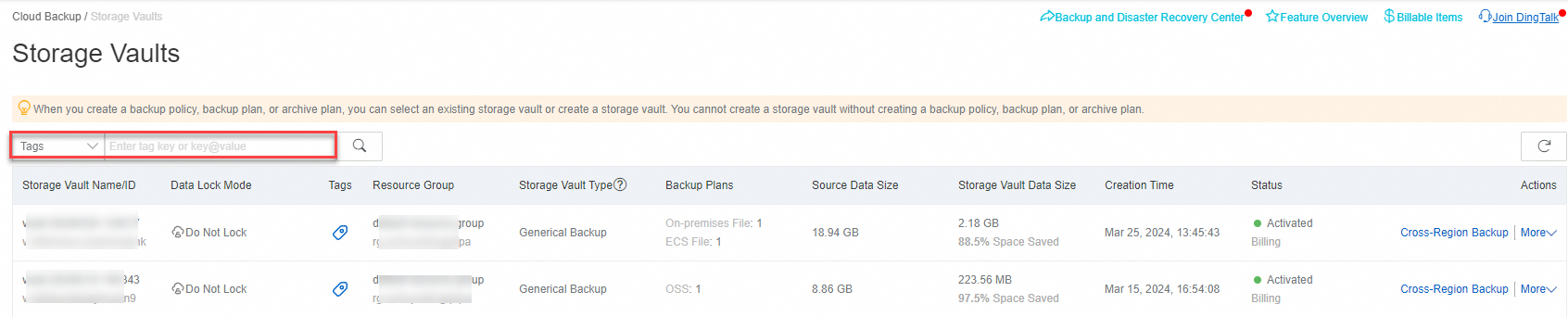
Storage Vaults sayfasında arama filtresi açılan listesinden Tags seçeneğini belirleyin, etiket bilgilerini girin ve ardından  arama simgesini tıklayın.
-
Aşağıdaki örnekte gösterildiği gibi bir anahtar kullanarak kaynağı arayabilirsiniz:
aaa -
Aşağıdaki örnekte gösterildiği gibi bir anahtar-değer çifti kullanarak kaynağı arayabilirsiniz:
aaa:bbb -
Aşağıdaki örnekte gösterildiği gibi birden çok anahtar-değer çifti kullanarak kaynağı arayabilirsiniz:
aaa:bbb,ccc:ddd
Yedekleme kasası çoğaltmasını kullanın
Yedekleme kasası çoğaltmasını yapılandırın
Arşiv kasaları veya ayna yedekleme kasaları için yedekleme kasası çoğaltmasını yapılandıramazsınız.
Olağanüstü durum kurtarma amacıyla bir kaynak yedekleme kasası için bir ayna yedekleme kasası oluşturabilirsiniz. Bölgeler arası ve hesaplar arası yedeklemeyi etkinleştirmek için kaynak kasadan gelen veriler otomatik olarak ayna yedekleme kasasına eşitlenir. Daha fazla bilgi için bkz. Bölgeler arası yedekleme ve Yedekleme kasaları için hesaplar arası çoğaltma.
Yedekleme kasası çoğaltmasını durdurun
Yedekleme kasası çoğaltmasını durdurmak geri alınamayan bir eylemdir. Dikkatli ilerleyin. Bağlantısı kaldırılan ayna yedekleme kasası yalnızca veri kurtarma veya silme amacıyla kullanılabilir.
Kaynak yedekleme kasasının bölgesine gidin. Kaynak yedekleme kasası için Actions sütununda Stop Vault Replication seçeneğini tıklayın ve işlemi onaylayın.
Çoğaltma durdurulduktan sonra kaynak yedekleme kasasındaki yeni veriler artık ayna yedekleme kasasına çoğaltılmaz. Ayna yedekleme kasasına çoğaltılmış veriler kurtarma için hala kullanılabilir.
Bir yedekleme kasası yapılandırın
Aramayı ve değiştirilemez yedeklemeyi etkinleştirin
Yedekleme kasası için Actions sütununda ⋮ > Modify Backup Vault seçeneğini belirleyerek kasa adını yapılandırabilir ve arama ile değiştirilemez yedekleme gibi özellikleri etkinleştirebilirsiniz.
Yedekleme arama ve değiştirilemez yedekleme özellikleri yalnızca Storage Vault Type değeri General Backup olan yedekleme kasaları için kullanılabilir. Bu özellikleri etkinleştirdikten sonra devre dışı bırakamazsınız.
Değiştirilemez yedeklemeyi etkinleştirdikten sonra yedekleme kasası ve içindeki yedeklemeler saklama süresi boyunca değiştirilemez veya silinemez. Daha fazla bilgi için bkz. Değiştirilemez yedekleme.
Değiştirilemez yedeklemeyi etkinleştirmek normal yedekleme ve geri yükleme işlemlerini etkilemez.
Veritabanı kasaları için bir saklama süresi ayarlayın
Bu işlem yalnızca Storage Vault Type değeri Database Backup olan yedekleme kasaları için geçerlidir. Belirtilen saklama süresi dolduğunda yedekleme verileri otomatik olarak silinir.
Arşiv kasaları için saklama süresi yalnızca bir arşiv planı oluştururken ayarlanabilir ve daha sonra değiştirilemez.
Veritabanı yedekleme kasası için Actions sütunundaki ┇ simgesinin üzerine gelin ve Set Retention Period seçeneğini belirleyin. Belirli bir saklama süresi ayarlayabilir veya yedeklemeleri kalıcı olarak saklayabilirsiniz.
0 değeri, yedeklemelerin kalıcı olarak saklandığını gösterir.
Saklama süresindeki değişiklikler mevcut yedeklemelere uygulanır. Değişikliklerin etkili olması 24 saate kadar sürebilir.
Artımlı, kümülatif artımlı ve günlük yedeklemeleri eksiksiz bir önceki yedekleme zincirine bağlıdır. Bu zincir ilk tam yedeklemeyi ve sonraki tüm artımlı, kümülatif artımlı veya günlük yedeklemelerini içermelidir. Tam, artımlı, kümülatif artımlı veya günlük yedeklemelerini içeren bir yedekleme zincirinde zincirin tamamı, veritabanı yedekleme kasasında zincirdeki son yedeklemenin süresi dolana kadar saklanır ve bu da depolama alanı tüketir.
Bir yedekleme kasası için izinleri yapılandırın
Yedekleme kasası için Actions sütunundaki ┇ simgesinin üzerine gelin ve Modify Backup Vault seçeneğini belirleyin.
Bir RAM kullanıcısına yalnızca bu yedekleme kasasında yedekleme ve geri yükleme işlemleri gerçekleştirme izni verin.
Cloud Backup konsolunda ilke şablonunu kopyalamak için
 simgesini tıklayın. Ardından RAM konsoluna giderek özel bir ilke oluşturun ve bunu hedef RAM kullanıcısına ekleyin.
Bir arşiv kasası yapılandırın
Değiştirilemez arşivi etkinleştirin
Arşiv kasası için Actions sütunundaki ┇ simgesinin üzerine gelin ve Configure Archive Vault seçeneğini belirleyin. Ardından kasa adını yapılandırabilir ve değiştirilemez arşivi etkinleştirebilirsiniz.
Değiştirilemez arşiv özelliği yalnızca Storage Vault Type değeri Archive olan arşiv kasaları için geçerlidir. Bu özellik etkinleştirildikten sonra devre dışı bırakılamaz.
Değiştirilemez arşivi etkinleştirdikten sonra arşiv kasası ve içindeki tüm arşivlenmiş veriler saklama süresi boyunca değiştirilemez veya silinemez. Daha fazla bilgi için bkz. Değiştirilemez yedekleme.
Değiştirilemez arşivi etkinleştirmek normal arşivleme işlemlerini etkilemez.
Bir arşiv kasası için izinleri yapılandırın
Arşiv kasası için Actions sütunundaki ┇ simgesinin üzerine gelin ve Configure Archive Vault seçeneğini belirleyin.
Bir RAM kullanıcısına yalnızca bu arşiv kasasında arşivleme ve alma işlemleri gerçekleştirme izni verin.
Cloud Backup konsolunda ilke şablonunu kopyalamak için
simgesini tıklayın. Ardından RAM konsoluna giderek özel bir ilke oluşturun ve bunu hedef RAM kullanıcısına ekleyin.
Bir depolama kasası için uyarıları yapılandırın
Varsayılan olarak Cloud Backup, bir yedekleme işi başarısız olduğunda veya bir istemci sunucuyla bağlantısını kestiğinde ana hesabınız için mesaj alıcılarına e-posta ile uyarı bildirimleri gönderir. Bir depolama kasası için uyarı ayarlarını yapılandırarak bildirimleri devre dışı bırakabilir veya özel alıcılar belirtebilirsiniz.
Depolama kasası için Actions sütunundaki ┇ simgesinin üzerine gelin ve Alert Settings seçeneğini belirleyin. Aşağıdaki seçenekler kullanılabilir:
Disabled: Uyarı bildirimi gönderilmez.
Notify Alibaba Cloud Account: Bu depolama kasası için uyarı bildirimleri varsayılan olarak Alibaba Cloud ana hesabınızın mesaj alıcılarına e-posta ile gönderilir.
Custom: Bir veya daha fazla kişi ya da kişi grubu seçin. Bu depolama kasası için uyarı bildirimleri seçilen alıcılara gönderilir.
Kaynak paylaşımını kullanın
Yalnızca hesabınıza ait ayna yedekleme kasaları paylaşılabilir. Bir ayna yedekleme kasası paylaşıldıktan sonra alıcı hesap bunu yalnızca yedekleme kasası çoğaltması için kullanabilir. Diğer işlemler desteklenmez.
Bir ayna yedekleme kasasını paylaşın
Bir yedekleme kasası için hesaplar arası çoğaltmayı kullanmak üzere bir ayna yedekleme kasasını başka bir hesapla paylaşmak için Resource Directory ve Resource Sharing kullanmanız gerekir.
Paylaşılan kaynak sorumlularını değiştirin
Resource Sharing konsolunda ayrıca bir kaynak paylaşımını değiştirebilirsiniz.
Storage Vaults sayfasında arşiv kasası için Actions sütunundaki ┇ simgesinin üzerine gelin ve Resource Sharing seçeneğini belirleyin.
Görüntülenen panelde Resource Principals bölümünde Edit düğmesini tıklayın.
Add Resource Principals düğmesini tıklayın.
Add Resource Principals iletişim kutusunda bir Principal Type seçin, Principal ID değerini ayarlayın ve ardından OK düğmesini tıklayın.
Bir depolama kasasını silin
Bir depolama kasasını silmek tüm yedek ve arşivlenmiş verilerini kalıcı olarak kaldırır. Bu eylem geri alınamaz. Dikkatli ilerleyin.
Depolama kasası için Actions sütunundaki ┇ simgesinin üzerine gelin ve Delete seçeneğini belirleyin. Görüntülenen onay iletişim kutusunda silmeyi onaylayın.