Bu konu, Cloud Backup hizmetinin ECS Dosya Yedekleme Essential Edition özelliğini tanıtır.
Özelliklere genel bakış
Giriş
ECS Dosya Yedekleme Essential Edition, Cloud Backup hizmetinin yeni bir özelliğidir ve ECS dosyaları için temel yedekleme ile kurtarma yetenekleri sunar. Tek tıklamayla etkinleştirilebilir ve herhangi bir yapılandırma gerektirmez. Günlük yedeklemeleri otomatik olarak gerçekleştirir ve 30 gün içinde yanlışlıkla silinen dosyaları kurtarmanıza olanak tanır. Faturalandırma, yedeklenen ECS örneklerinize bağlı Block Storage birimlerinin toplam kapasitesine göre yapılır. Her hesap, blok depolama yedeklemesi için uzun vadeli 100 GiB'lik ücretsiz kota hakkına sahiptir. Bu özellik, küçük ve orta ölçekli işletmeler (KOBİ'ler) veya geliştiriciler için uygundur. Yanlışlıkla silme veya değişiklik durumunda verileri kolayca kurtarmak ve iş kesintilerini önlemek için bu özelliği kullanabilirsiniz.
Avantajlar
-
Yapılandırma gerektirmeyen tek tıklamayla etkinleştirme
Hizmeti etkinleştirdikten sonra herhangi bir yapılandırma yapmanız gerekmez. Cloud Backup, 30 günlük saklama süresiyle günde bir yedekleme ilkesine göre ECS örneğindeki dosya ve klasörleri otomatik olarak yedekler.
-
Değişiklik ve silme önleme için yedekleme kilidi
Yedekleme noktaları manuel olarak silinemez veya değiştirilemez; bu sayede fidye yazılımlarına karşı korunurlar. Yedekleme verilerinizin kurtarılabilirliği garanti altına alınır.
-
Dosya düzeyinde kurtarma
Daha ayrıntılı veri koruması sağlamak için tek tek dosyaları geri yükleyin.
-
Verileri kaynağa veya farklı bir ECS örneğine geri yükleme
Yedekleme verilerini kaynak ECS örneğine veya başka bir ECS örneğine geri yükleyebilirsiniz. Kaynak ECS örneği yanlışlıkla silinirse verileri yine de başka bir örneğe kurtarabilirsiniz.
-
Kolay bütçe tahmini
Faturalandırma, ECS örneğine bağlı blok depolama kapasitesine göre yapılır; bu da maliyetin şeffaf ve öngörülebilir olmasını sağlar. Dosya değişiklikleri veya depolama kullanımı gibi faktörleri dikkate almanız gerekmez.
Kullanım senaryoları
Bu özellik, minimum işletim ve bakım gerektiren bir ECS örneğindeki önemli dosyalar için temel yedekleme ihtiyaçlarına yönelik olarak tasarlanmıştır. Örneğin, bir ECS örneğinde barındırılan bir web siteniz varsa; resimler gibi dosyalar yanlışlıkla silindiğinde, değiştirildiğinde veya ECS örneği silindiğinde bu dosyaları kurtarmanız gerekir.
Nasıl çalışır?
Cloud Backup, bir ECS örneğine otomatik olarak bir istemci dağıtarak verileri yedekler. İstemcinin kurulumu ve yönetimi için Cloud Assistant hizmetine bağımlıdır. ECS örneğinde Cloud Assistant Agent'ın önceden yüklü olduğundan veya manuel olarak yüklendiğinden emin olmalısınız.
ECS Dosya Yedekleme Essential Edition ile istemci dağıtımını yönetmeniz gerekmez. Yedeklemeleri etkinleştirdiğinizde istemci, ECS örneğindeki sabit bir dizine otomatik olarak yüklenir. Yedeklemeleri iptal ettiğinizde Cloud Backup istemciyi otomatik olarak kaldırır. Yedeklemeleri duraklatırsanız istemci korunur. İstemci yükleme dizinleri aşağıdaki gibidir:
Linux yükleme yolu:
/opt/alibabacloud/hbrclientWindows yükleme yolu:
C:\Program Files\Aliyun Hybrid Backup Service Client
Yedekleme işlemi sonsuz artımlı bir mekanizma kullanır. İlk yedekleme tam yedeklemedir. Sonraki yedeklemeler yalnızca değişen verileri yükler. Ardından cloud ortamında eksiksiz bir yedekleme noktası sentezlenir. İstemci, ağ trafiğini en aza indirmek için veri tekilleştirme ve sıkıştırma işlemleri gerçekleştirir. Varsayılan olarak yedekleme işleri her gün 00:00 ile 06:00 (UTC+8) arasında otomatik olarak çalışır. Günlük yedekleme saatini değiştirebilirsiniz.
Kullanım notları
ECS Dosya Yedekleme Essential Edition aşağıdaki bölgelerde kullanılabilir: Çin (Hangzhou), Çin (Şanghay), Çin (Shenzhen), Çin (Heyuan), Çin (Guangzhou), Çin (Chengdu), Çin (Qingdao), Çin (Pekin), Çin (Zhangjiakou), Çin (Hohhot), Çin (Ulanqab), Çin (Hong Kong), Malezya (Kuala Lumpur), Filipinler (Manila), Endonezya (Cakarta), Tayland (Bangkok), Japonya (Tokyo), Güney Kore (Seul), Singapur, Almanya (Frankfurt), İngiltere (Londra), Suudi Arabistan (Riyad - Partner Bölge), BAE (Dubai), ABD (Virginia) ve ABD (Silikon Vadisi).
Her ECS örneği dosyalarını yedeklemek için aşağıdaki yöntemlerden yalnızca birini kullanabilir: ECS Dosya Yedekleme Essential Edition, ECS Yedekleme Essential Edition veya Dosya Yedekleme.
32 bitlik işletim sistemi kullanan veya klasik ağda bulunan ECS örnekleri desteklenmez.
Yalnızca bir ECS örneğine bağlı blok depolama birimlerindeki veriler yedeklenebilir. Harici olarak bağlanan NAS, ossfs ve GlusterFS gibi ağ depolama alanları desteklenmez.
ECS Dosya Yedekleme Essential Edition şu anda Cloud Backup Hizmet Düzeyi Sözleşmesi kapsamında değildir.
Bu özellik Cloud Assistant hizmetine bağımlıdır. 1 Aralık 2017 tarihinden önce satın alınan ECS örnekleri için Cloud Assistant Agent'ı manuel olarak yüklemeniz gerekir.
Bu hizmeti ilk kez kullanıyorsanız AliyunServiceRoleForHbrEcsBackup hizmete bağlı rolünü oluşturmalı ve yetkilendirmelisiniz. Bunu yapmak için sayfadaki talimatları izleyin.
Bir yedekleme noktasından verileri Durdurulmuş durumundaki bir ECS örneğine geri yükleyemezsiniz.
-
Cloud Backup, normal iş operasyonlarını sağlamak ve ECS örneğinde aşırı kaynak tüketimini önlemek için varsayılan olarak yedekleme hızını sınırlar. Tek bir ECS örneğindeki dosya verisi miktarı belirli bir değeri aşarsa günlük yedekleme 24 saat içinde tamamlanamayabilir. Bu durumda devam eden yedekleme işinin tamamlanmasına öncelik vermek için sonraki yedeklemeler atlanır. Tek bir ECS örneği için dosya verisi sınırları aşağıdaki gibidir:
Yüksek yedekleme yürütme önceliği: 2 TB
Düşük yedekleme yürütme önceliği: 600 GB
Veri hacminiz bu sınırları aşarsa 30'dan az günlük yedekleme sürümüne sahip olabilirsiniz. Günlük yedeklemelerin başarılı olduğundan emin olmak için Cloud Backup çevrimiçi teknik destek ile iletişime geçin.
-
Yedeklenen dizinler: ECS Dosya Yedekleme Essential Edition yalnızca kullanıcı verilerini yedekler. Sistem dizinleri ve geçici sistem dosyaları yedeklenmez. Hariç tutulan dizinler işletim sistemine göre değişiklik gösterir:
Windows:
Windows\,python27\,Program Files (x86)\,Program Files\,ProgramData\,Boot\,$RECYCLE.BIN\,System Volume Information\,Users\Administrator\NTUSER.DAT,pagefile.sysveUsers\Administrator\ntuser.dat.LOG1adlı tüm dizinler hariç tutulur.Linux:
/bin/,/usr/bin/,/sbin/,/boot/,/proc/,/sys/,/srv/,/lib/,/selinux/,/usr/sbin/,/run/,/lib32/,/lib64/ve/lost+found/dizinleri hariç tutulur.
Veritabanı dosyası yedekleme: ECS Dosya Yedekleme Essential Edition, dosya sisteminin okuma/yazma arabirimini kullanarak dosya içeriğini okur ve içeriği bir yedekleme kasasına yazar. Veritabanı dosyaları genellikle ana veritabanı işlemi tarafından kilitlenir ve sürekli olarak değiştirilir. Bu nedenle bu dosyaları okuma girişimleri başarısız olabilir. Bir dosya başarıyla okunsa bile veriler sürekli değiştiği için yedekleme tutarsız olabilir. Bu durum veritabanının kurtarılamaz hale gelmesine neden olabilir. Bu nedenle veritabanı dosyaları için ECS Dosya Yedekleme Essential Edition'ı kullanmayın. Bunun yerine ECS Veritabanı Yedekleme hizmetini kullanın.
Yedekleme özetini görüntüleme
Cloud Backup konsoluna gidin ve sayfanın üst kısmından bir bölge seçin. Mevcut bölgedeki yedeklenen ECS örneklerinin sayısını, yedeklenen blok depolama kapasitesini ve yedeklenmeyen ECS örneklerinin sayısını görüntüleyin. Ayrıca tüm bölgelerdeki toplam yedeklenen ECS örneği sayısını ve toplam yedeklenen blok depolama kapasitesini görebilirsiniz. 100 GiB'lik ücretsiz kota hariç olmak üzere tüm bölgelerdeki toplam yedeklenen blok depolama kapasitesi faturalandırmanın temelini oluşturur.

Ölçümlerin açıklaması için aşağıdaki tabloya bakın.
Ölçüm | Açıklama | Örnek |
Yedeklenen ECS örnekleri | Yedekleme sürümü bulunan toplam ECS örneği sayısı. Buna hâlâ yedekleme sürümleri olan yayınlanmış örnekler dahildir. Yedekleme etkinleştirilmiş ancak yedekleme sürümü bulunmayan örnekler dahil değildir. | Mevcut bölgede 12 çalışan ECS örneğiniz var. 5 tanesinde ECS Dosya Yedekleme Essential Edition etkinleştirilmiş ve yedekleme sürümleri mevcut. 3 tanesinde özellik etkinleştirilmiş ancak henüz yedekleme sürümü yok. 4 tanesinde ise özellik etkin değil. Şunları görürsünüz:
Etkinleştirilmiş ancak henüz yedekleme sürümü olmayan 3 örnek 'Yedeklenmemiş ECS örnekleri' olarak sayılır. Yedekleme sürümleri oluşturulduğunda bunlar otomatik olarak 'Yedeklenen ECS örnekleri' olarak sayılır. Daha sonra şunları görürsünüz:
Kurtarma için hâlâ yedekleme sürümleri olan yayınlanmış ECS örnekleriniz varsa bu örnekler de 'Yedeklenen ECS örnekleri' olarak sayılır. Bunlara karşılık gelen blok depolama kapasitesi de 'Yedeklenen blok depolama kapasitesi'ne dahil edilir. |
Yedeklenen blok depolama kapasitesi | Yedeklenen ECS örneklerine bağlı blok depolama disklerinin toplam kapasitesi. Yedekleme sürümü olan etkinleştirilmiş hiçbir ECS örneği yoksa bu değer 0'dır. Tüm bölgeler görünümünde yedeklenen blok depolama kapasitesi kullanılan ücretsiz kotayı ve kalan ücretsiz kotayı ayrı ayrı gösterir. Ücretsiz kotayı aşan kapasite faturalandırılabilir kapasite olarak görüntülenir. | |
Yedeklenmemiş ECS örnekleri | Yedekleme sürümü olmayan mevcut toplam ECS örneği sayısı (yalnızca yayınlanmamış örnekler sayılır). Buna yedekleme etkinleştirilmiş ancak henüz yedekleme sürümü oluşturulmamış örnekler dahildir (örneğin, yeni etkinleştirilmiş, yedekleme sürekli başarısız olmuş veya yedeklemeler duraklatıldığı için yedekleme sürümlerinin süresi dolmuş). |
Yedekleme ve kurtarma
ECS dosya yedeklemesi oluşturma
Bir yedeklemeyi başlatmadan önce Cloud Backup hizmetini etkinleştirmeli ve ECS örneğinizin desteklendiğinden emin olmalısınız. Daha fazla bilgi için bkz. Kullanım notları. Süreç, yedeklenecek örneği seçmeyi, yedekleme parametrelerini yapılandırmayı ve otomatik bir yedekleme işini başlatmayı içerir.
Bir yedekleme işi çalışırken bir ECS örneğine yeni bir disk takarsanız yeni diskteki verilerin o günkü yedekleme sürümüne dahil olup olmaması diskin takıldığı sırada yedekleme işinin hangi aşamada olduğuna bağlıdır. Benzer şekilde, bir yedekleme işi sırasında bir ECS örneğinden disk çıkarırsanız o diskteki verilerin yedekleme sürümüne dahil olup olmaması diskin çıkarıldığı sırada işin hangi aşamada olduğuna bağlıdır.
Cloud Backup konsoluna gidin. Sayfanın üst kısmında ECS örneğinizin bulunduğu bölgeyi seçin.
-
Add ECS with No Backup öğesini tıklayın ve yedekleme parametrelerini yapılandırın.
ECS to Be Backed-up: Yedeklenecek ECS örneğini seçin.
Start Time: Varsayılan olarak 00:00 ile 06:00 arasında bir saat otomatik olarak seçilir. Belirli bir saat ayarlamak için Specified Time seçeneğini belirleyin ve ardından bir saat seçin.
-
Advanced Settings: Cloud Backup varsayılan olarak düşük öncelikli yedeklemeler gerçekleştirir ve en az bir yedekleme sürümü saklar. Bu ayarları gerektiği gibi değiştirin.
Backup Priority: Low (saniyede 10 MB'a kadar aktarım hızı, 1 vCPU çekirdek) veya High (saniyede 30 MB'a kadar aktarım hızı, 2 vCPU çekirdeğe kadar) seçin.
Keep At Least One Backup Version: Cloud Backup'ın her zaman en az bir yedekleme sürümü sakladığından emin olmak için bu seçeneği etkinleştirin. Aksi takdirde tüm yedekleme noktalarının 30 günlük saklama süresi dolduğunda silinir.
Yapılandırmayı tamamlamak için OK öğesini tıklayın.
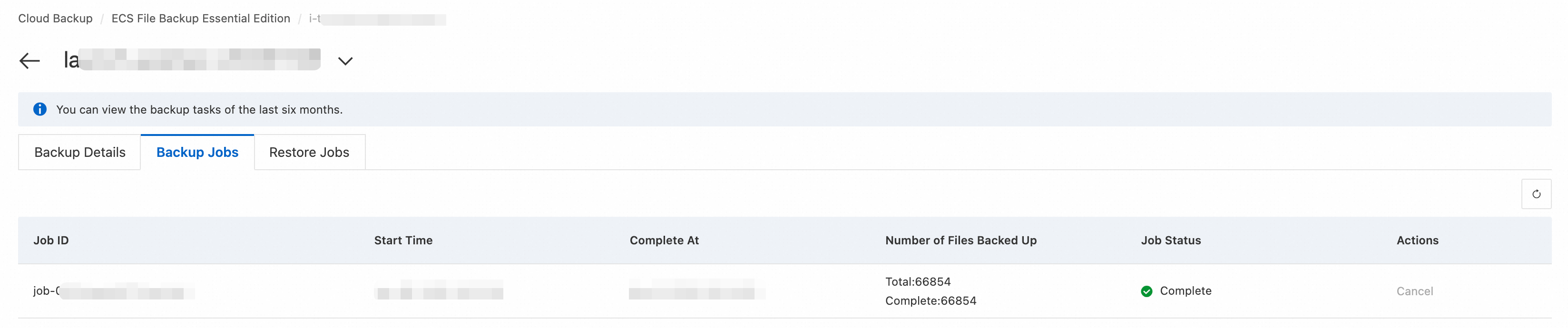
Cloud Backup, yedekleme yapılandırmasına göre bir ECS örneğindeki dosyaları günlük olarak otomatik olarak yedekler. Hedef örneğin yedekleme ilerlemesini Cloud Backup konsolunda altında görüntüleyin. Job Status Complete olarak değiştiğinde bir yedekleme sürümü oluşturulur.
Bir yedekleme sürümü, belirli bir zamandaki birden çok yedekleme noktasının koleksiyonudur. Örneğin, bir ECS dosya sisteminde C ve D olmak üzere iki bölüm varsa ECS örneğinin yedeklemesi C bölümü için biri ve D bölümü için diğeri olmak üzere iki yedekleme noktası içeren bir yedekleme sürümü oluşturur. Dosyaları geri yüklerken dosya düzeyinde veya klasör düzeyinde kurtarma gerçekleştirmek için yedekleme geçmişinde yeşil noktalarla belirtilen C veya D bölümü için belirli bir yedekleme noktası seçmelisiniz.
ECS dosyalarını geri yükleme
Dosyaları geçmiş bir yedekleme noktasından kaynak örnekteki veya başka bir ECS örneğindeki belirtilen bir yola geri yükleyin. Tüm dosyaları geri yüklemeyi veya geri yüklenecek belirli dosyaları filtrelemeyi seçin.
Cloud Backup konsoluna gidin ve hedef ECS örneği için View Details öğesini tıklayın.
-
Backup History bölümünde bir yedekleme noktasını tıklayın.
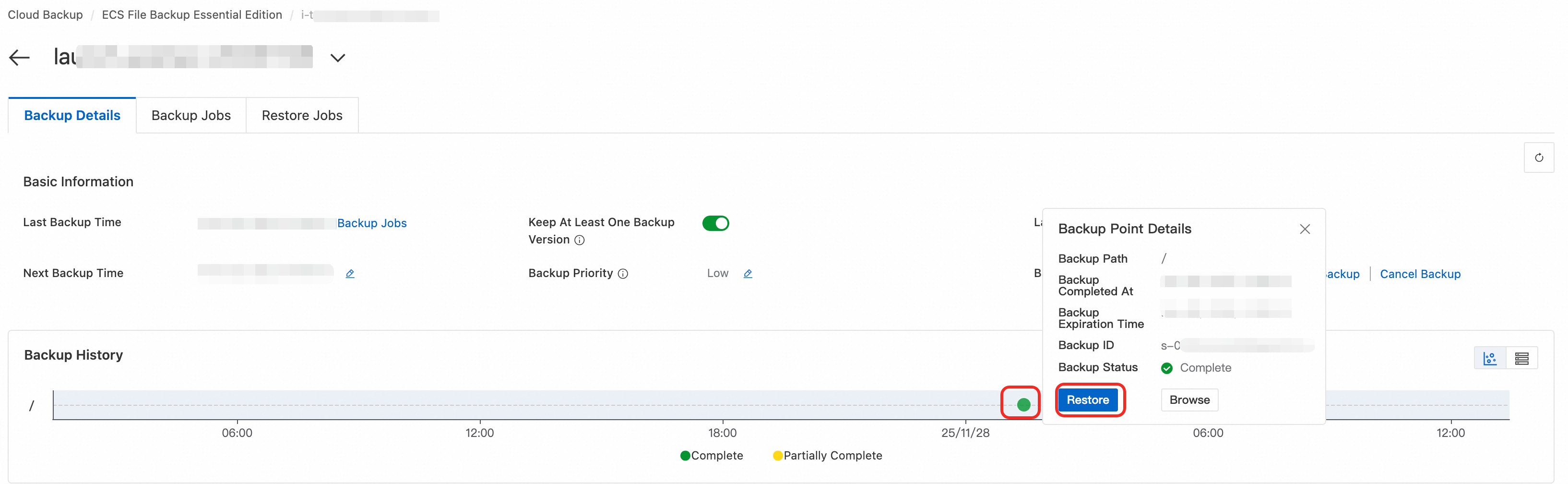
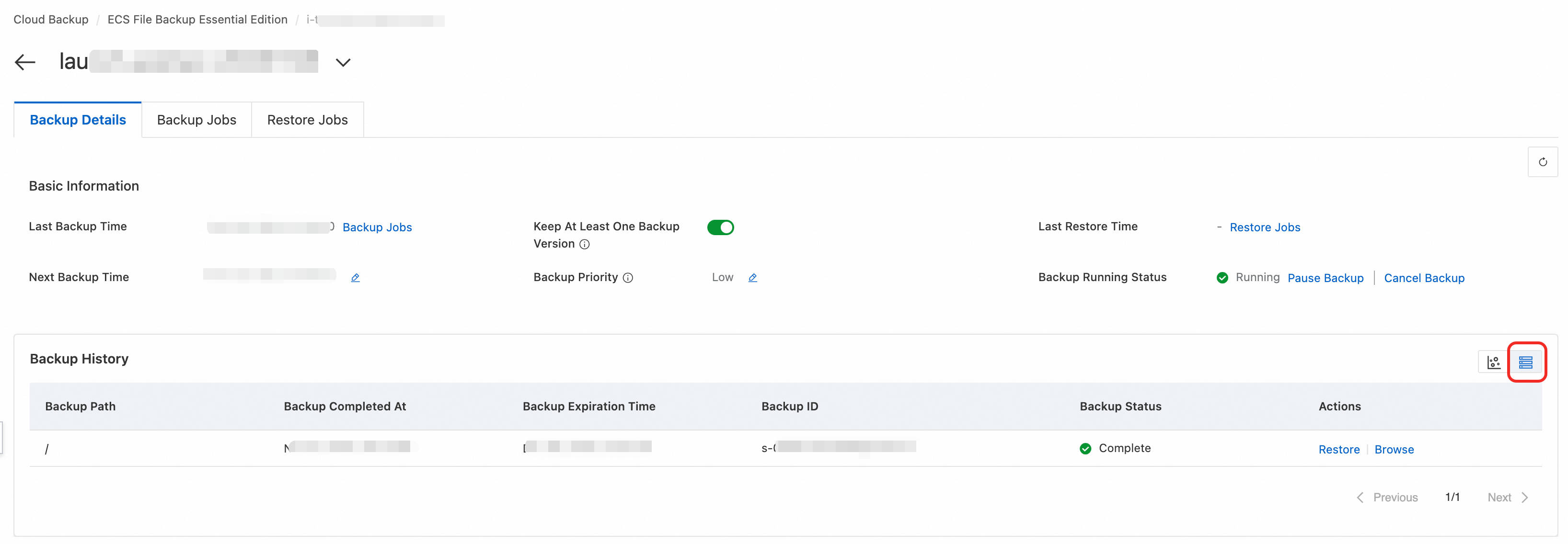
Liste görünümüne geçmek için yedekleme geçmişinin sağındaki simgeyi tıklayın.
-
Restore öğesini tıklayın ve aşağıdaki geri yükleme parametrelerini yapılandırın.
-
Restore Item: Varsayılan olarak All Files seçilidir. Geri yüklemeye yalnızca belirli dosyaları dahil etmek için Include Specified Files seçeneğini veya belirli dosyaları geri yüklemeden hariç tutmak için Exclude Specified Files seçeneğini belirleyebilirsiniz.
NotGeri yükleme işlemi için belirtilen bir dizin yedekleme noktasında dosya içermiyorsa (veri hacmi 0 ise) Cloud Backup bir geri yükleme işi oluşturur ancak geri yükleme işlemini gerçekleştirmez.
Restore Destination: Varsayılan olarak Original ECS seçilidir. Aynı bölgedeki Durdurulmuş durumunda olmayan başka bir ECS örneğini de seçebilirsiniz.
Restore Path: Varsayılan olarak dosyalar Original Path geri yüklenir. Other Path seçeneğini belirlerseniz hedef yolun hedef örnekte mevcut olması gerekir. Aksi takdirde geri yükleme işi başarısız olur.
If a file with the same name exists in the restore path: Varsayılan olarak Skip This File seçilidir. Overwrite the file in the restore path seçeneğini de belirleyebilirsiniz. Bu işlem mevcut dosyanın üzerine yazar. Bu seçeneği dikkatli kullanın.
-
-
Geri yüklemeyi başlatmak için OK öğesini tıklayın.
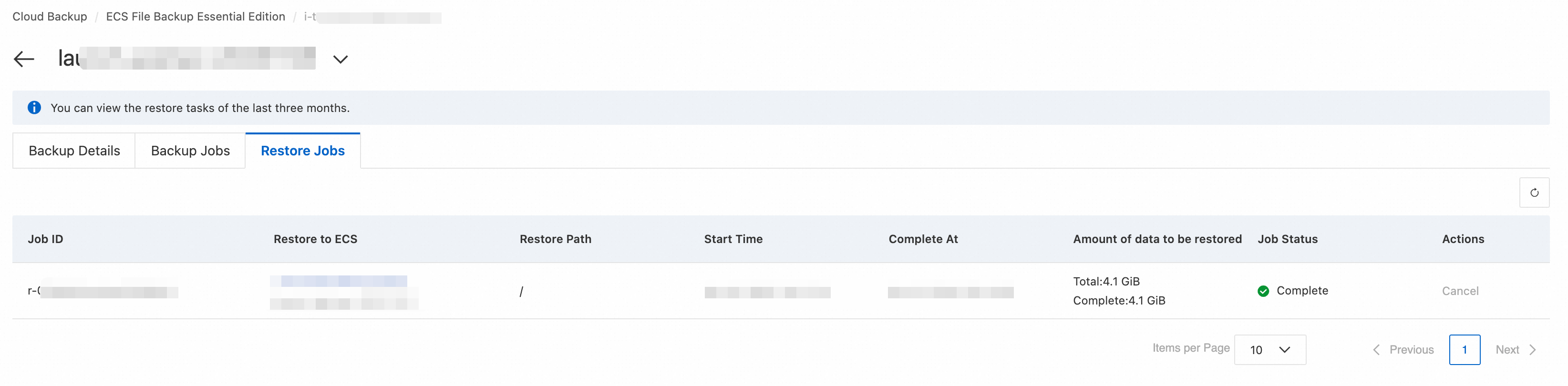
Sistem, geri yükleme yapılandırmasına göre geri yükleme işini yürütür. Hedef örneğin geri yükleme ilerlemesini Cloud Backup konsolunda yolunu izleyerek görüntüleyin. Job Status Complete olduğunda geri yükleme tamamlanmış demektir.
Yedekleme çalışma durumları
|
|
|
|
|
|
|
|
|
|
|
|
|
|
|
|
|
|
|
|
|
|
|
|
|
|
|
Yedekleme dosyalarına göz atma
Belirli bir yedekleme noktasındaki yedeklenen dosyaların listesini görüntüleyin.
Cloud Backup konsoluna gidin ve hedef ECS örneğinin sağındaki View Details öğesini tıklayın.
-
Backup History bölümünde bir yedekleme noktasını tıklayın.
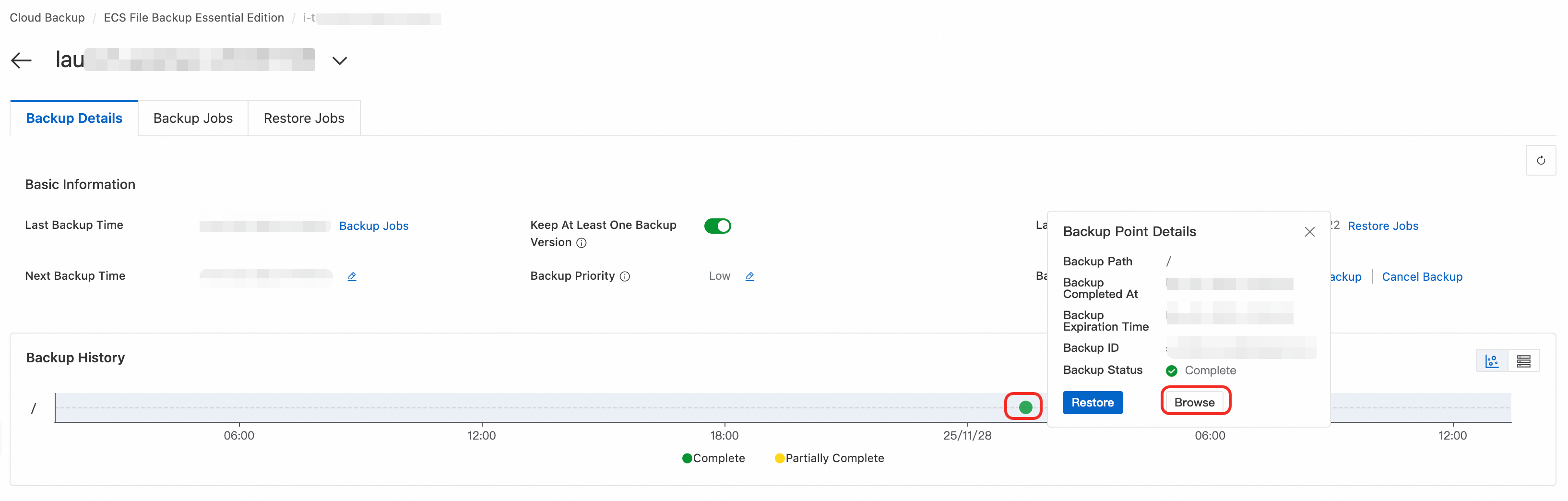
Liste görünümüne geçmek için yedekleme geçmişinin sağındaki simgeyi tıklayın.
Yedeklenen dosyaları görüntülemek için Browse öğesini tıklayın.
Yedekleme veya geri yükleme işini iptal etme
Bir yedekleme veya geri yükleme işini iptal etmek için Cloud Backup konsolunda aşağıdaki adımları uygulayın.
Tek bir yedekleme işini iptal etme
Sayfanın üst kısmında hedef ECS örneğinin bulunduğu bölgeyi seçin.
Actions sütununda View Details öğesini tıklayın ve ardından Backup Jobs sekmesine geçin.
Çalışan bir işi iptal etmek için Cancel öğesini tıklayın. Görüntülenen iletişim kutusunda OK öğesini tıklayın.
Tek bir geri yükleme işini iptal etme
Sayfanın üst kısmında hedef ECS örneğinin bulunduğu bölgeyi seçin.
Actions sütununda View Details öğesini tıklayın ve ardından Restore Jobs sekmesine geçin.
Devam eden bir işi iptal etmek için Cancel öğesini tıklayın. Görüntülenen iletişim kutusunda OK öğesini tıklayın.
Yedekleme yapılandırmalarını değiştirme
Yedekleme yapılandırmalarını değiştirmek için Cloud Backup konsolunda aşağıdaki adımları uygulayın.
İşlem | Açıklama |
Yedeklemeleri duraklatma veya sürdürme |
|
Yedeklemeleri iptal etme | Uyarı Bir ECS örneği için yedeklemeleri iptal ettiğinizde Cloud Backup o örnek için tüm yedekleme noktalarını siler, faturalandırmayı durdurur ve örneği yedekleme listesinden kaldırır.
|
En Az Bir Yedekleme Sürümünü Sakla özelliğini devre dışı bırakma veya etkinleştirme | Önemli
|
Yedekleme yürütme önceliğini artırma veya azaltma | Yapılandırma değişikliği sonraki yedekleme işi çalıştığında etkili olur.
|
Sonraki yedekleme saatini değiştirme |
|
Üretim ortamında uygulama
Yedekleme önceliği: Üretim ortamında ECS örneğinin amacına göre farklı öncelikler ayarlayın. Kritik iş örnekleri için iş performansı üzerindeki etkiyi azaltmak amacıyla düşük yedekleme önceliği kullanın. Kritik olmayan iş örnekleri için yedekleme penceresini kısaltmak ve yoğun iş saatleriyle çakışmaları önlemek amacıyla yüksek yedekleme önceliği kullanın.
-
En az bir yedekleme sürümünü saklama: Yedeklemelerin duraklatılması veya hatalı işlemler gibi sorunlar nedeniyle kurtarma için kullanılabilir yedekleme sürümü olmaması riskini önlemek için Keep At Least One Backup Version seçeneğini etkinleştirin. Daha fazla bilgi için bkz. En az bir yedekleme sürümünü saklamayı etkinleştirme.
ÖnemliECS Dosya Yedekleme Essential Edition, yedekleme sürümleri olan ECS örneklerine bağlı blok depolama kapasitesine göre faturalandırıldığından bir ECS örneği için Keep at Least One Backup Version seçeneğini etkinleştirirseniz yedeklemeleri duraklatsanız bile o örnek her zaman en az bir yedekleme sürümü saklar ve o örnek için faturalandırma devam eder.
Yedeklemeleri devre dışı bırakma: Bu işlem tüm geçmiş yedekleme sürümlerini siler ve bunlar geri yüklenemez. Devam etmeden önce verilere artık ihtiyaç duymadığınızdan emin olun. Farklı bir yedekleme planına yükseltmeden önce yeni planın en az bir başarılı yedekleme tamamladığından emin olun.
Hata uyarısı: Bir yedekleme başarısız olduğunda sistem Alibaba Cloud hesabına otomatik olarak uyarı e-postalar ve iç mesajlar gönderir. Bu uyarıları derhal onaylayın ve sorun giderme bilgileri için bkz. ECS Dosya Yedekleme Essential Edition sorunları.
Faturalandırma
Faturalandırma yöntemi: Ücretler, bir veya daha fazla yedekleme sürümü olan yedeklenen ECS örneklerinize bağlı blok depolamanın toplam kapasitesine göre hesaplanır. Ücretler örneklerdeki gerçek dosya verisi hacminden etkilenmez. Diğer bir deyişle, ECS örneğiniz yeni oluşturulmuşsa ve yalnızca küçük miktarda veri içeriyorsa ECS Dosya Yedekleme Essential Edition'ı etkinleştirmişseniz ve bir yedekleme sürümü oluşturulmuşsa Cloud Backup sizi blok depolama kapasitesine göre ücretlendirir. Hizmet, günlük faturalandırmalı kullandıkça öde modelini kullanır. İlk yedekleme sürümü oluşturulduktan sonra faturalandırma başlar. Kullandıkça öde ücretlerinizi karşılamak için kaynak paketleri de satın alabilirsiniz.
Ücretsiz kota: Alibaba Cloud hesabı ve RAM kullanıcıları tüm bölgeler genelinde 100 GiB'lik ücretsiz kotayı paylaşır. Ücretsiz kotayı aşan kullanım için ücretlendirilirsiniz.
Maliyet hesaplama: Günlük ücret, 00:00 (UTC+8) öncesinde oluşturulan en son yedekleme sürümünde ECS örneğine bağlı toplam blok depolama kapasitesine göre hesaplanır. Veri hacmi çok büyük olduğu için günlük yedekleme atlanırsa yine de en son geçerli yedekleme sürümünün kapasitesine göre ücretlendirilirsiniz.